تسجيل الدخول إلى النظام
تسجيل الدخول إلى النظام
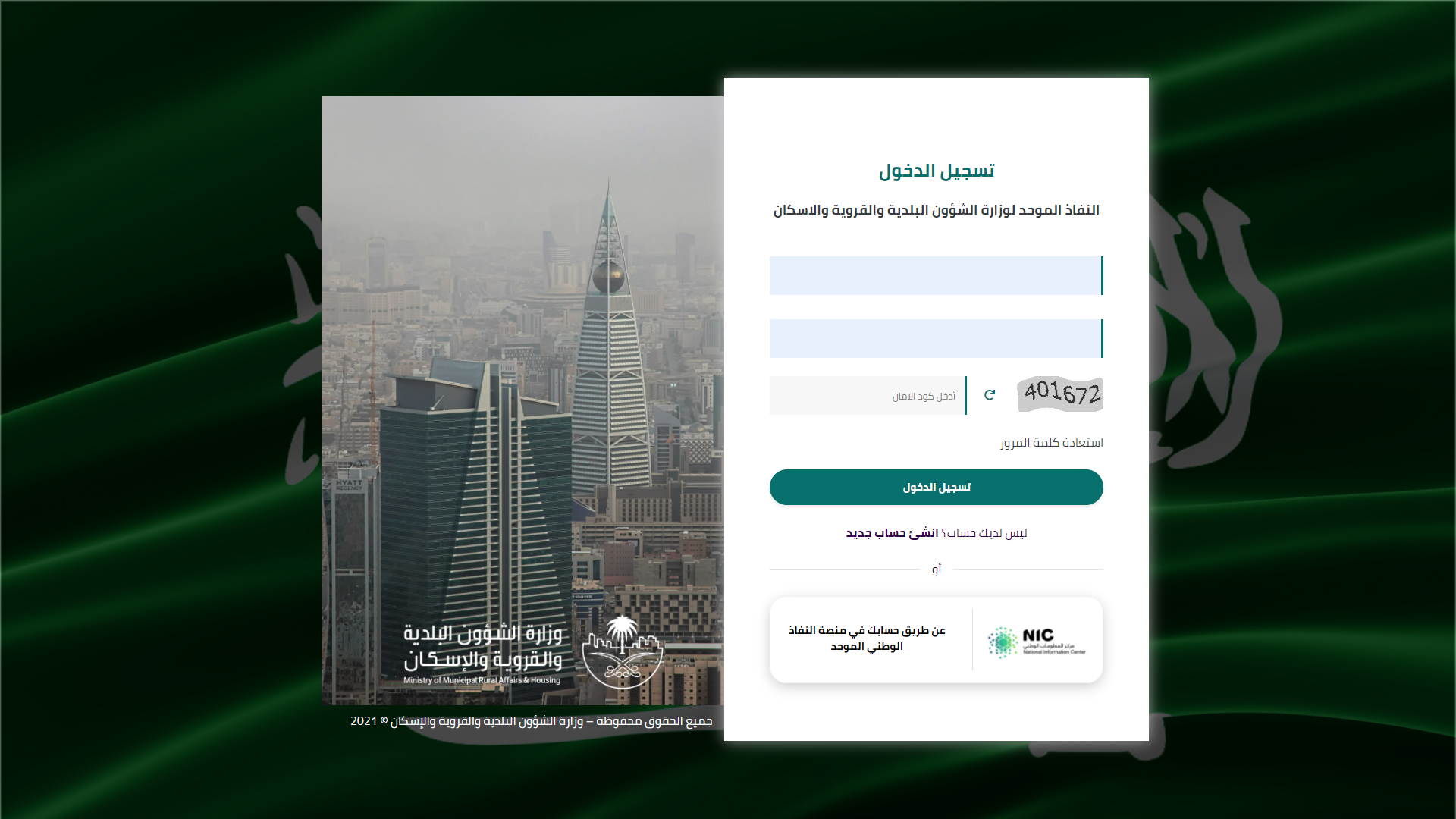
1) بعد الدخول إلــــــى رابط النظام تظهر الشاشة التالية، حيث يتم إدخال بيانات المستخدم (رقم الهوية/الإقامة، كلمة المرور، كود الأمان)، ثم يتم الضغط على الزر (تسجيل الدخول). مع إمكانية تغيير كود الأمان من خلال الضغط على السهم الدائري.
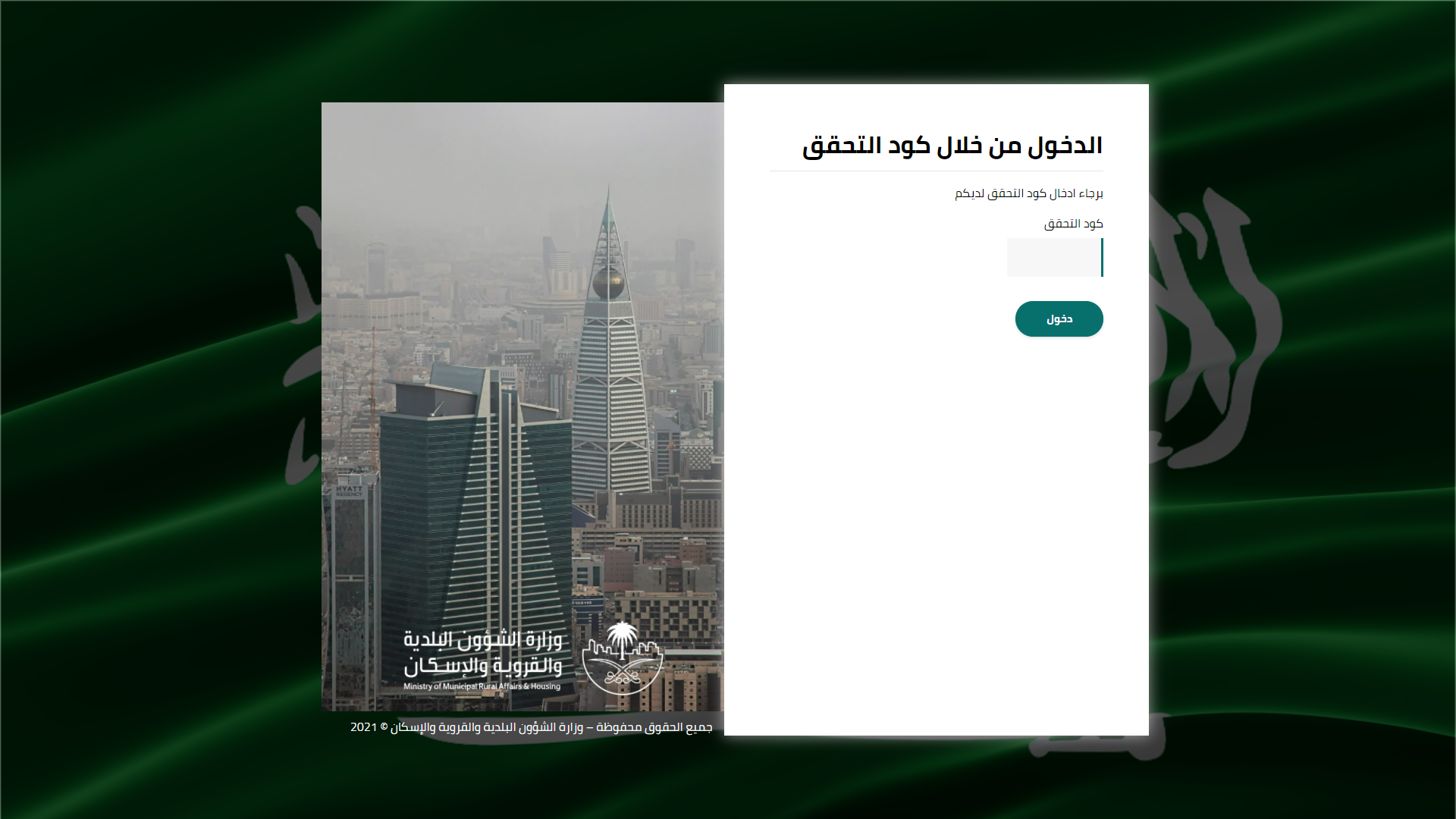
2) وبعدها يتم إرسال كود التحقق على جوال المستخدم ليتم إدخاله في الحقل (كود التحقق)، ثم الضغط على الزر (دخول) كما في الشاشة التالية.
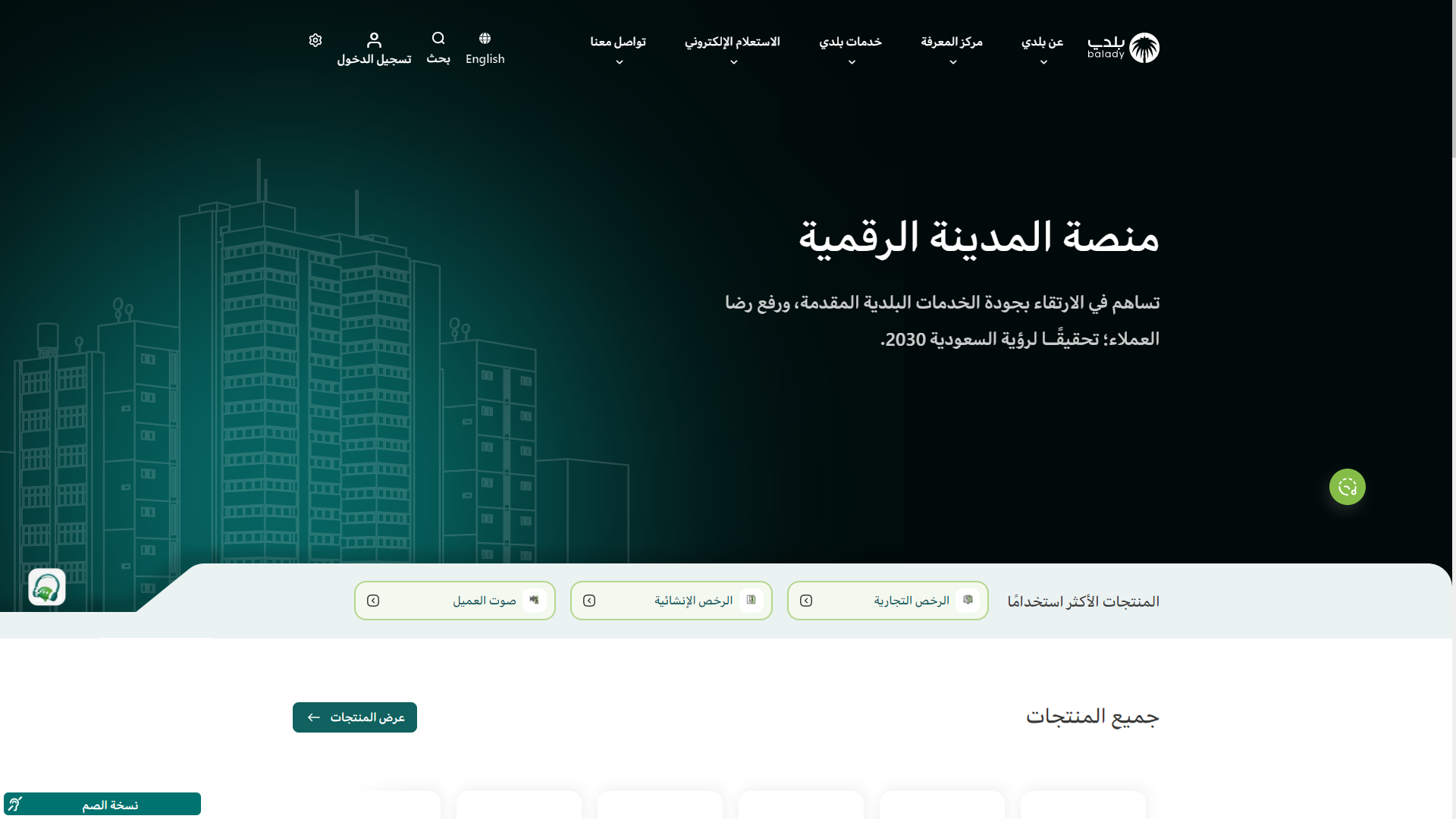
3) وبعد الدخول إلى منصة بلدي، تظهر الشاشة الرئيسية للمنصة كما في الشكل أدناه.
ثم يتم الضغط على الزر (عرض المنتجات).
4) ثم يقوم المستخدم باختيار (الرخص التجارية).
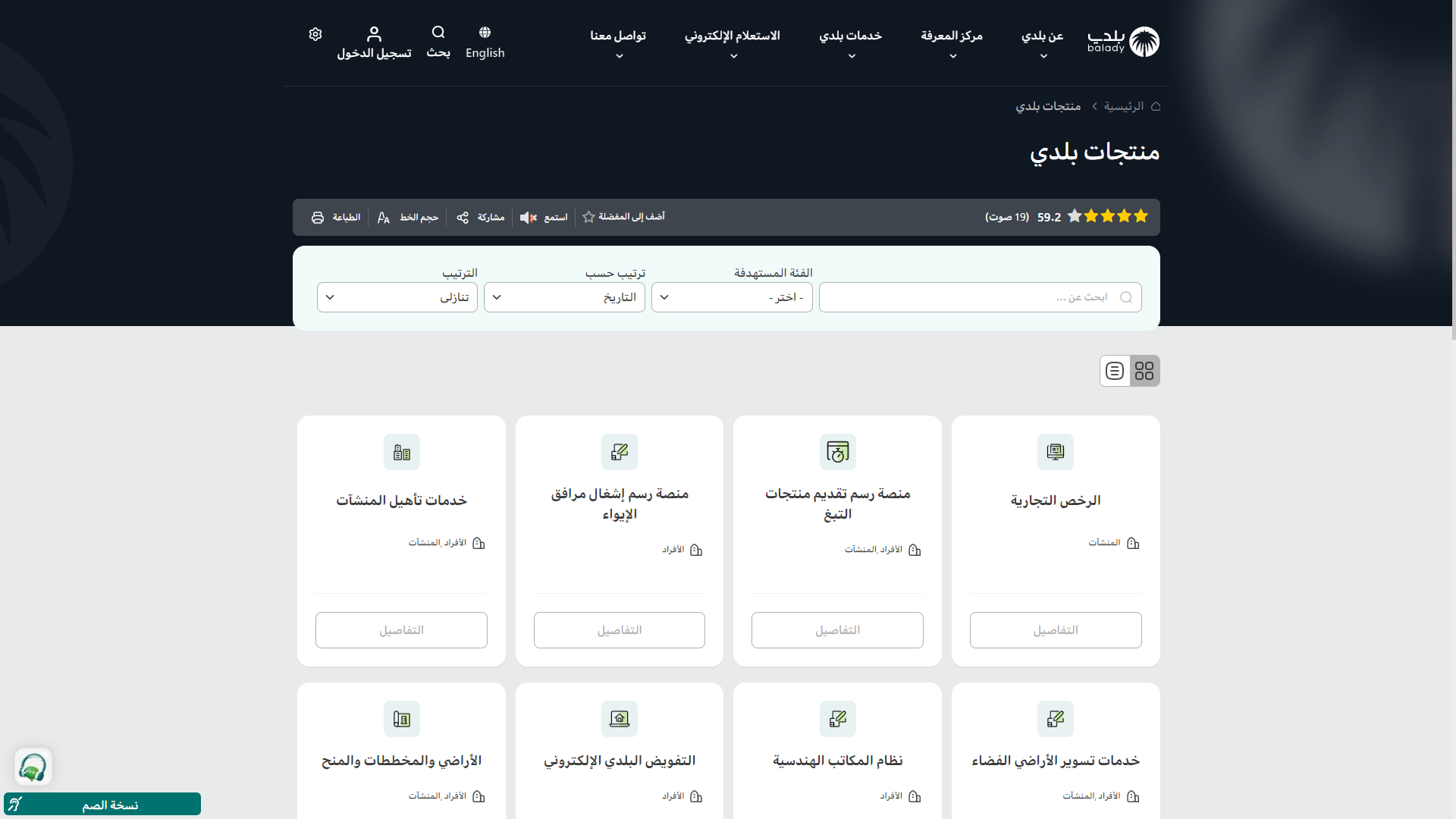
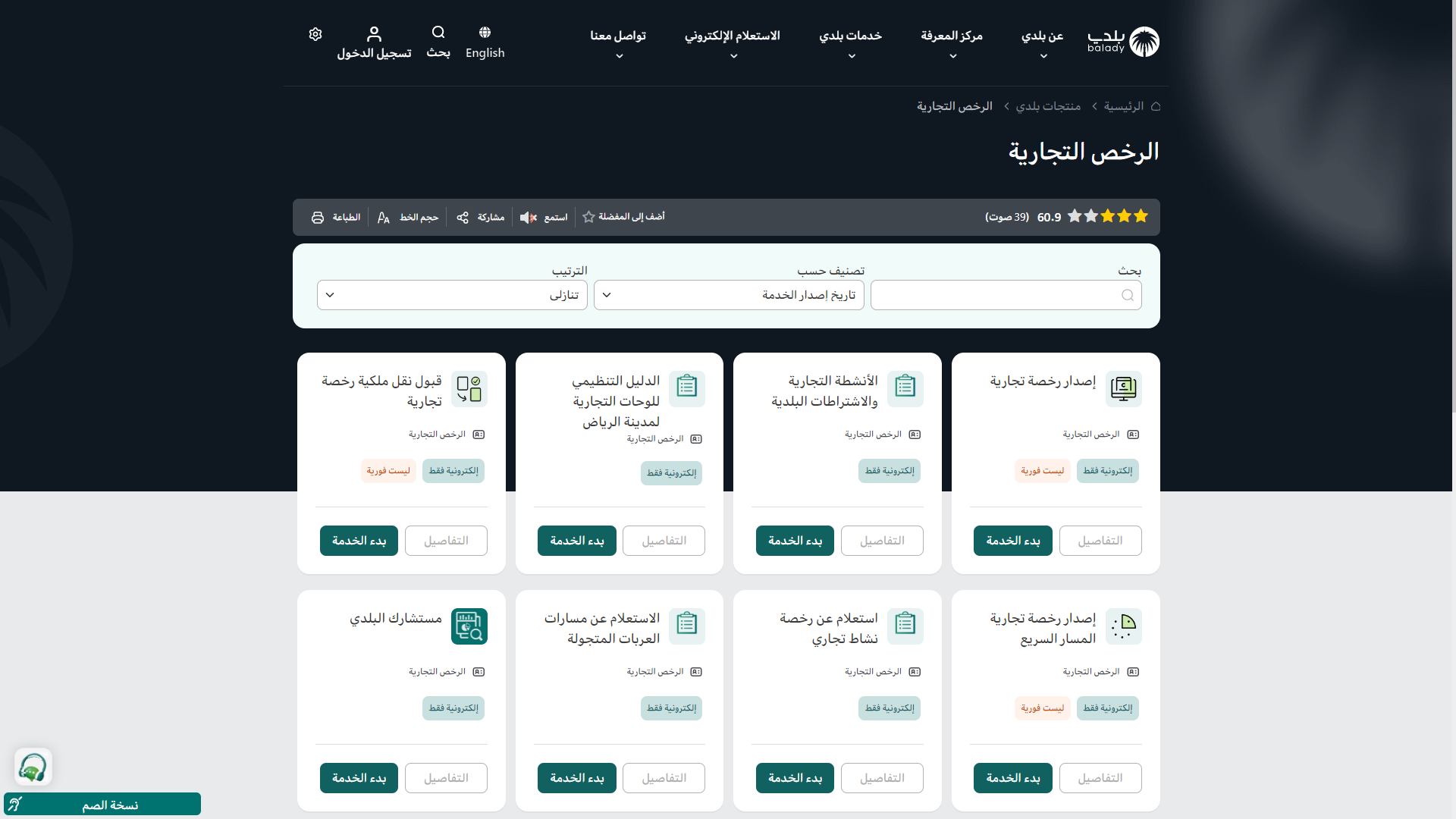
5) وبعدها تظهر الخدمات، حيث يتم اختيار خدمة (إصدار رخصة تجارية) كما في الشكل التالي.
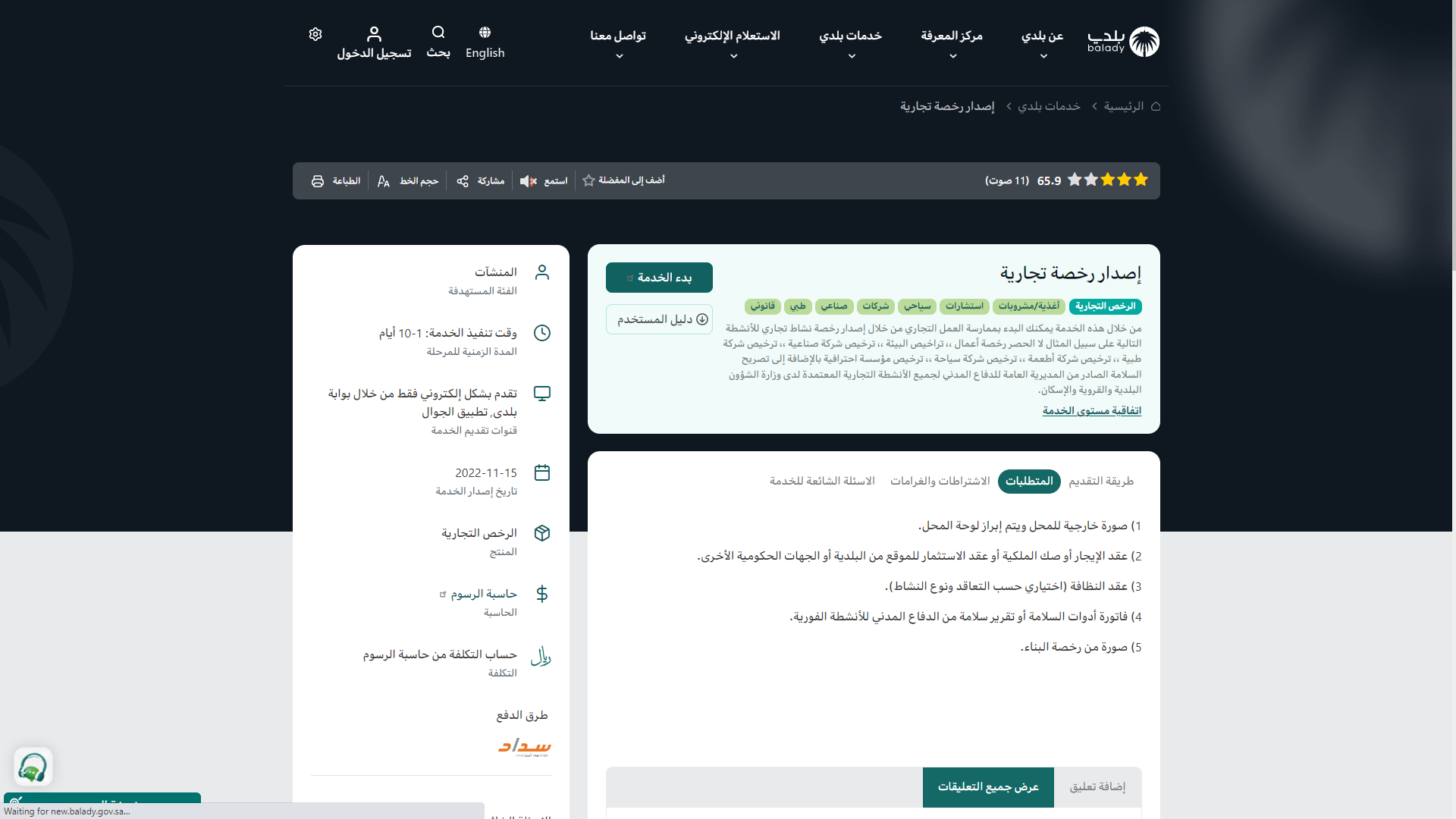
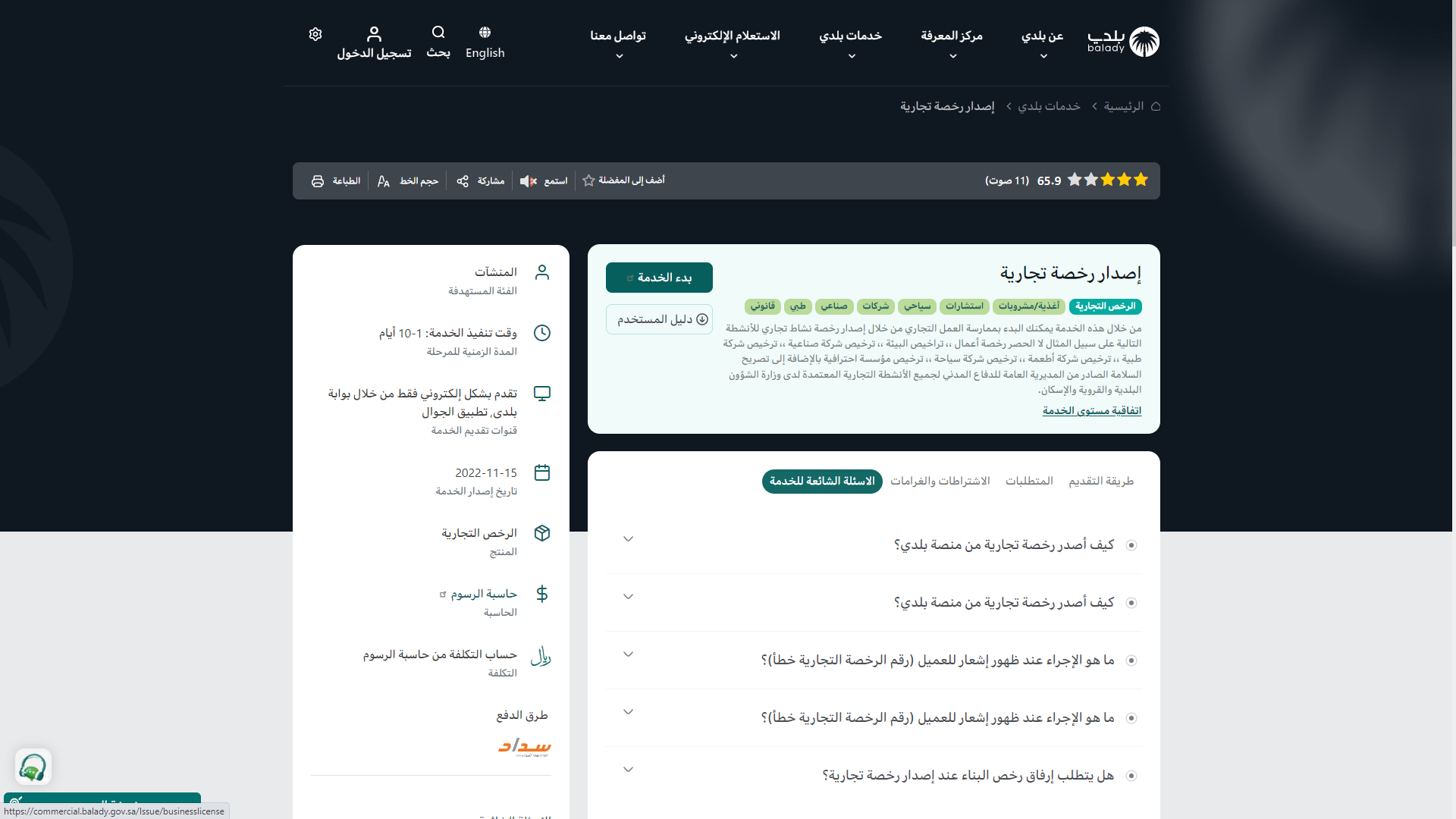
6) بعدها تظهر الشاشة التالية، والتي تمثل شاشة التعريف بالخدمة، حيث يمكن للمستخدم معرفة أحد متطلبات الخدمة من خلال القوائم (طريقة التقديم، المتطلبات، الاشتراطات والغرامات .. إلخ).
.
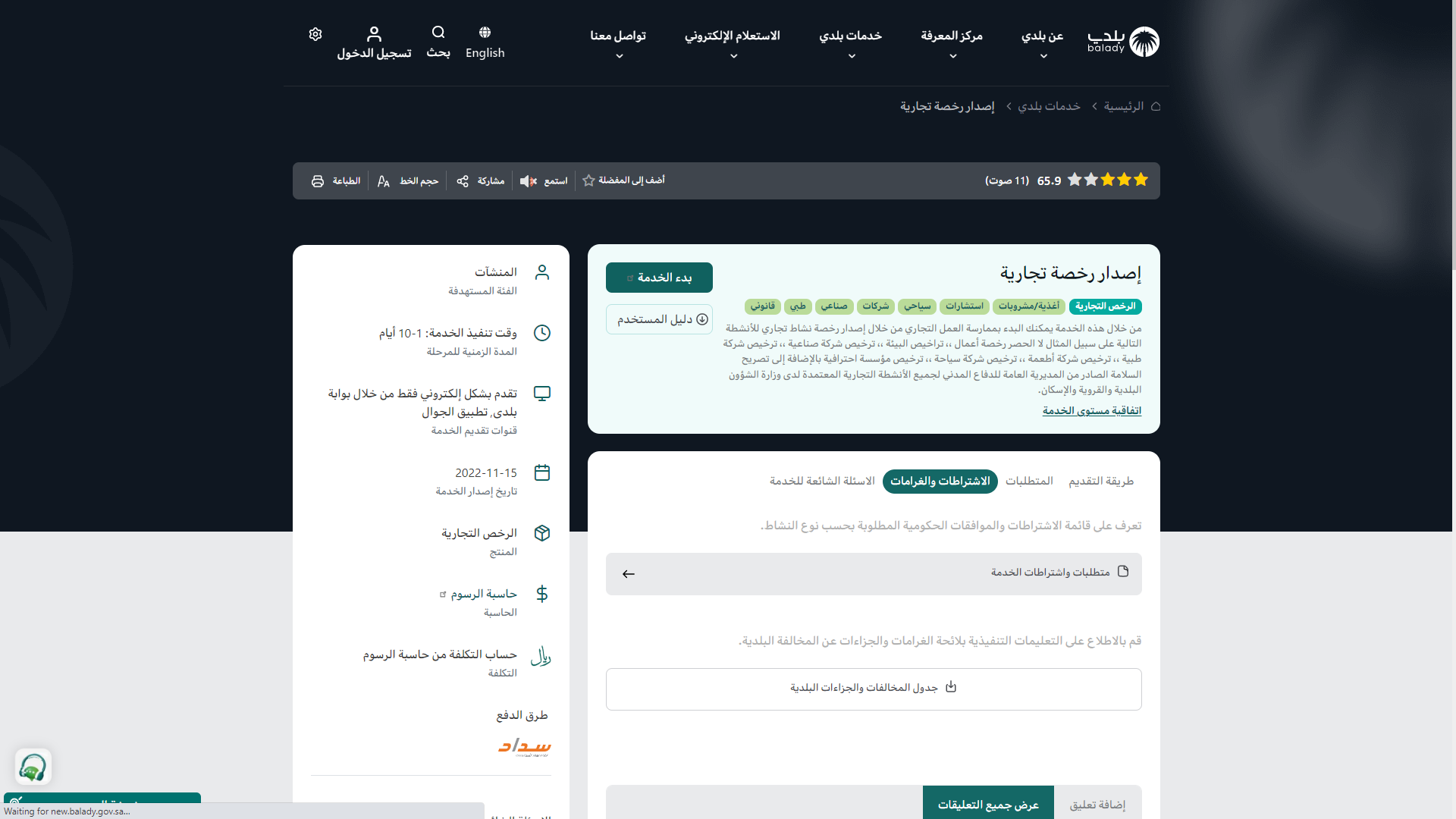
7) يظهر في الشكل التالي قائمة (الاشتراطات والغرامات).
8) يظهر في الشكل التالي قائمة (الأسئلة الشائعة للخدمة).
ولبدء إجراءات التقديم للخدمة؛ يتم الضغط على الزر (بدء الخدمة).
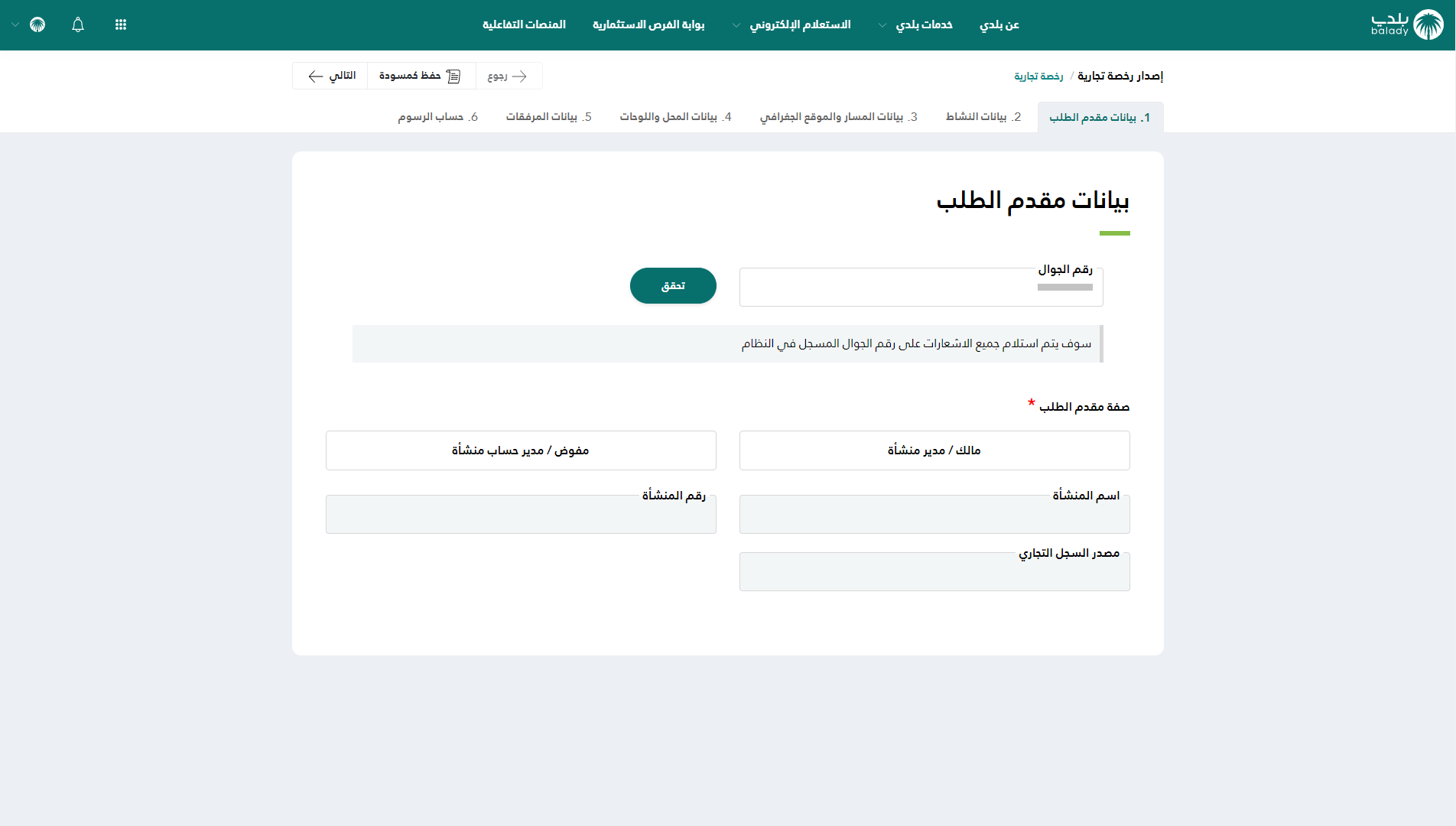
9) وبعدها تظهر للمستخدم الشاشة أدناه، والتي تمثل أول مرحلة من مراحل إصدار الرخصة وهي مرحلة (بيانات مقدم الطلب)، حيث يقوم المستخدم بإدخال رقم الجوال ثم الضغط على الزر (تحقق) ليتم التأكد من رقم جواله.
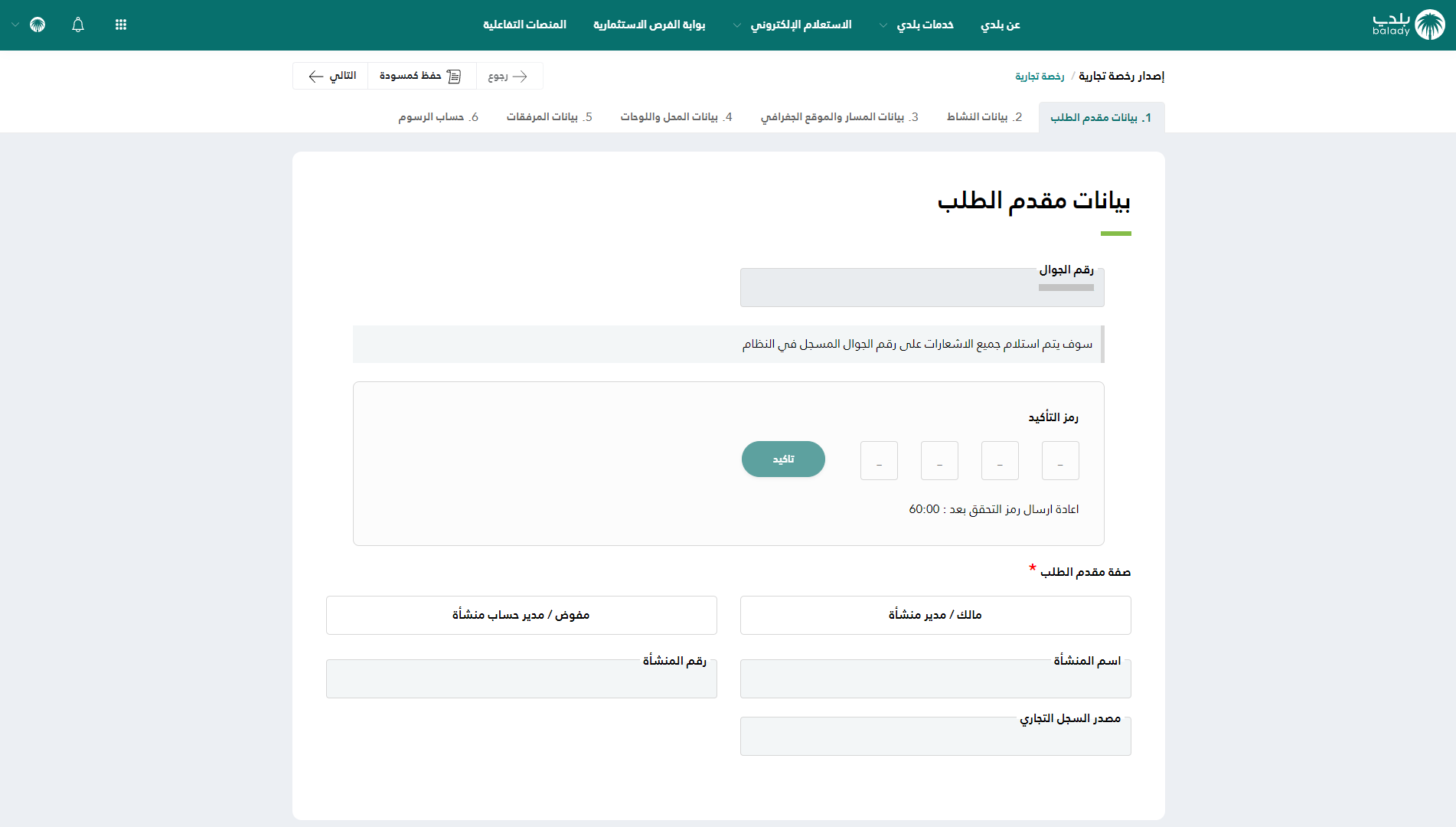
10) بعدها يقوم المستخدم بإدخال رمز التأكيد المرسل له على جواله في الحقل (رمز التأكيد)، ثم الضغط على الزر (تأكيد).
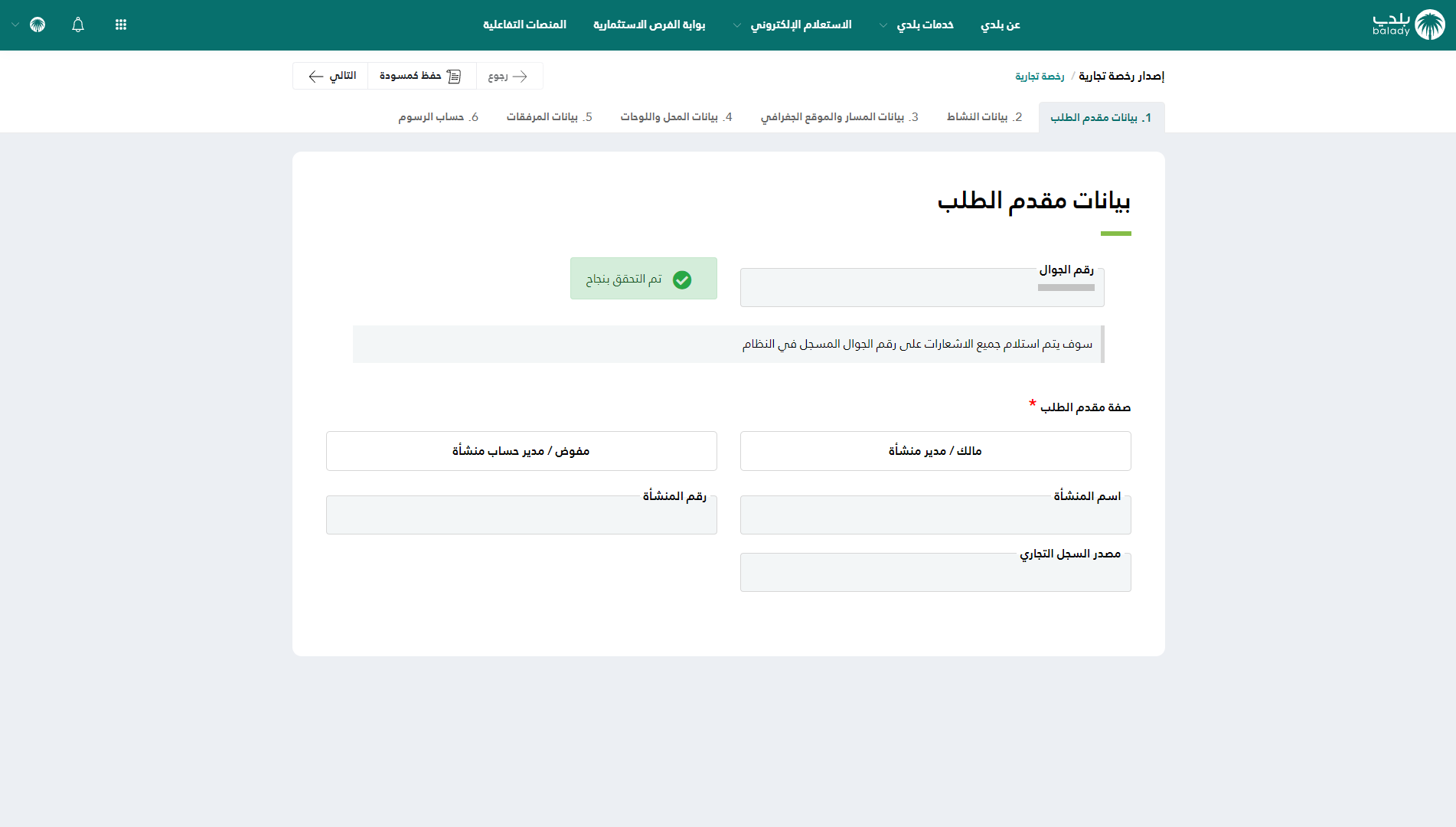
11) بعدها يتم إظهار رسالة تفيد بأنه (تم التحقق بنجاح)، كما يلي.
حيث يتوجب على المستخدم اختيار صفة مقدم الطلب من الخيارات التالية (مالك/مدير منشأة، مفوض/مدير حساب منشأة).
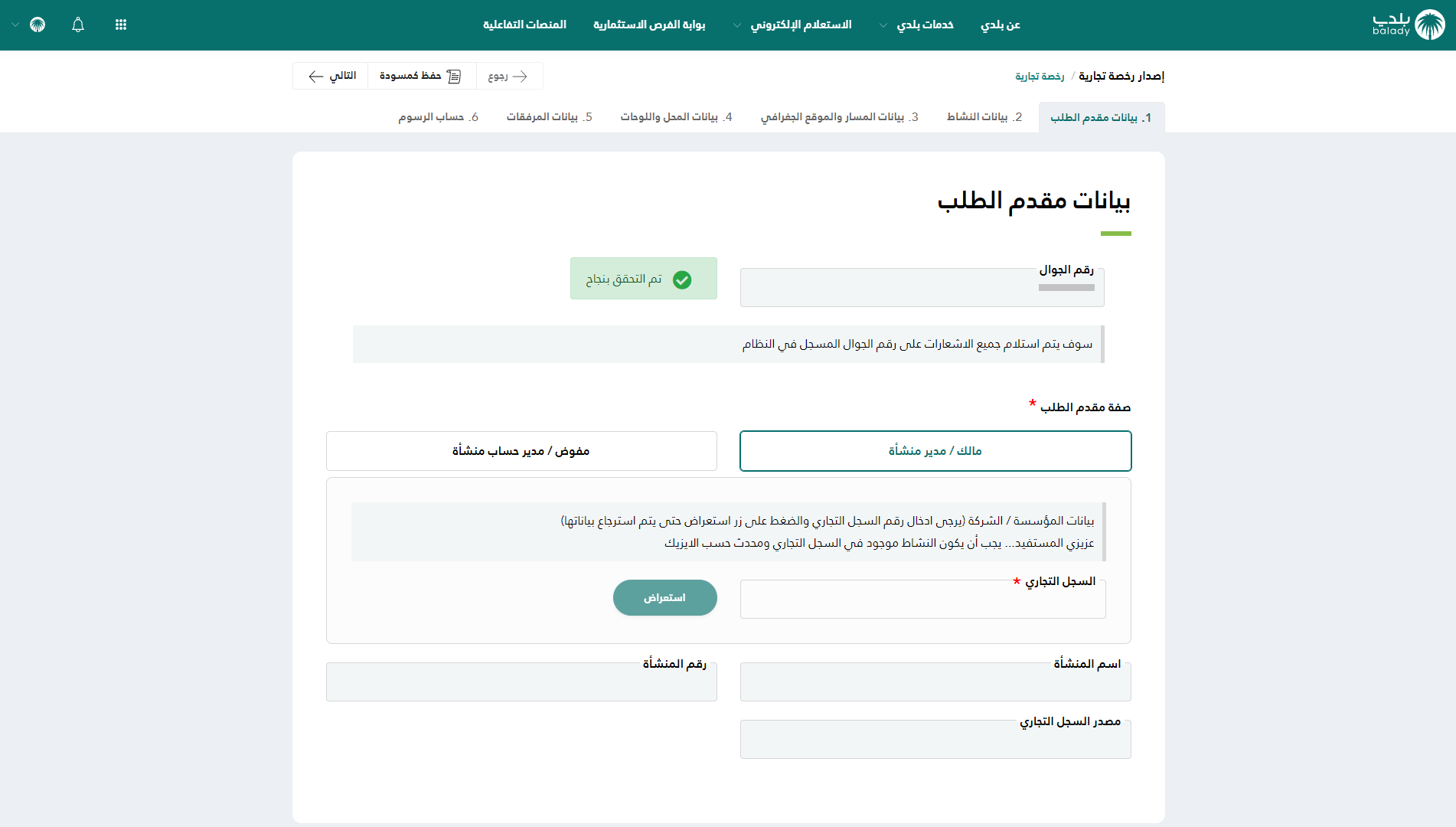
12) في حال تــــــــــــم اختيار صفة مقدم الطلب (مالك/مدير منشأة)؛ يظهر حقل جديد باسم (السجل التجاري)، ليقوم المستخدم بتعبئته ثم الضغط على الزر (استعراض)، كما في الشكل التالي.
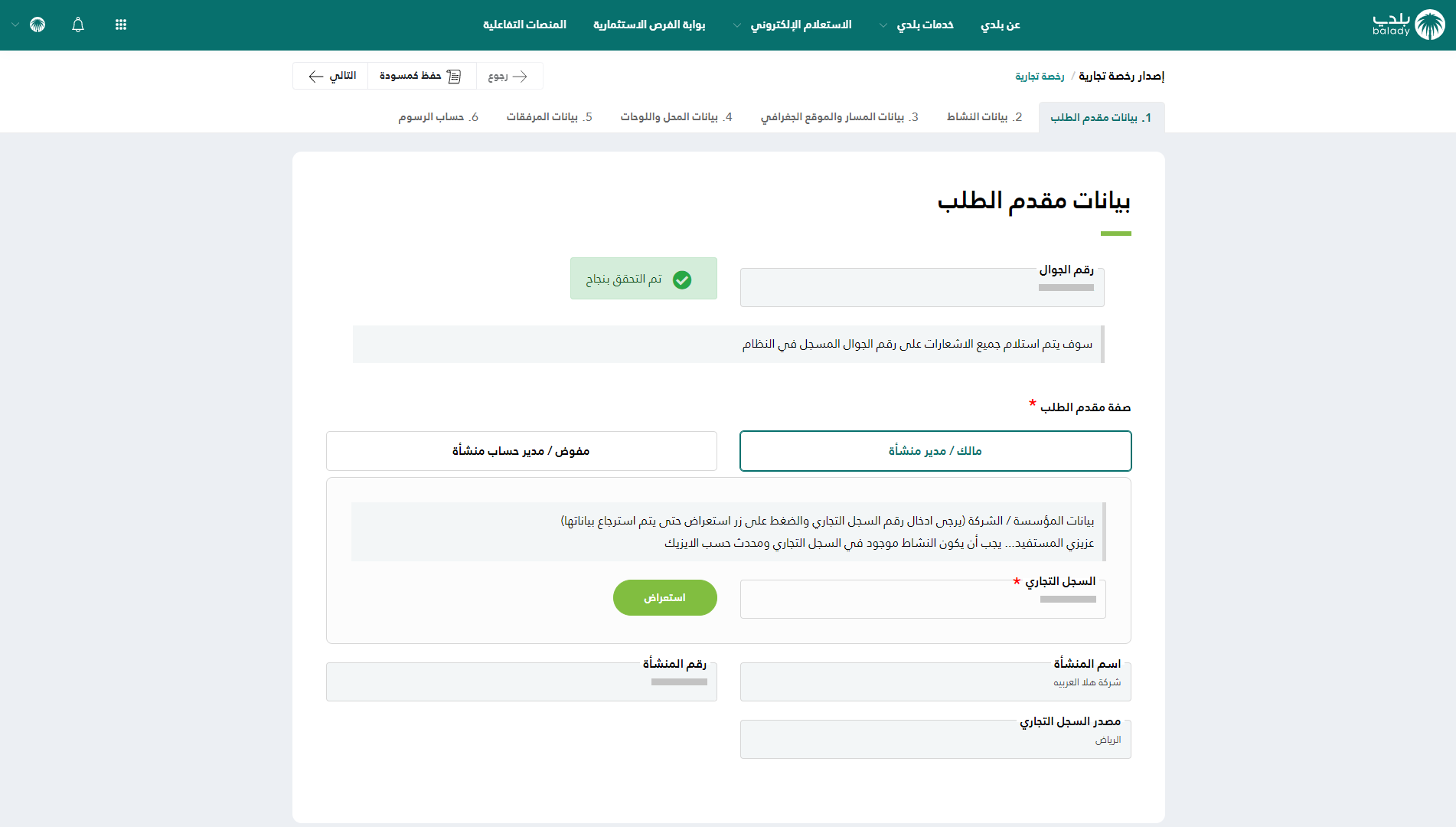
13) وفي حال كان رقم السجل التجاري المدخل صحيح؛ يتم استرجاع معلومات المنشأة وعرضها كما في الشكل أدناه.
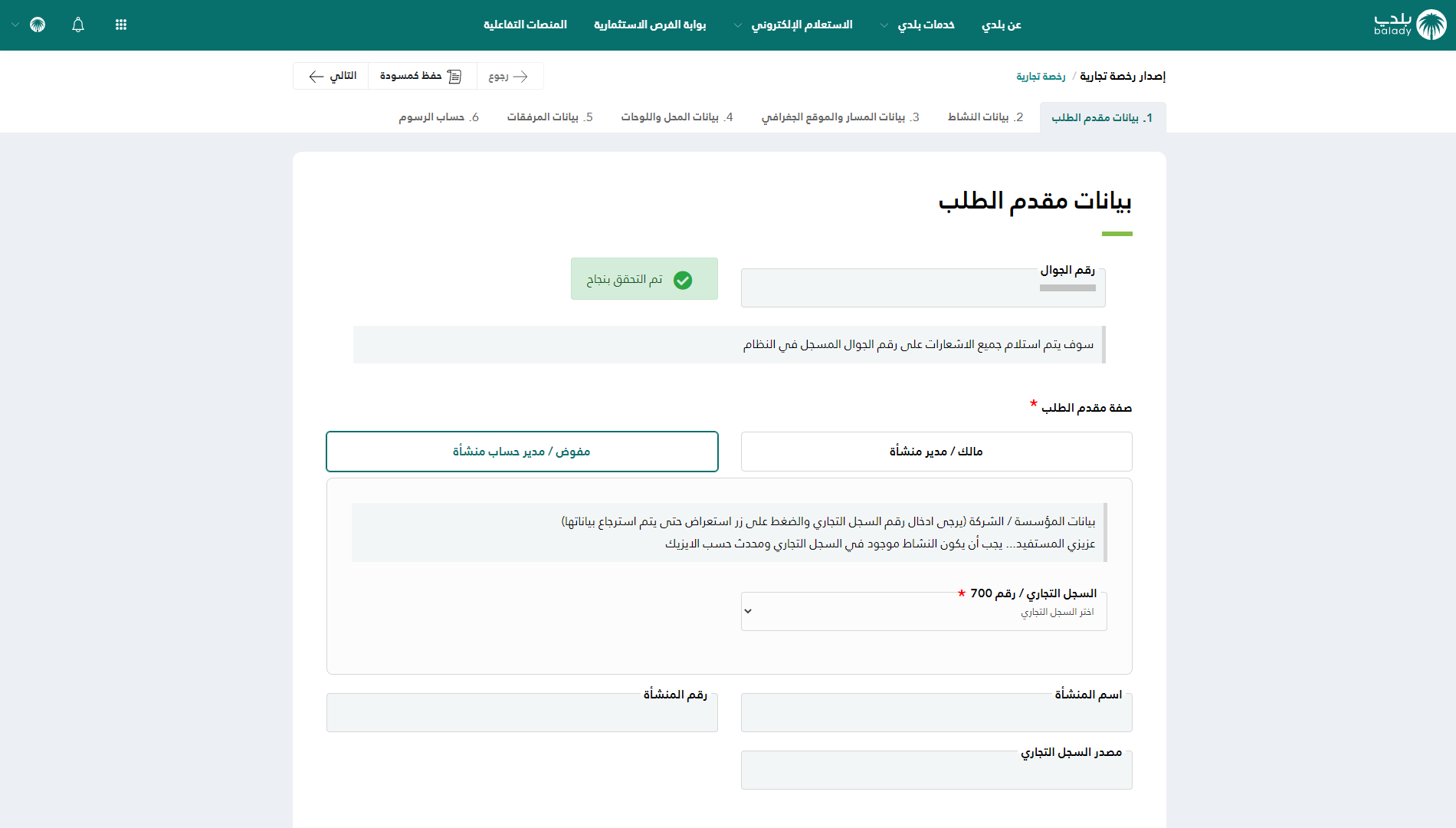
14) أمَّــا في حال تــــــــــــم اختيار صفة مقدم الطلب (مفوض/مدير حساب منشأة)؛ تظهر قائمة منسدلة جديدة باسم (السجل التجاري/رقم 007)، ليقوم المستخدم باختيار قيمة منها.
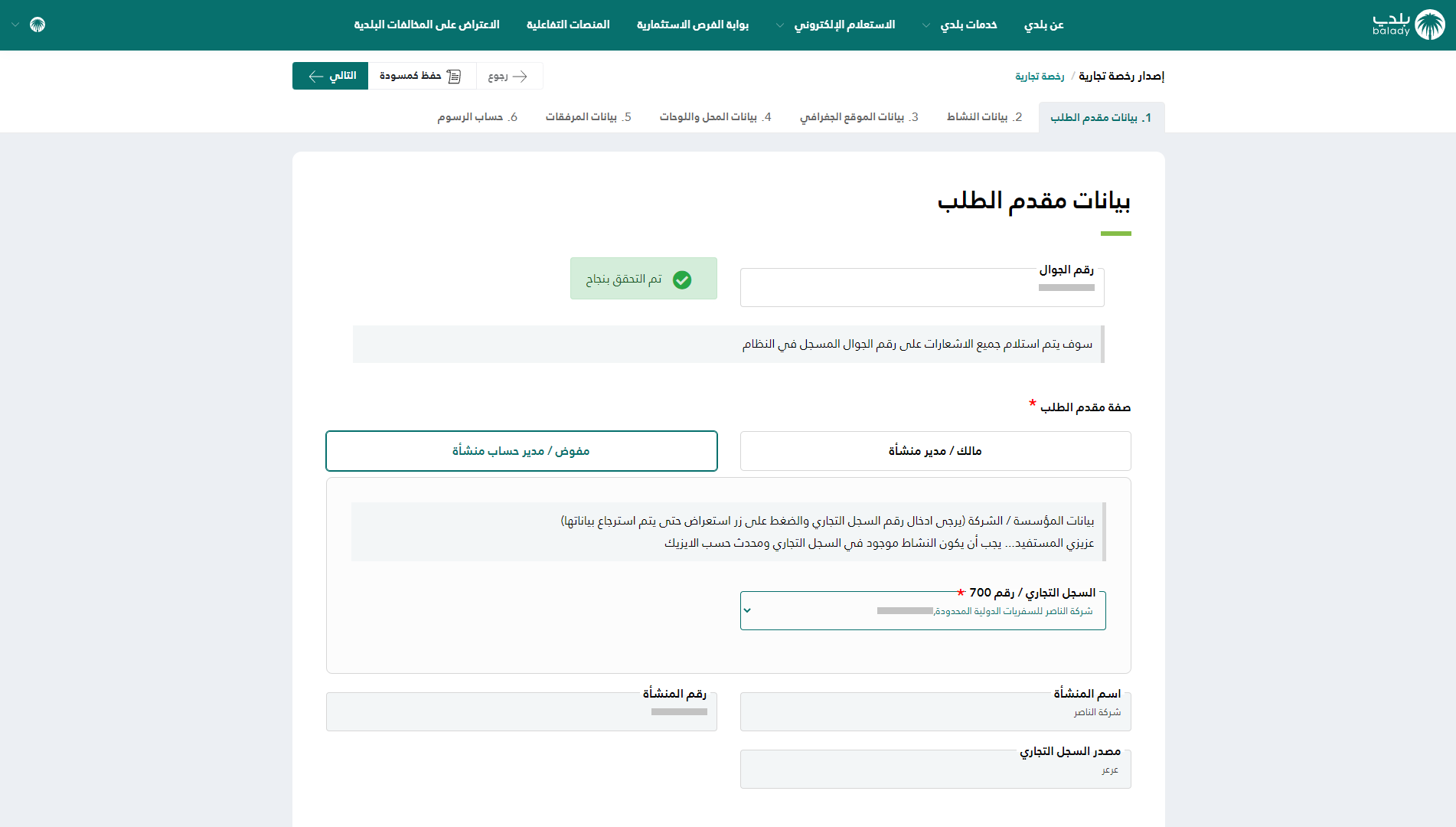
15) وبعدها يتم الضغط على الزر (التالي) للانتقال إلى المرحلة الثانية، مع إمكانية حفظ الطلب كمسودة للرجوع إليه لاحقًــا، وذلك من خلال الزر (حفظ كمسودة).
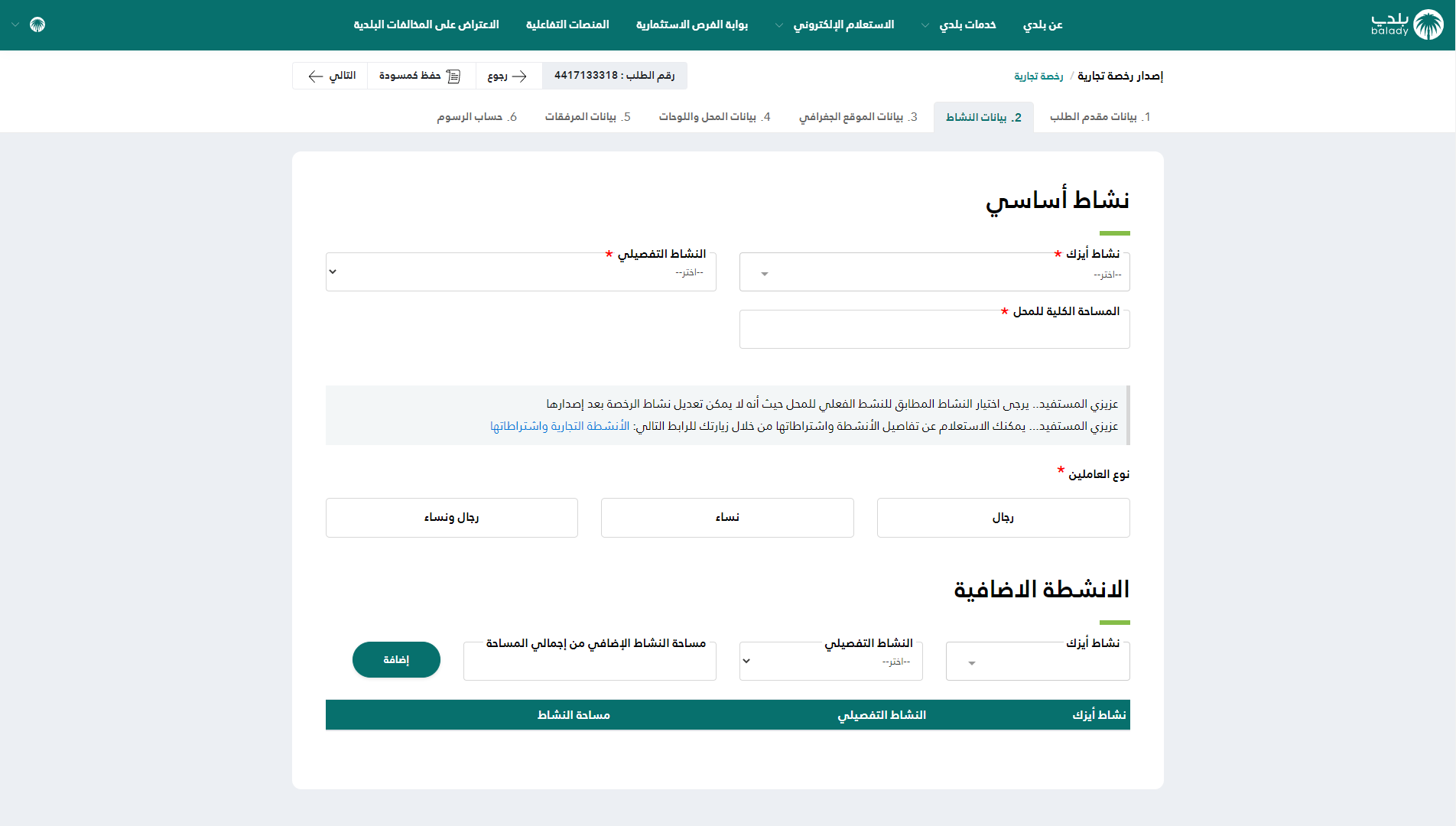
16) وبعدها يظهر الشكل أدناه، والذي يمثل مرحلة (بيانات النشاط)، حيث يقوم المستخدم بتعبئة قيم القوائم المنسدلة التالية (نشاط آيزيك، النشاط التفصيلي، المساحة الكلية للمحل) على التوالي.
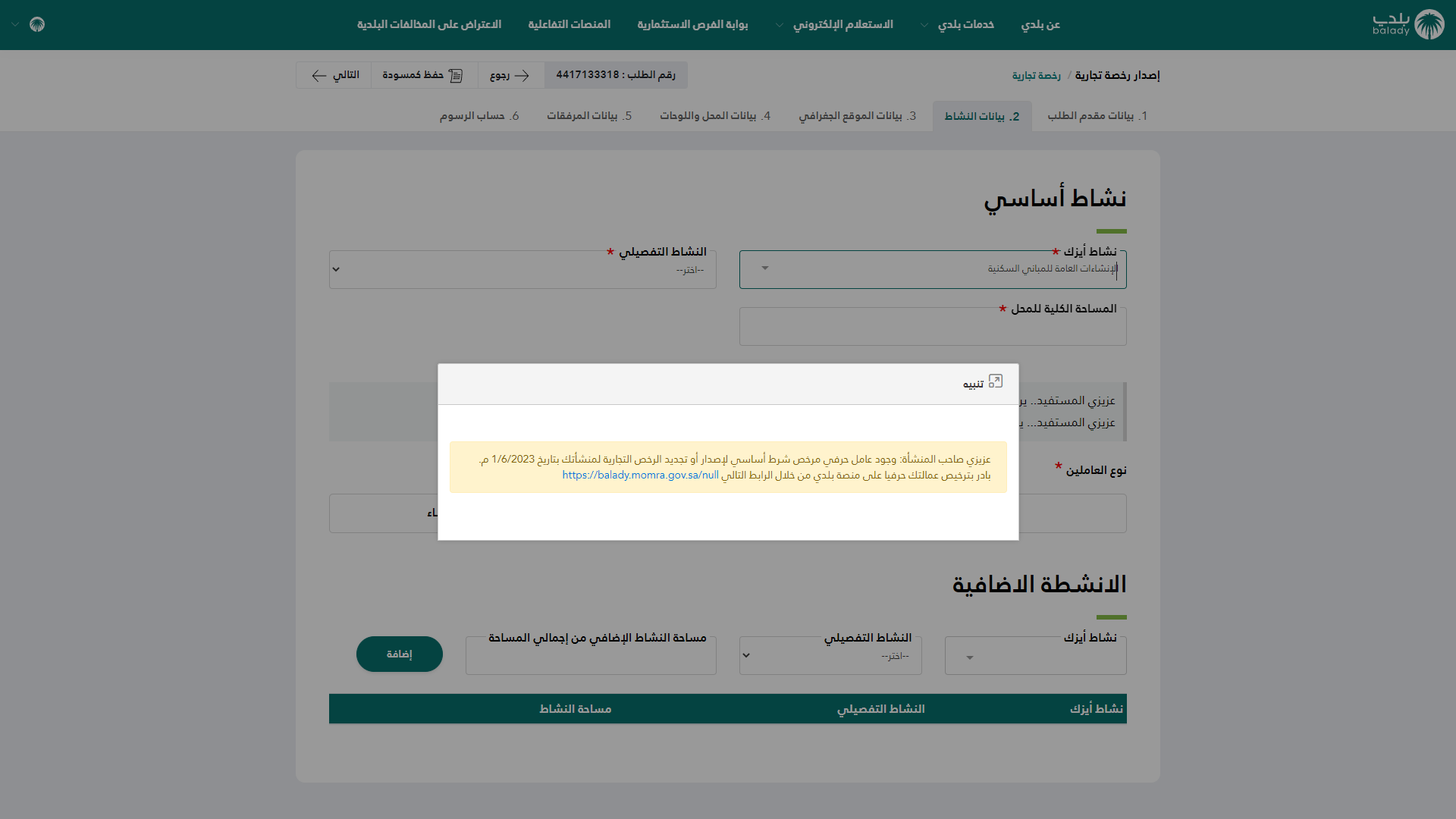
17) عند اختيار قيمة القائمة المنسدلة (نشاط آيزيك) تظهر رسالة تنبيه كما في الشكل التالي.
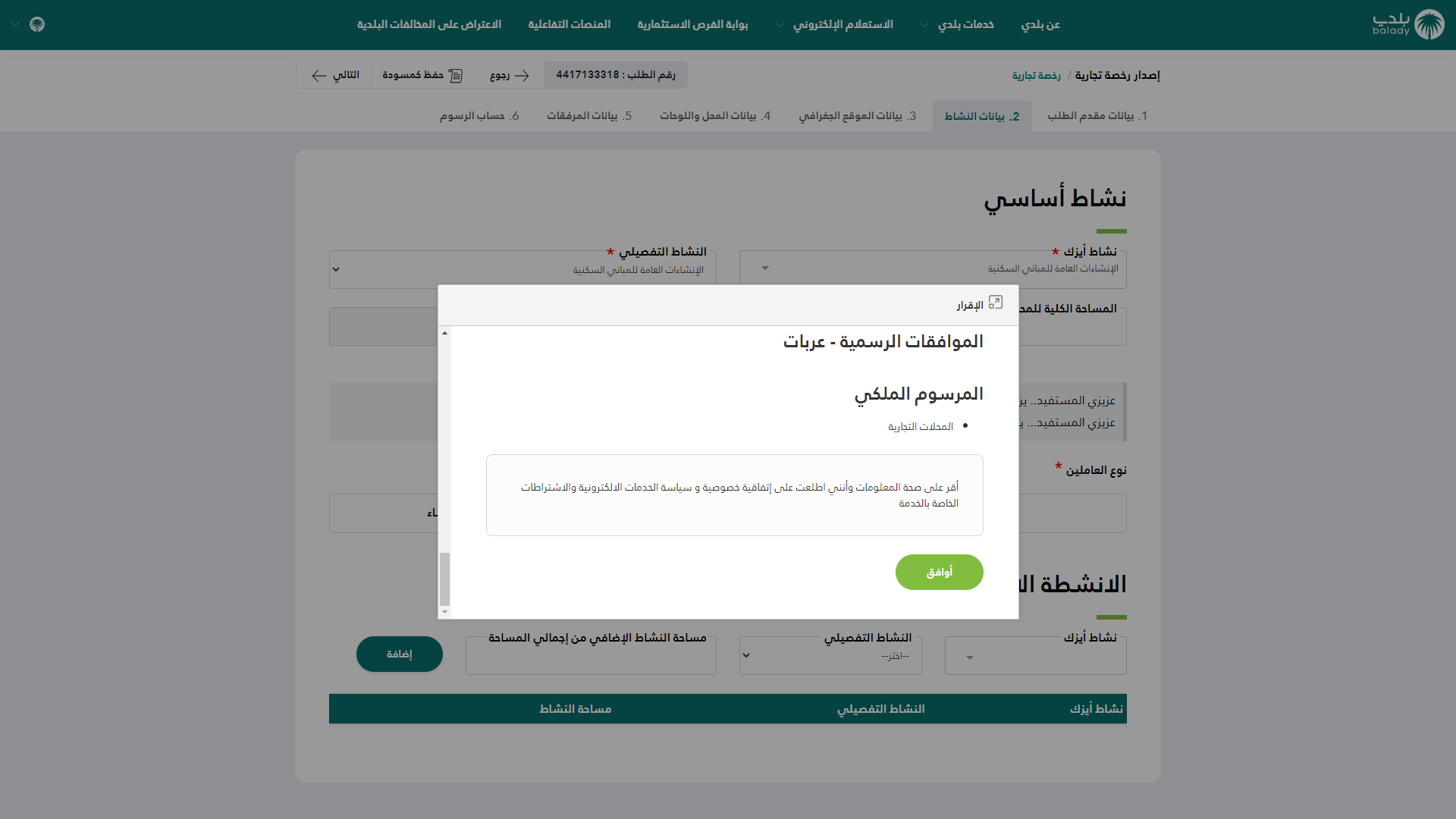
18) وبعد اختيار قيمة القائمة المنسدلة (النشاط التفصيلي) تظهر شاشة فرعية صغيرة كما في الشكل التالي، ليتم الموافقة على الإقرار، من خلال الضغط على الزر (أوافق).
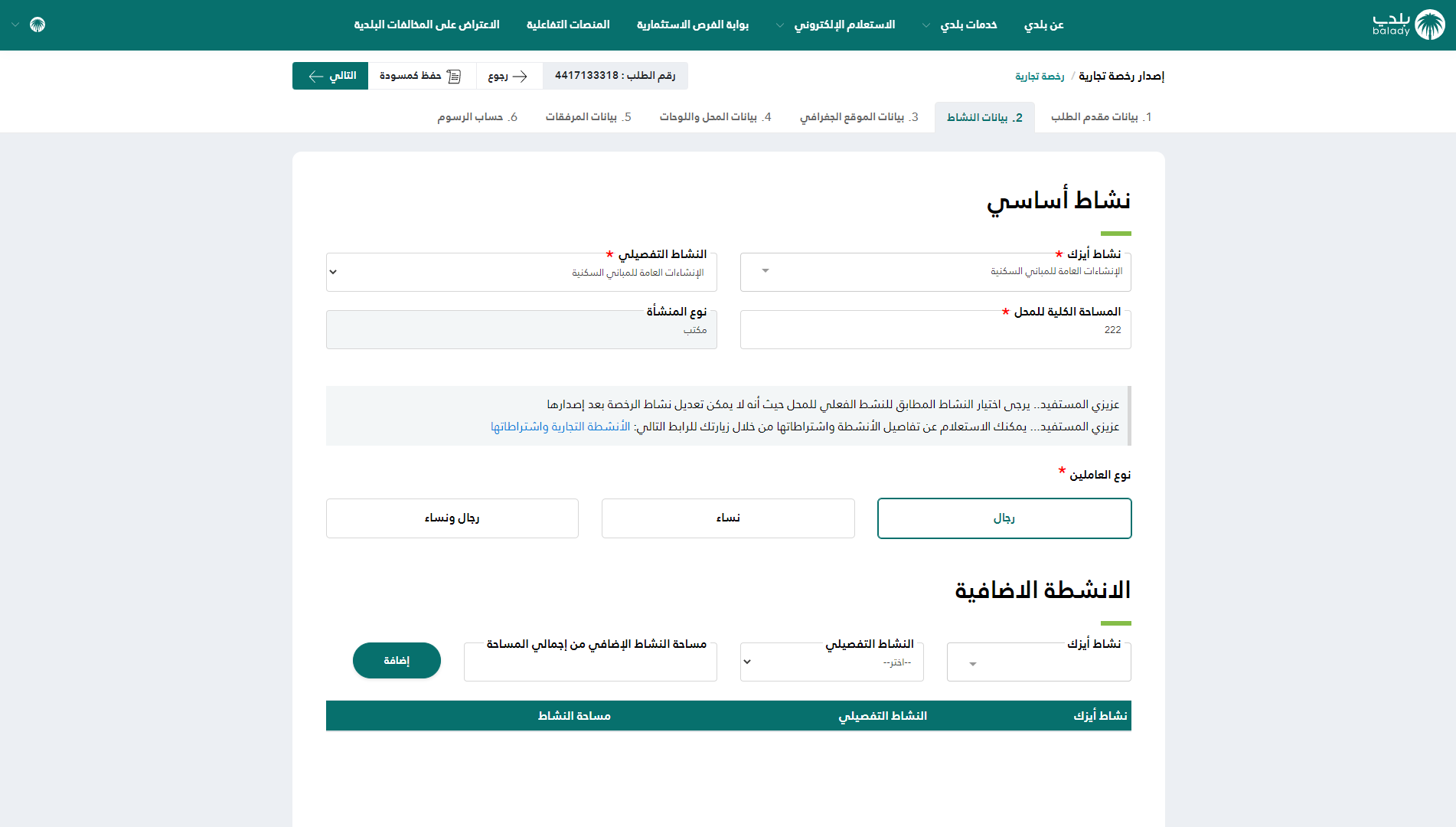
19) ثم يتم اختيار قيمة (نوع العاملين) والخيارات تشمل (رجال، نساء، رجال ونساء). ويمكن للمستخدم إضافة نشاط إضافي، بشرط أن يكون متجانس مع النشاط الأساسي، وذلك من خلال اختيار قيم القوائم المنسدلة (نشاط آيزيك، النشاط التفصيلي)، وإدخال قيمة الحقل (مساحة النشاط الإضافي من إجمالي المساحة)، ثم الضغط على الزر (إضافة).
وبعد الانتهاء من تعبئة البيانات؛ يتم الضغط على الزر (التالي) للانتقال إلى المرحلة الثالثة، مع إمكانية حفظ الطلب كمسودة للرجوع إليه لاحقًــا، وذلك من خلال الزر (حفظ كمسودة)، وإمكانية الرجوع للمرحلة السابقة من خلال الزر (رجوع).
20) بعدها تظهر مرحلة (بيانات الموقع الجغرافي)، حيث يقوم المستخدم باختيار الموقع من خلال القوائم المنسدلة التالية (المنطقة، المدينة، الحي، الشارع) على الترتيب.
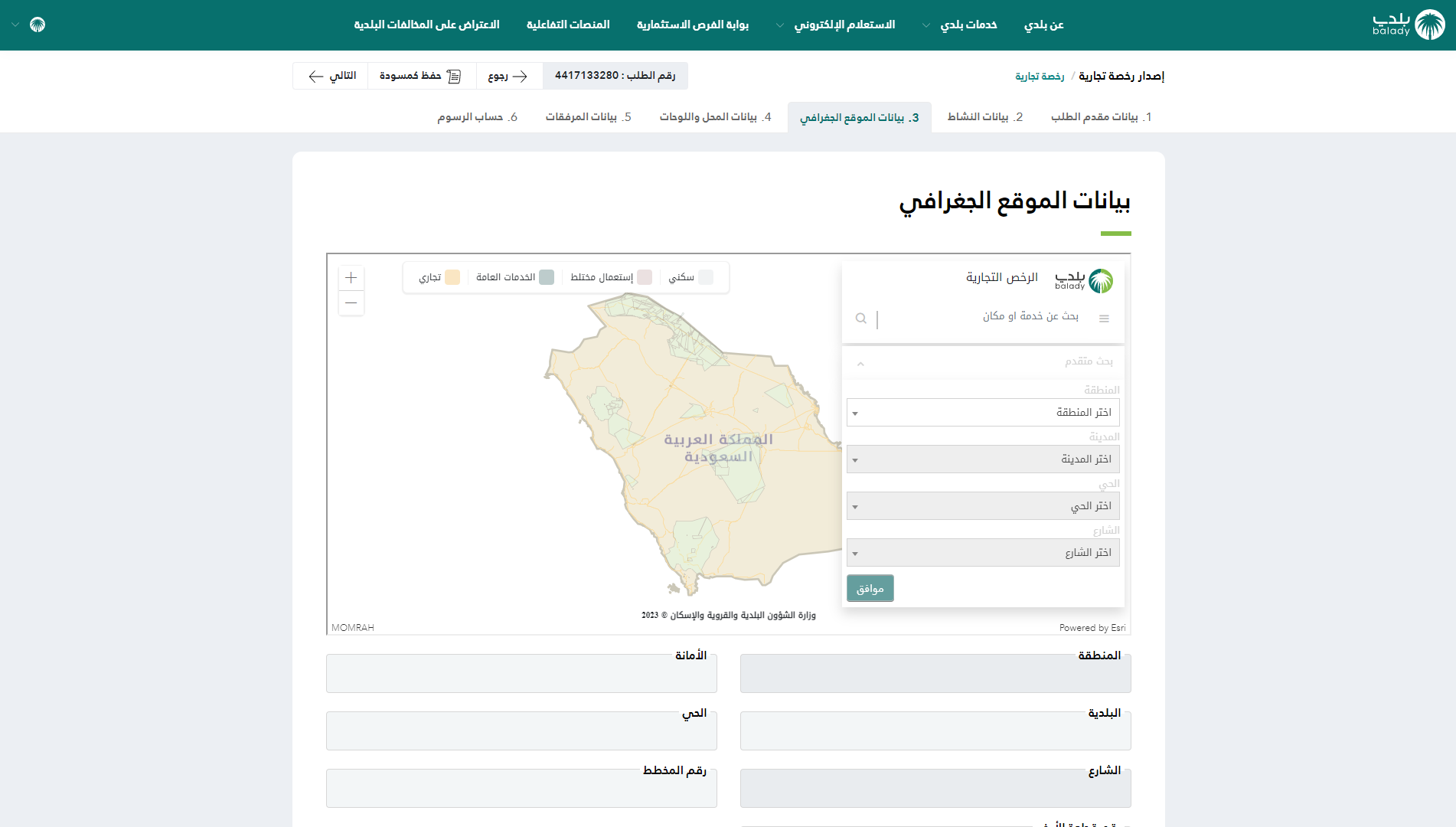
21) وبعدها يتم الضغط على الخريطة، ليتم تفعيل الزر (موافق) كما في الشكل أدناه.
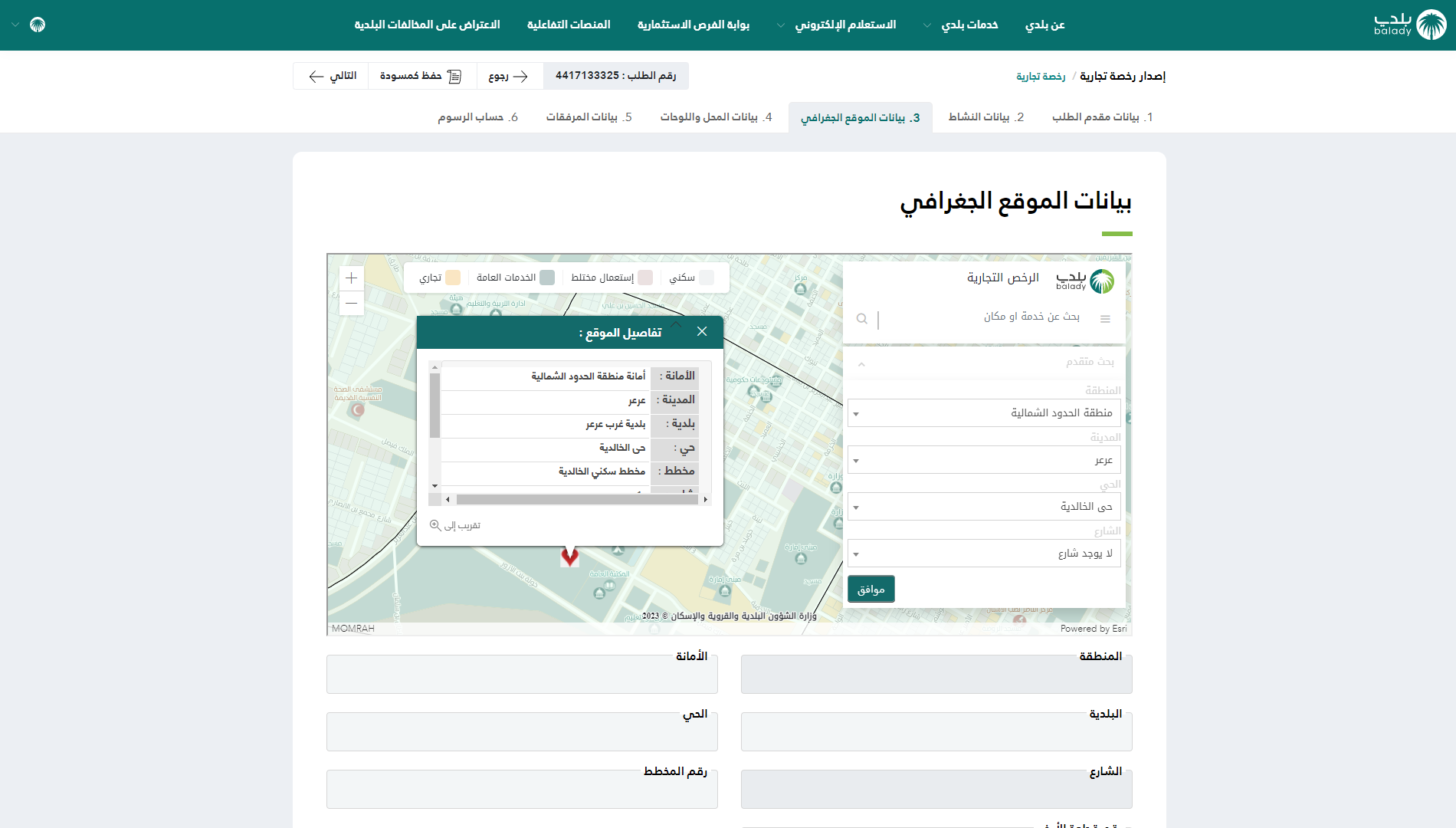
22) وبعد الضغط على الزر (موافق) يتم تعبئة الحقول التالية (المنطقة، الأمانة، البلدية، الحي، الشارع، رقم المخطط، رقم قطعة الأرض) كما في الشكل أدناه.
ثم يتم الضغط على الزر (التالي) للانتقال إلى المرحلة الرابعة، مع إمكانية حفظ الطلب كمسودة للرجوع إليه لاحقًــا، وذلك من خلال الزر (حفظ كمسودة)، وإمكانية الرجوع للمرحلة السابقة من خلال الزر (رجوع).
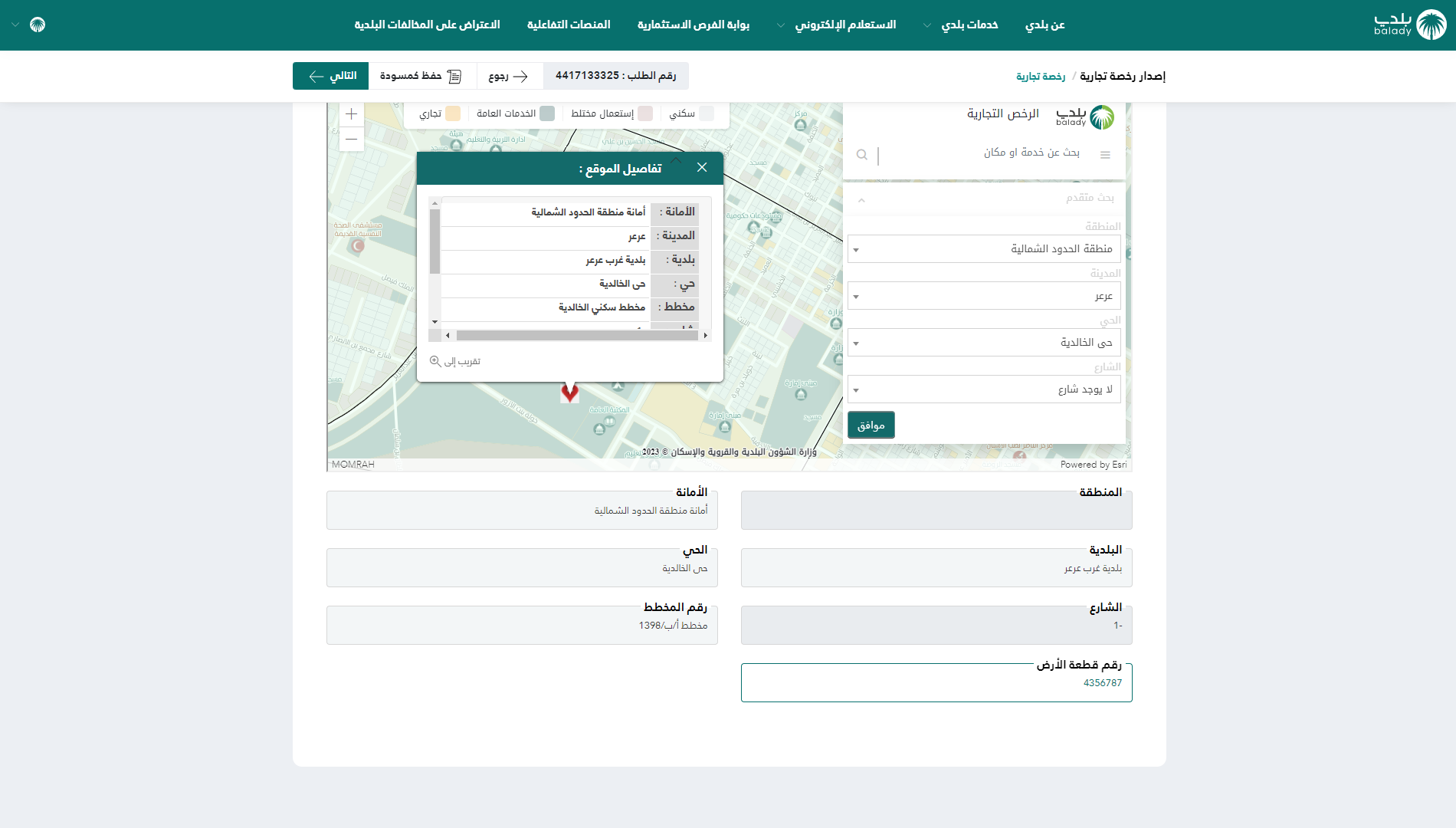
23) وبعدها تظهر مرحلة (بيانات المحل واللوحات)، حيث يقوم المستخدم بالإجابة على السؤال (هل يوجد لديك علامة تجارية ؟).
ثم يتم إدخال قيم الحقول التالية (اسم المحل، رقم المحل، رقم العقار، عدد الفتحات، عدد الأدوار في المحل، عدد الكاميرات في المحل). ثم يقوم بالموافقة على التعهد، وذلك بالضغط على مربع الاختيار.
مع السماح بإدخال أو تعديل (اسم المحل) بحروف عربية أو إنجليزية.
ويتم الإجابة عن الأسئلة الباقية بنعم أو لا.
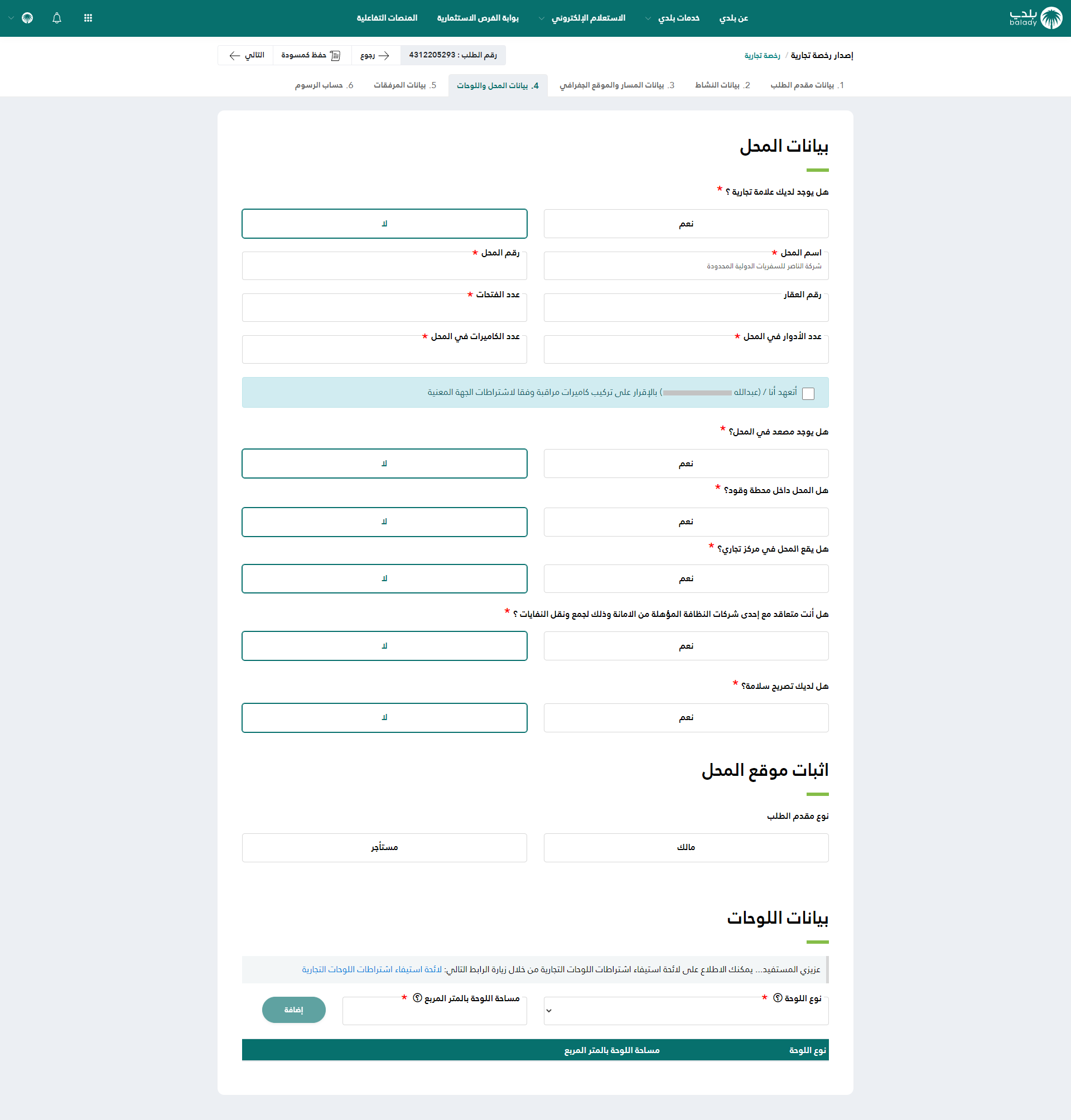
24) وفي حال تم اختيار القيمة (نعم) للسؤال (هل يقع المحل في مركز تجاري)؛ سيظهر حقلين جديدين باسم (المركز التجاري، الطابق) ليقوم بإدخالهما.
وفي حال تم اختيار القيمة (نعم) للسؤال (هل أنت متعاقد مع إحدى شركات النظافة المؤهلة من الأمانة وذلك لجمع ونقل النفايات)؛ سيظهر حقل جديد باسم (تاريخ انتهاء عقد النظافة) ليتم اختياره من الرزنامة الإلكترونية.
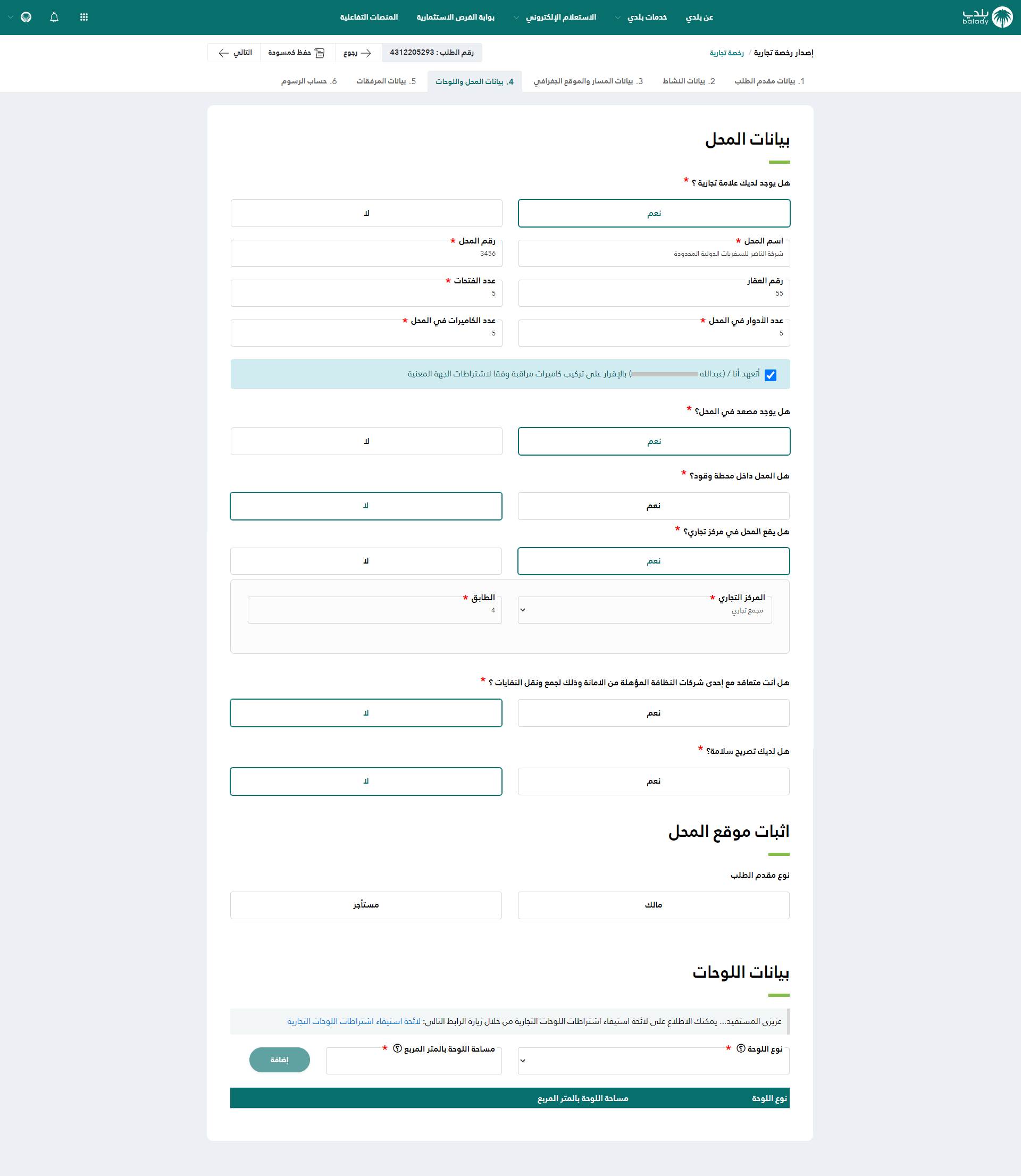
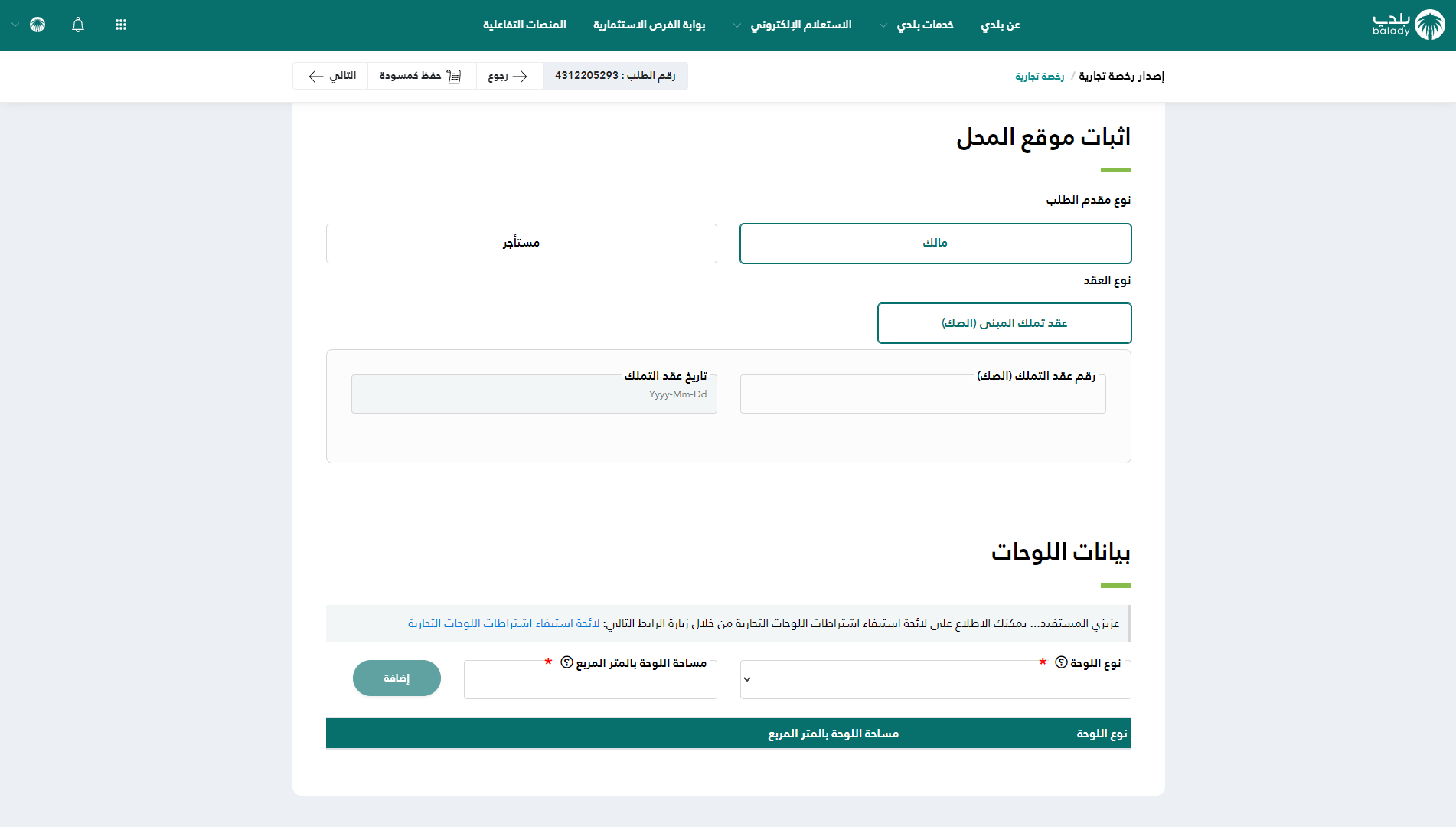
25) ثم يتم إثبات موقع المحل من خلال اختيار نوع مقدم الطلب (مالك، مستأجر)، وفي حال تم اختيار الخيار (مالك) يظهر للمستخدم الخيار (عقد تملك المبنى (الصك)) كما في الشكل التالي.
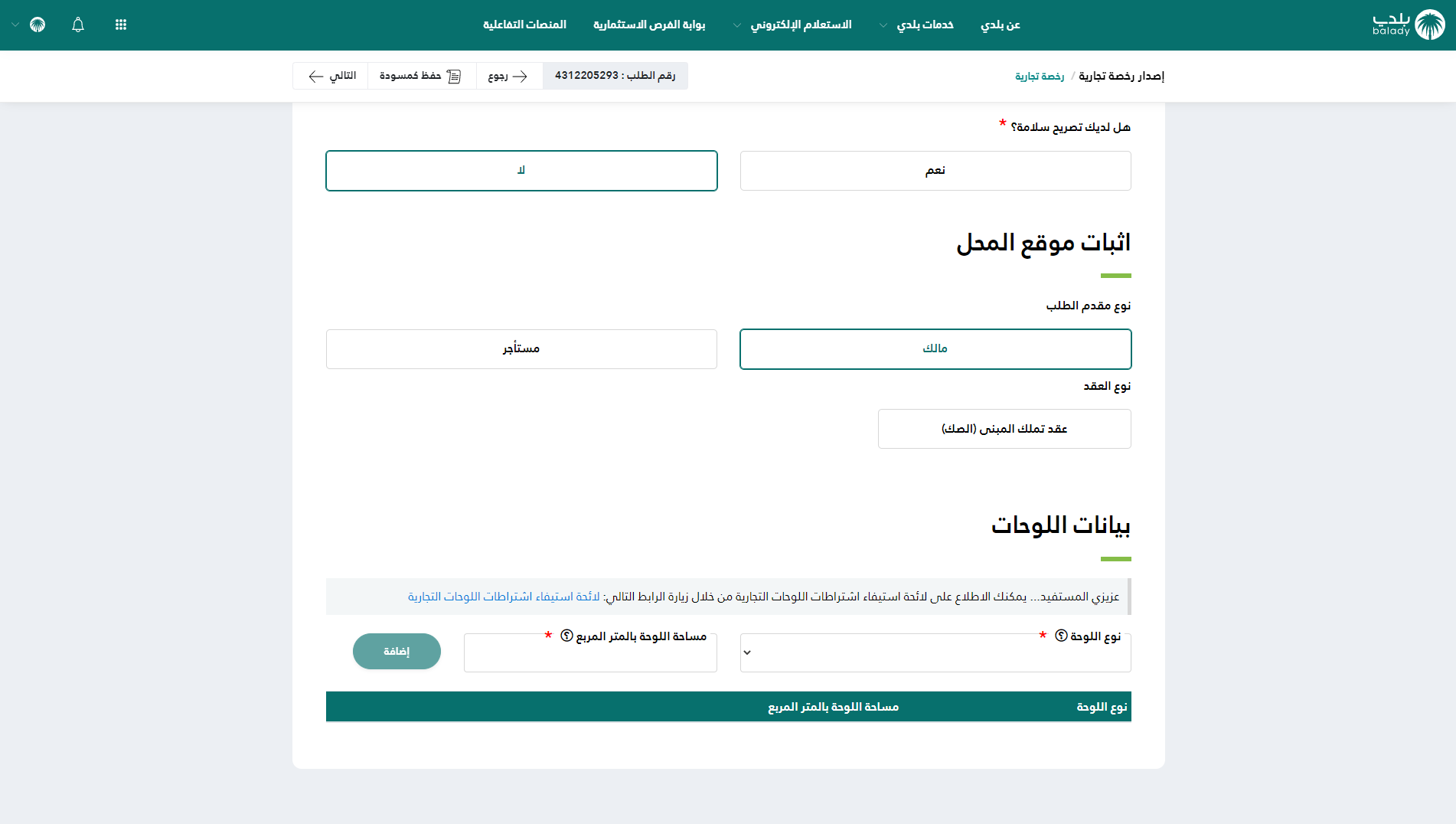
26) وبعد اختيار (عقد تملك المبنى (الصك)) تظهر الخيارات التالية (إرفاق عقد التملك، استخدام رقم عقد الصك الإلكتروني) كما يلي.
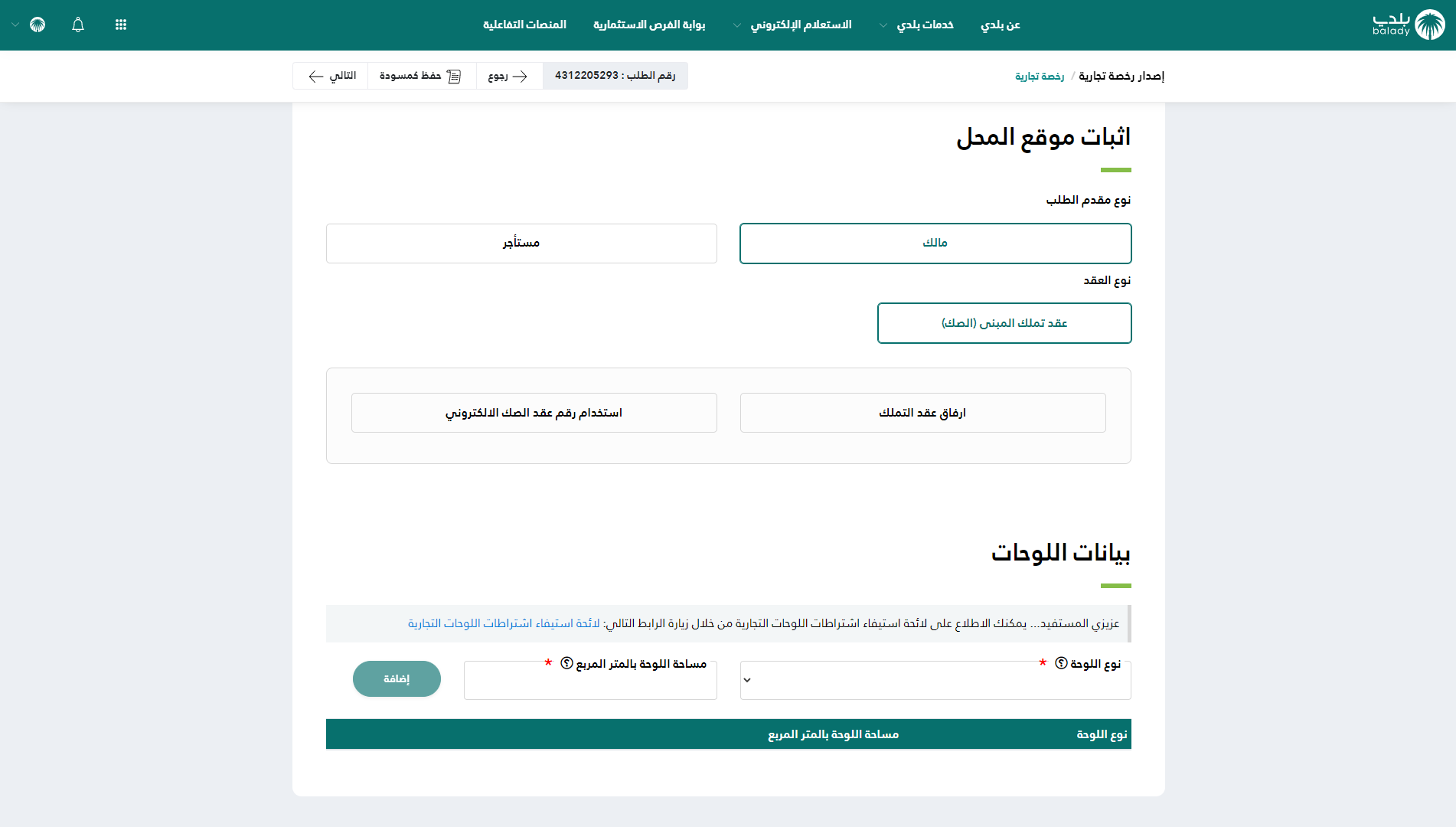
27) بعد اختيار (إرفاق عقد التملك) تظهر الحقول التالية (رقم عقد التملك (الصك)، تاريخ عقد التملك) ليتم تعبئتها.
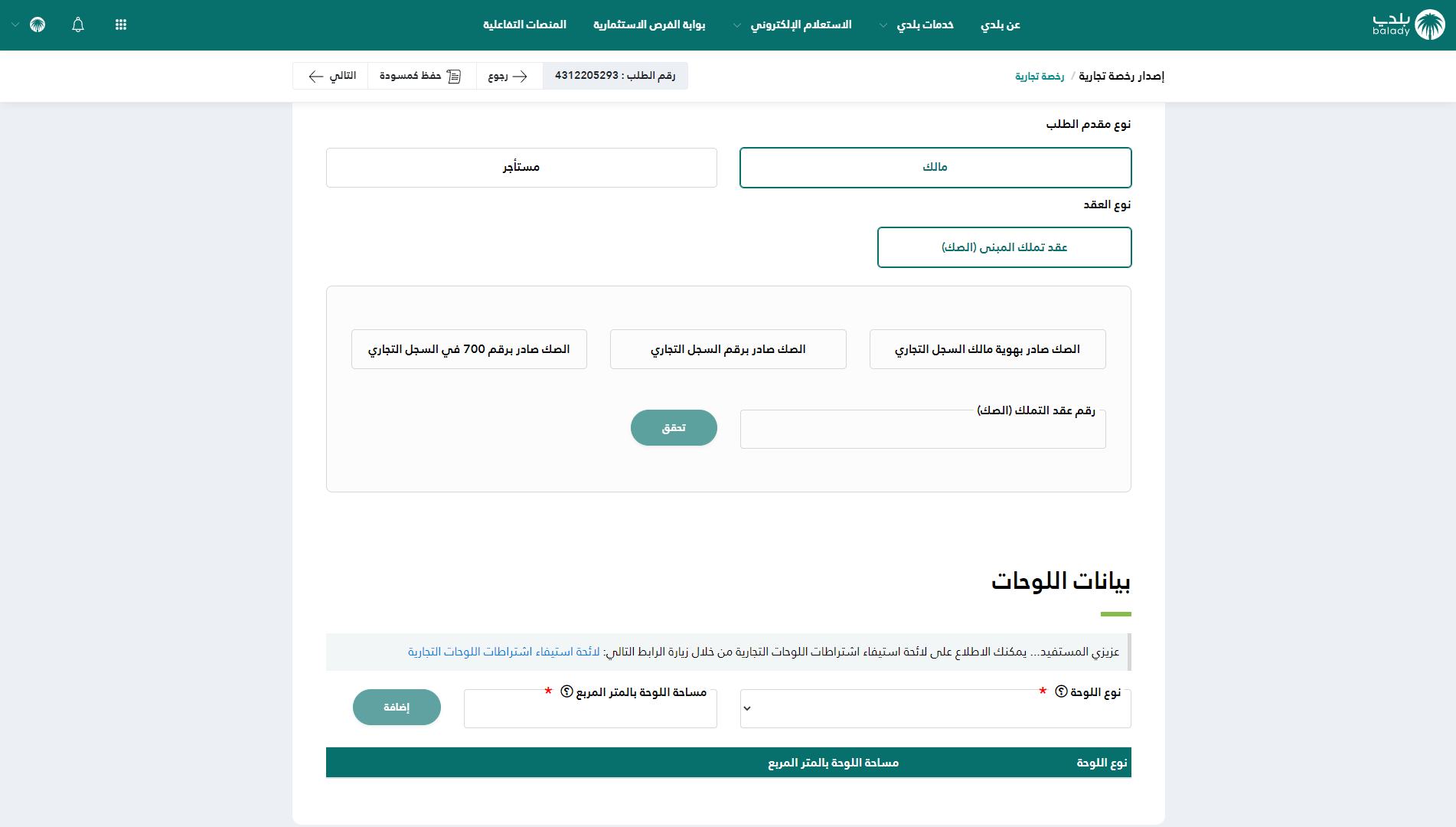
28) أمَّــا في حال اختيار (استخدام رقم عقد الصك الإلكتروني) فستظهر الخيارات التالية (الصك صادر بهوية مالك السجل التجاري، الصك صادر برقم السجل التجاري، الصك صادر برقم 007 في السجل التجاري)، وذلك إذا كان نوع السجل (مؤسسة فردية) أو (ذات مسؤولية محدودة ويوجد شريك واحد فقط) في بيانات ملاك المنشأة.
وغير ذلك، فسيتم عرض الخيارين (الصك صادر برقم السجل التجاري، الصك صادر برقم 007 في السجل التجاري) فقط.
حيث يتم إدخال قيمة الحقل (رقم عقد التملك (الصك))، والضغط على الزر (تحقق).
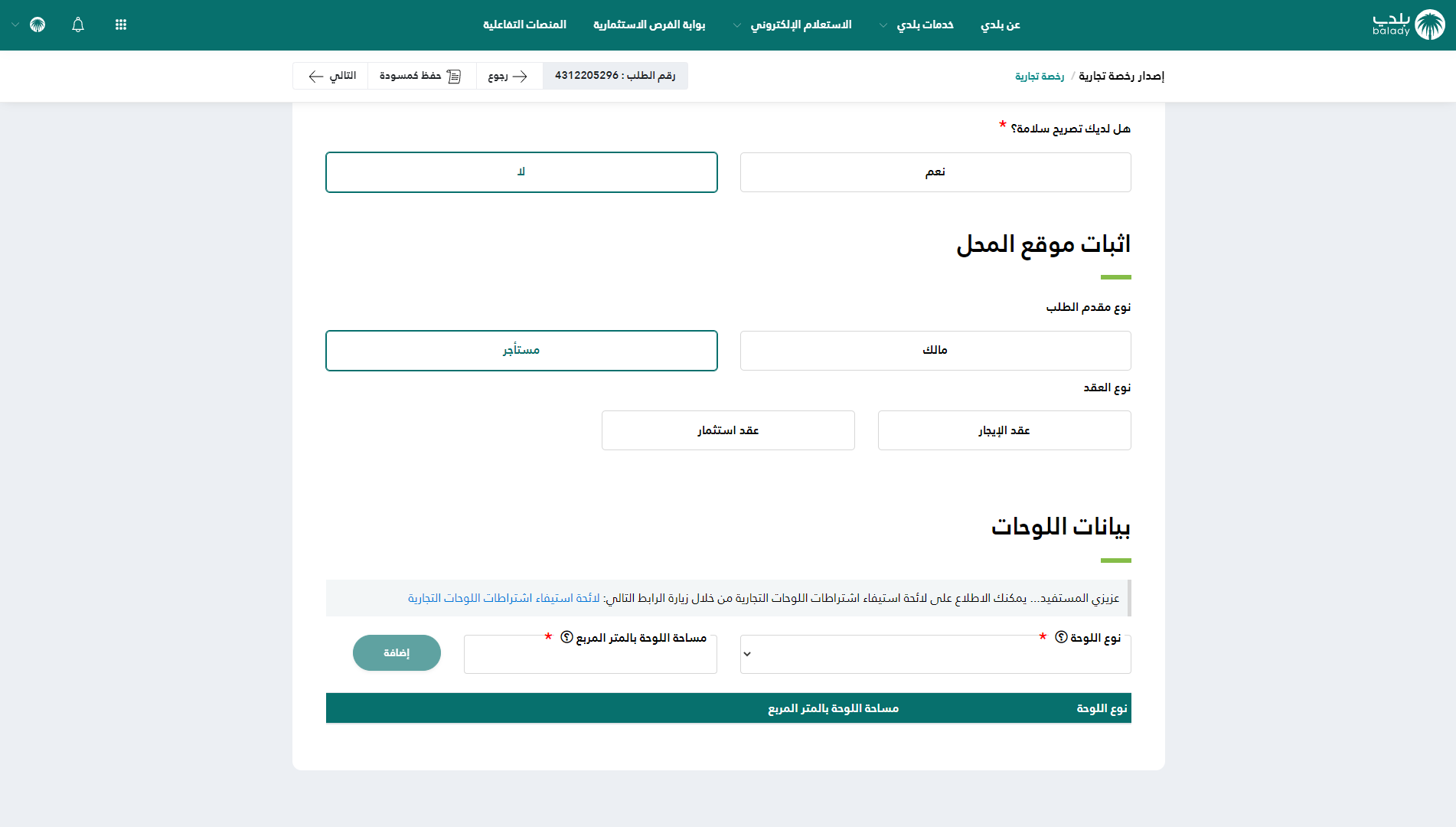
29) وفي حال اختيار (مستأجر)، فيتم إظهار الخيارات التالية (عقد الإيجار، عقد استثمار) كما يلي.
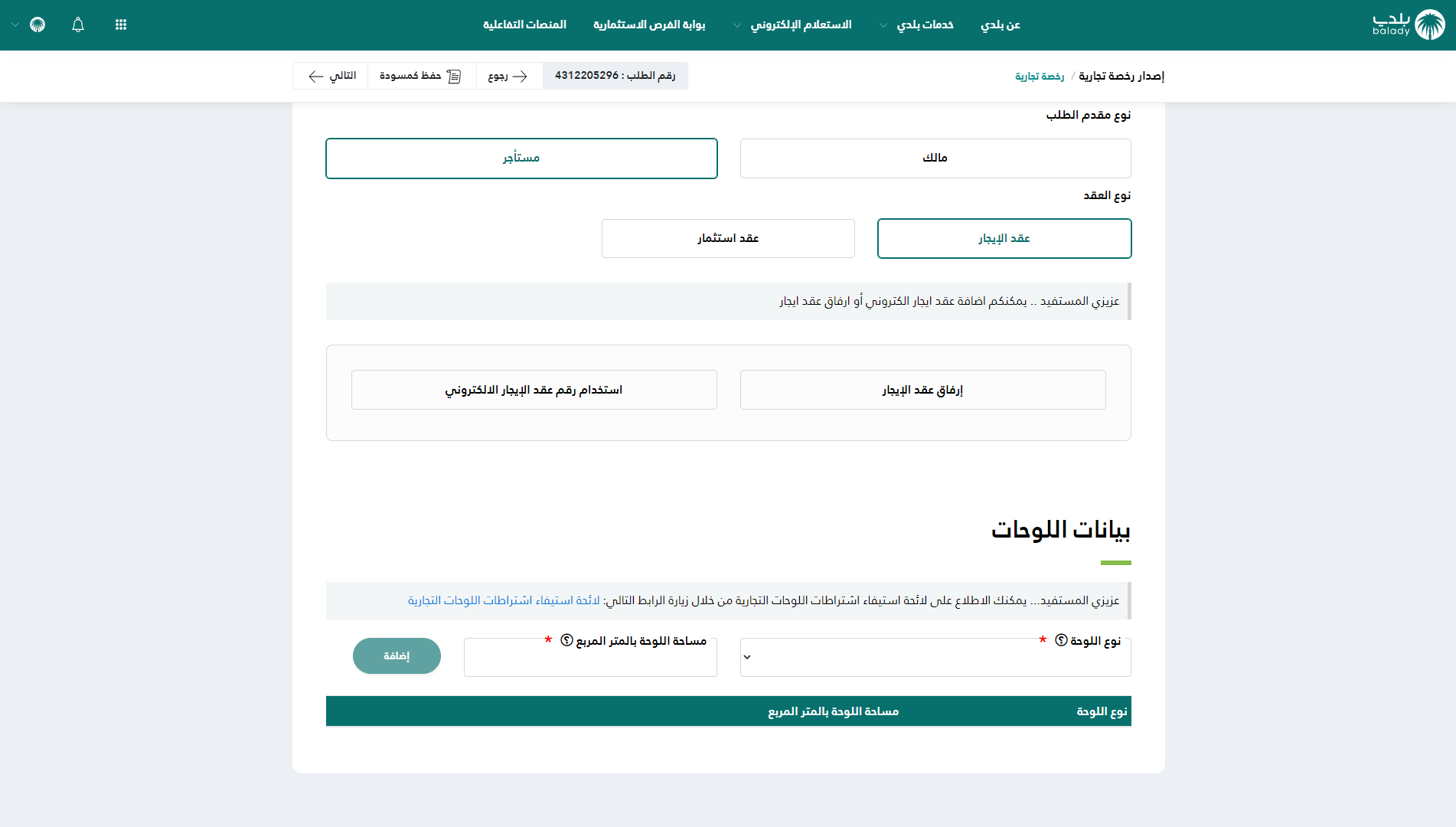
30) وفي حال تم اختيار الخيار (عقد الإيجار) يظهر للمستخدم الخيارات التالية (إرفاق عقد الإيجار، استخدام رقم عقد الإيجار الإلكتروني) كما يلي.
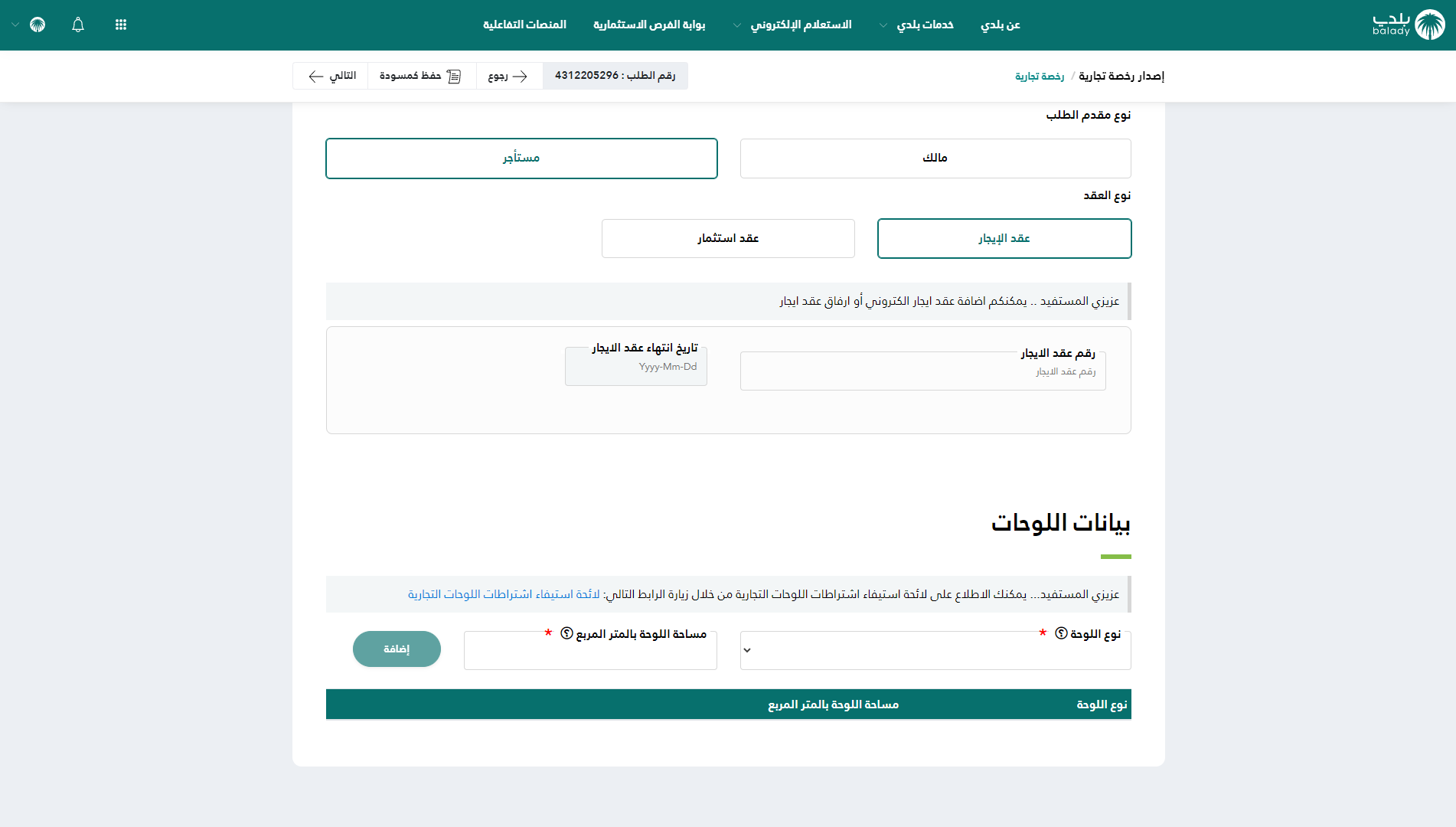
31) وبعد اختيار (إرفاق عقد الإيجار) تظهر الخيارات التالية (رقم عقد الإيجار، تاريخ انتهاء عقد الإيجار) كما يلي، ليتم تعبئتها.
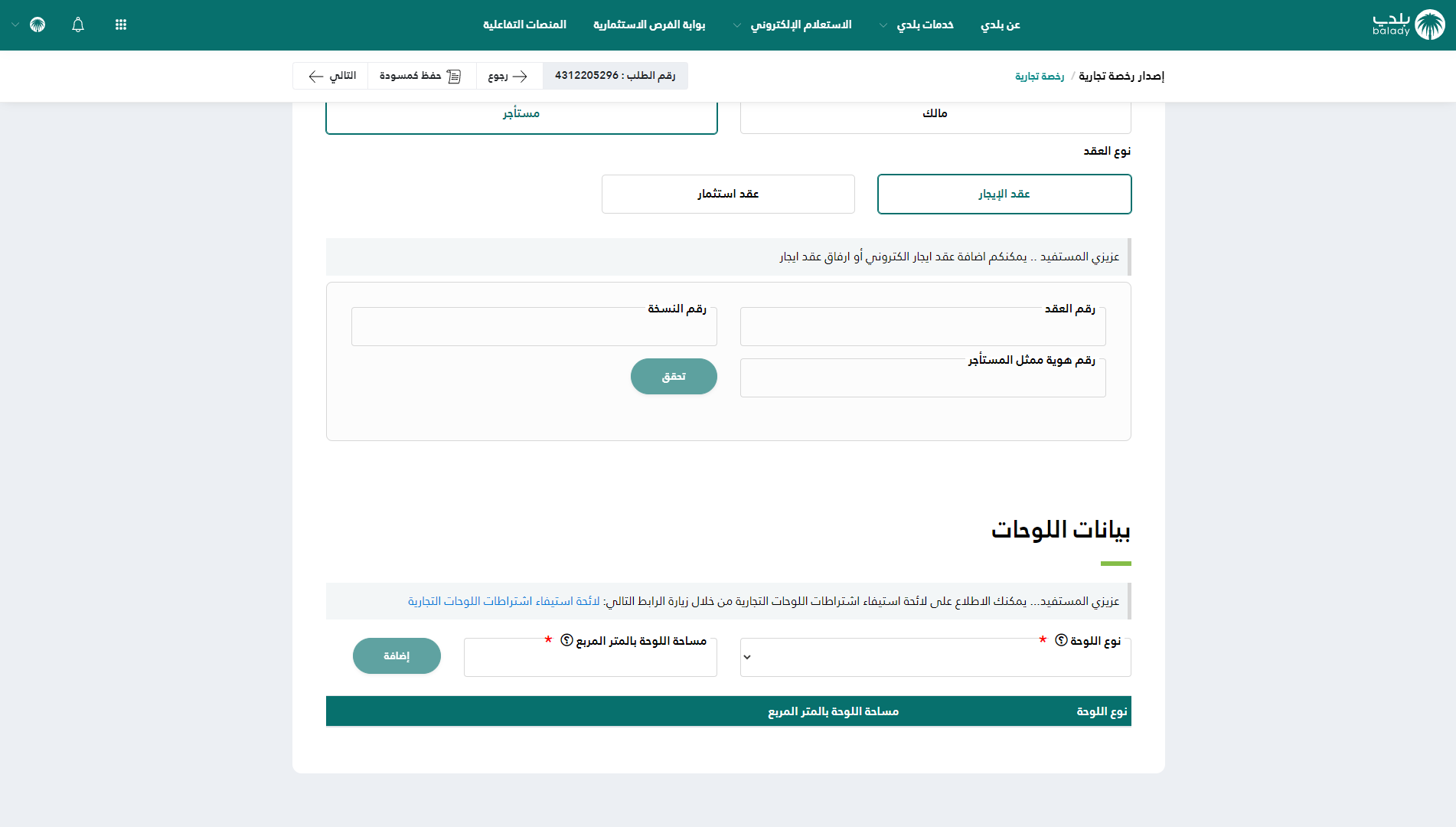
32) وفي حال اختيار (استخدام رقم عقد الإيجار الإلكتروني) تظهر الحقول التالية ليتم تعبئتها (رقم العقد، رقم النسخة، رقم هوية ممثل المستأجر) ثم يتم الضغط على الزر (تحقق) كما يلي.
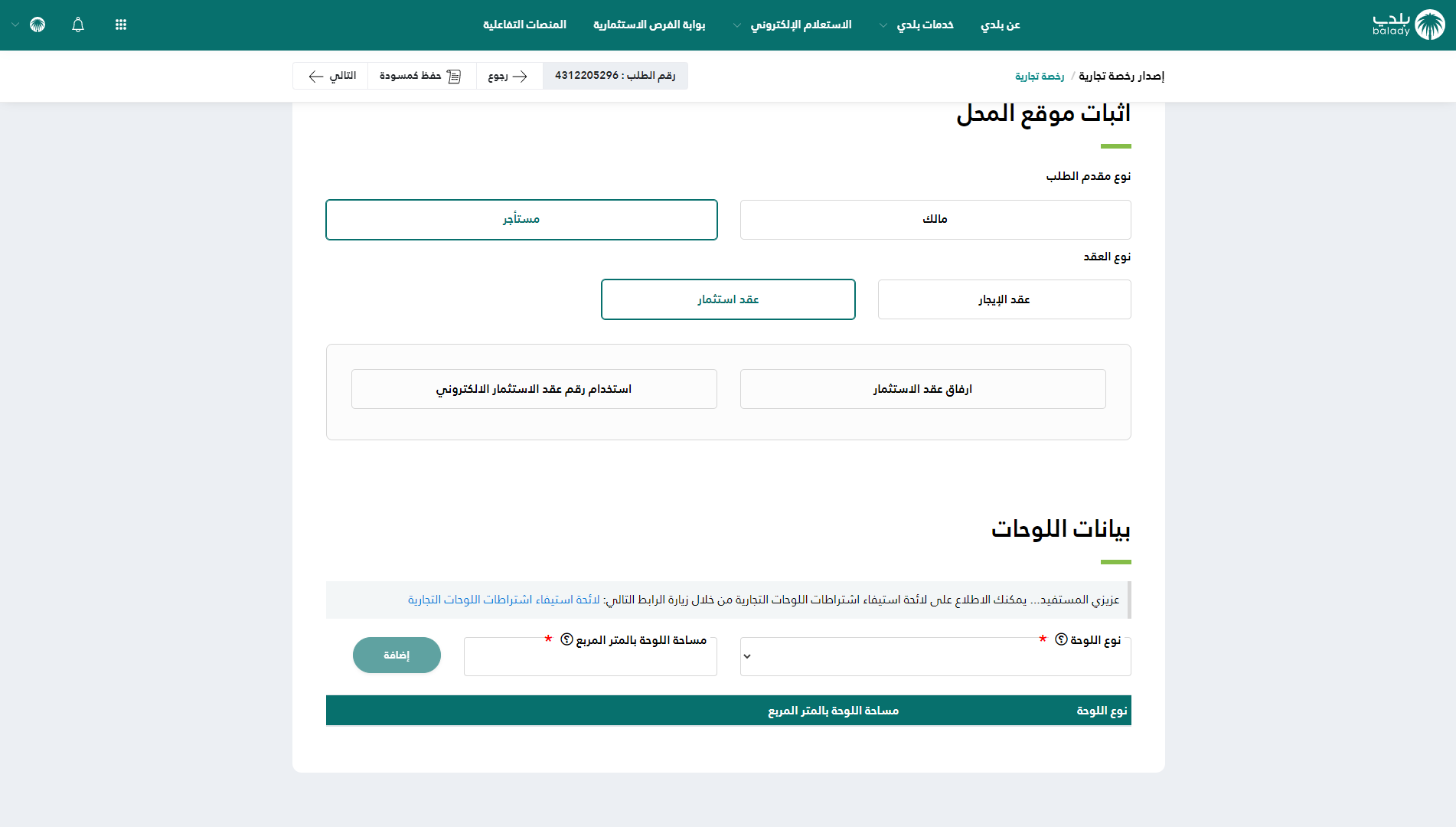
33) وبعد اختيار (عقد استثمار) تظهر الخيارات التالية (إرفاق عقد الاستثمار، استخدام رقم عقد الاستثمار الإلكتروني) كما يلي.
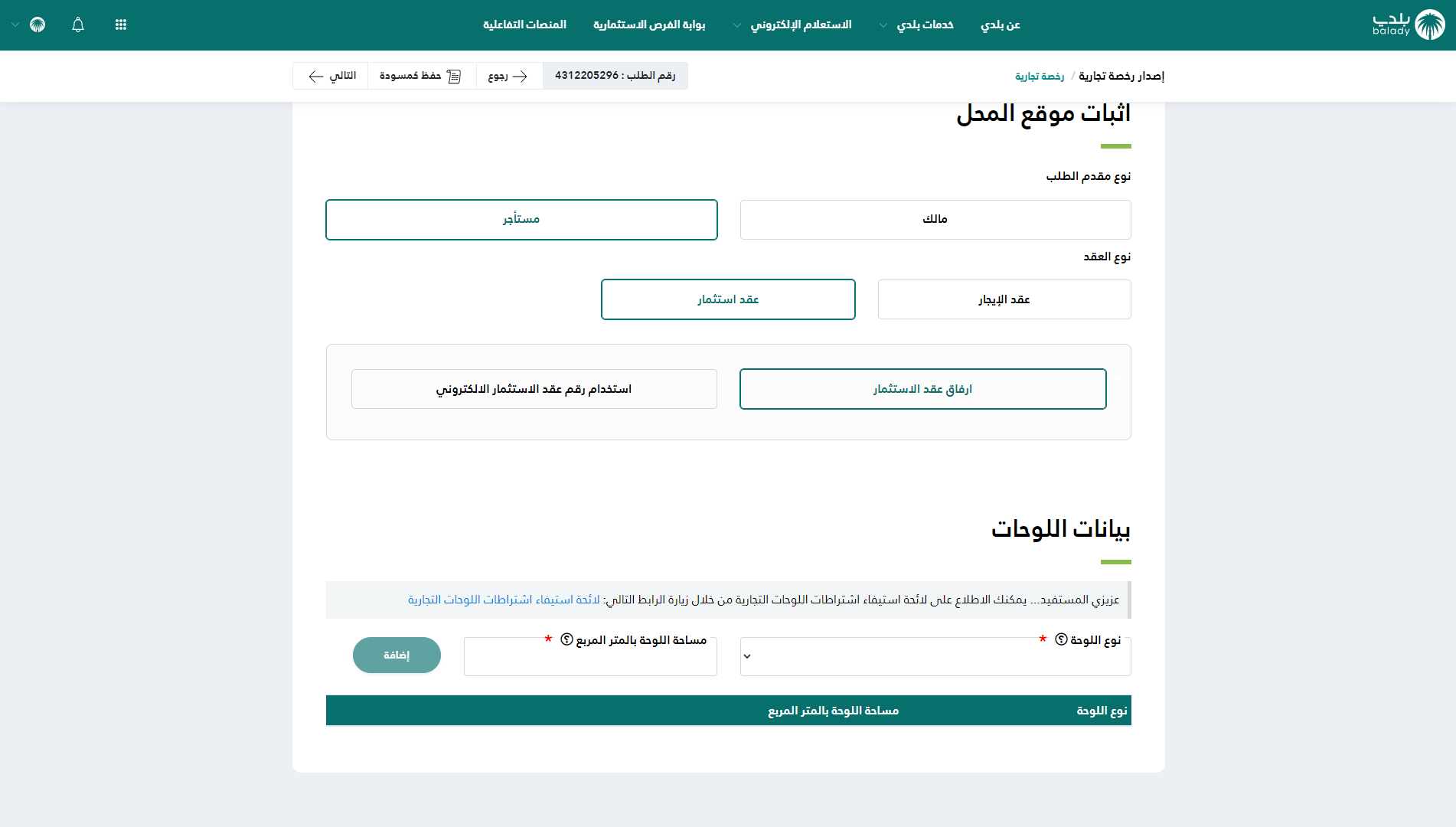
34) ويمكن للمستخدم اختيار الخيار (إرفاق عقد الاستثمار) كما يلي واستكمال الطلب.
35) ويمكن للمستخدم إضافة لوحات من خلال اختيار نوع اللوحة من القائمة المنسدلة (نوع اللوحة) وتشمل (إرشادية، إعلانية)، وإدخال قيمة الحقل (مساحة اللوحة بالمتر المربع)، ثم الضغط على الزر (إضافة).
وبعد الانتهاء من تعبئة البيانات؛ يتم الضغط على الزر (التالي) للانتقال إلى المرحلة الخامسة، مع إمكانية حفظ الطلب كمسودة للرجوع إليه لاحقًــا، وذلك من خلال الزر (حفظ كمسودة)، وإمكانية العودة للمرحلة السابقة من خلال الزر (رجوع).
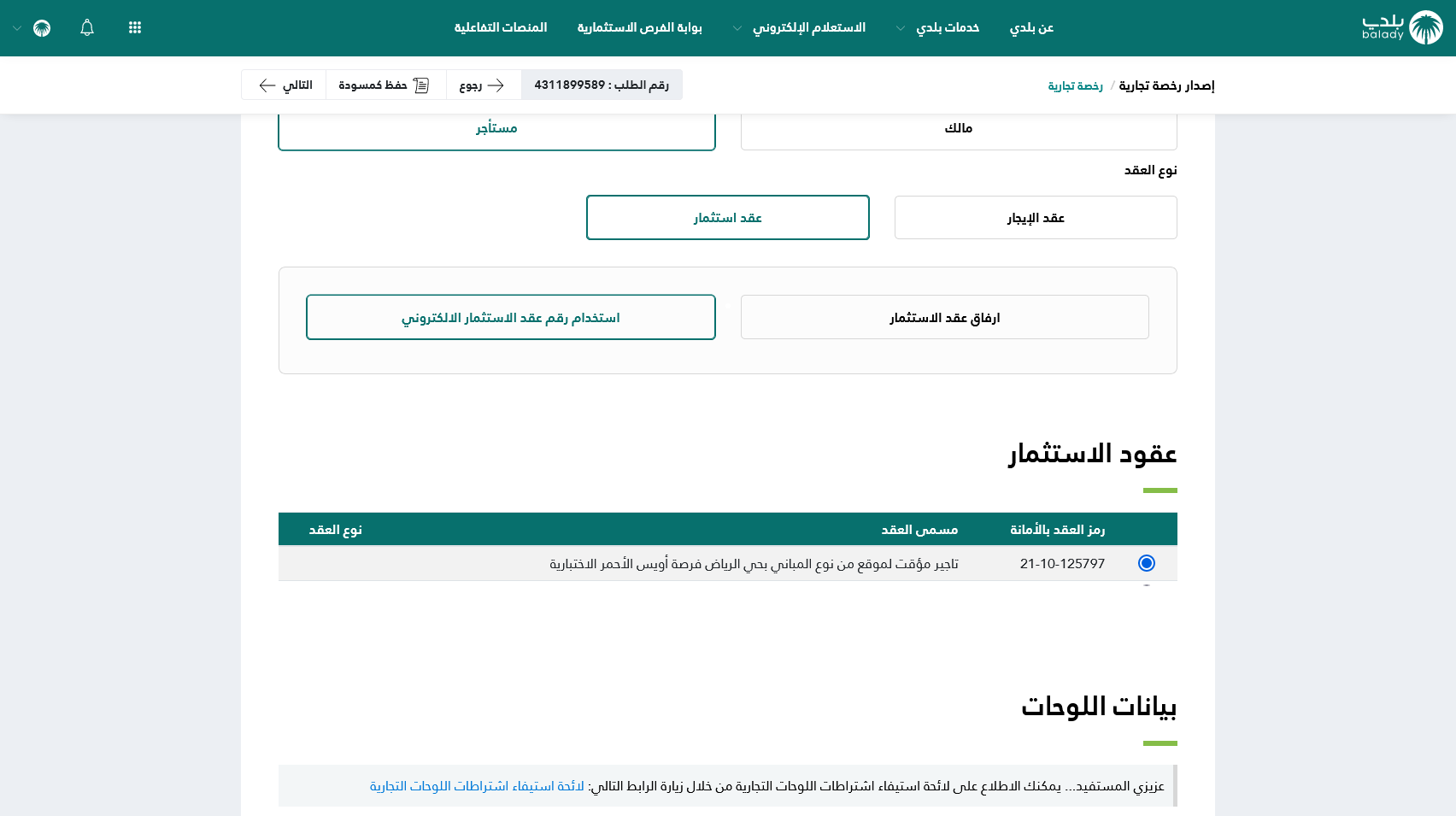
36) كما يمكنه اختيار (استخدام رقم عقد الاستثمار الإلكتروني) كما يلي، حيث يتم عرض جدول بعقود الاستثمار الإلكترونية ليختار منها المستخدم.
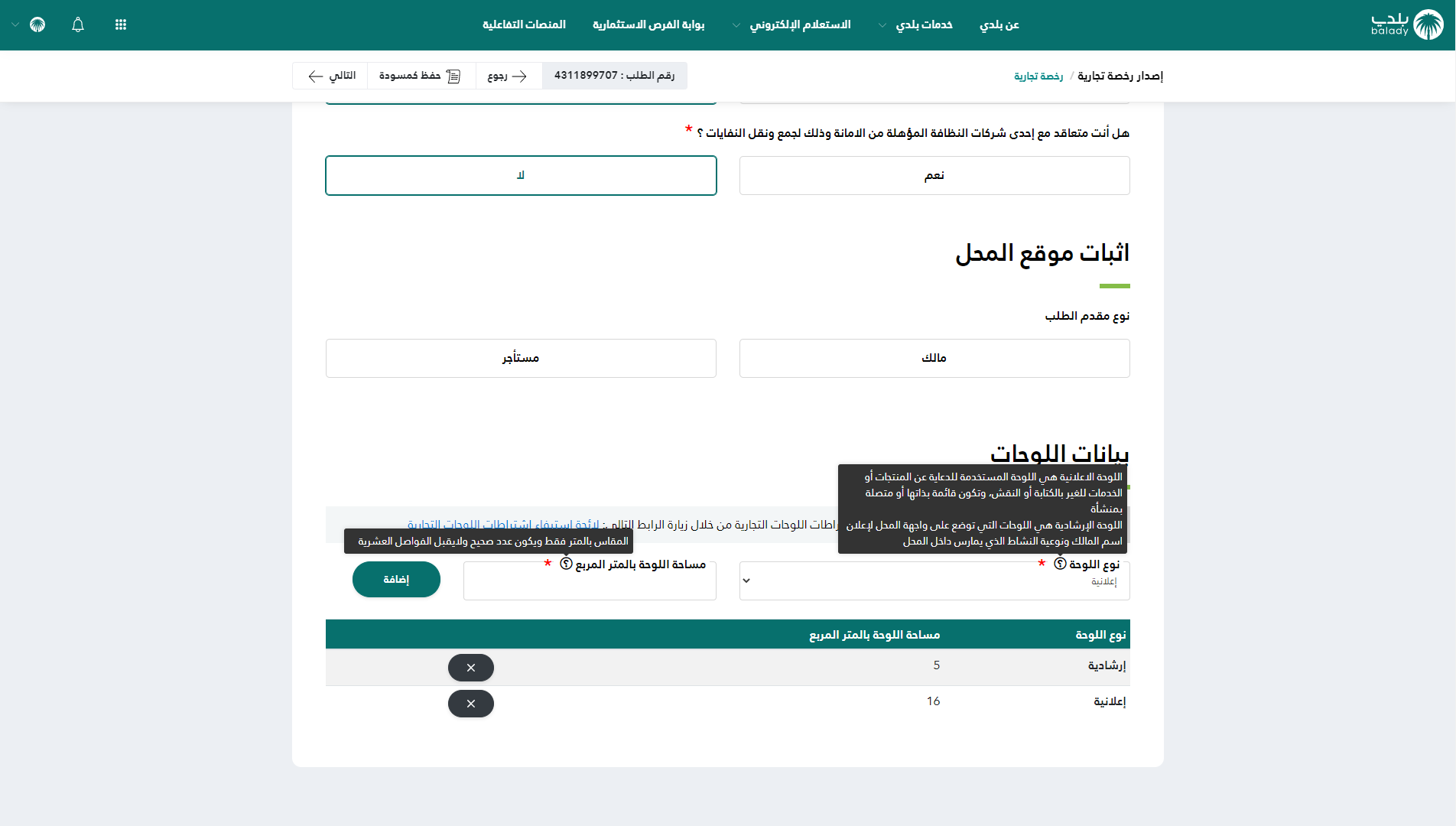
37) في حال تم اختيار منطقة مفعَّــــل عليها الإعداد الخاص بعقد لوحتي - كما في المثال التالي - يظهر الخيار (إضافة عقد لوحتي) في قسم (بيانات اللوحات).
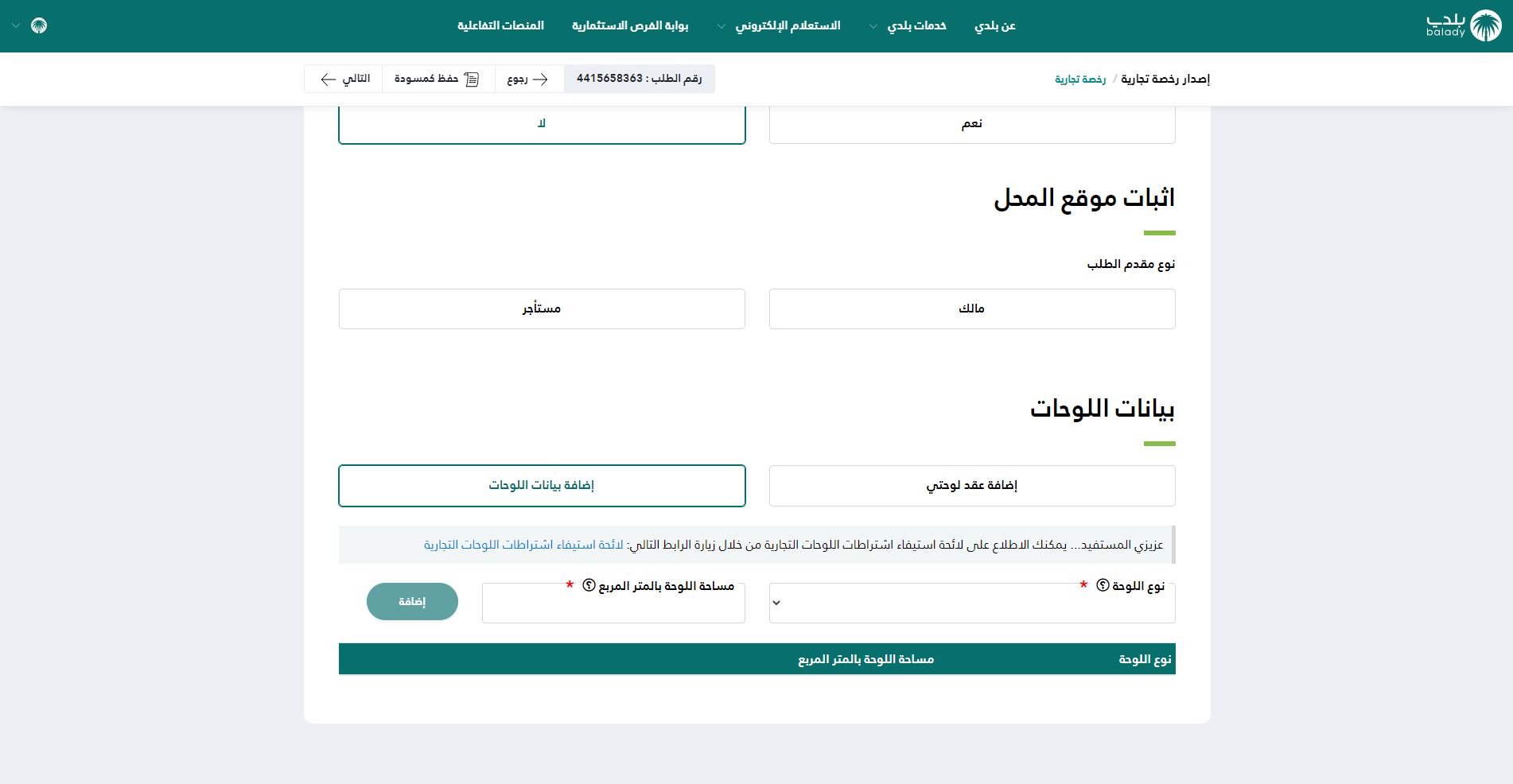
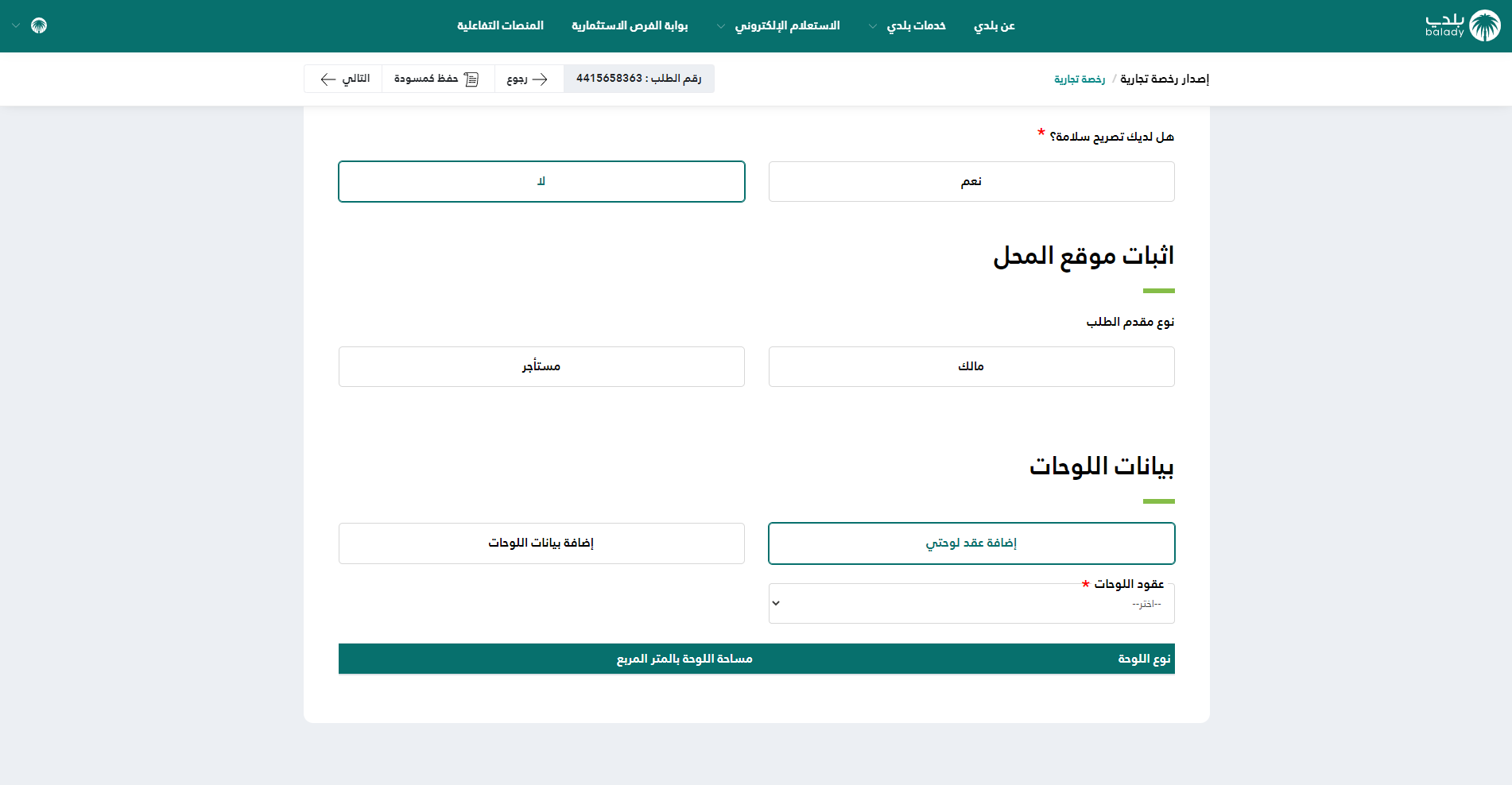
38) وعند اختياره يمكن للمستخدم اختيار العقد من القائمة المنسدلة (عقود اللوحات).
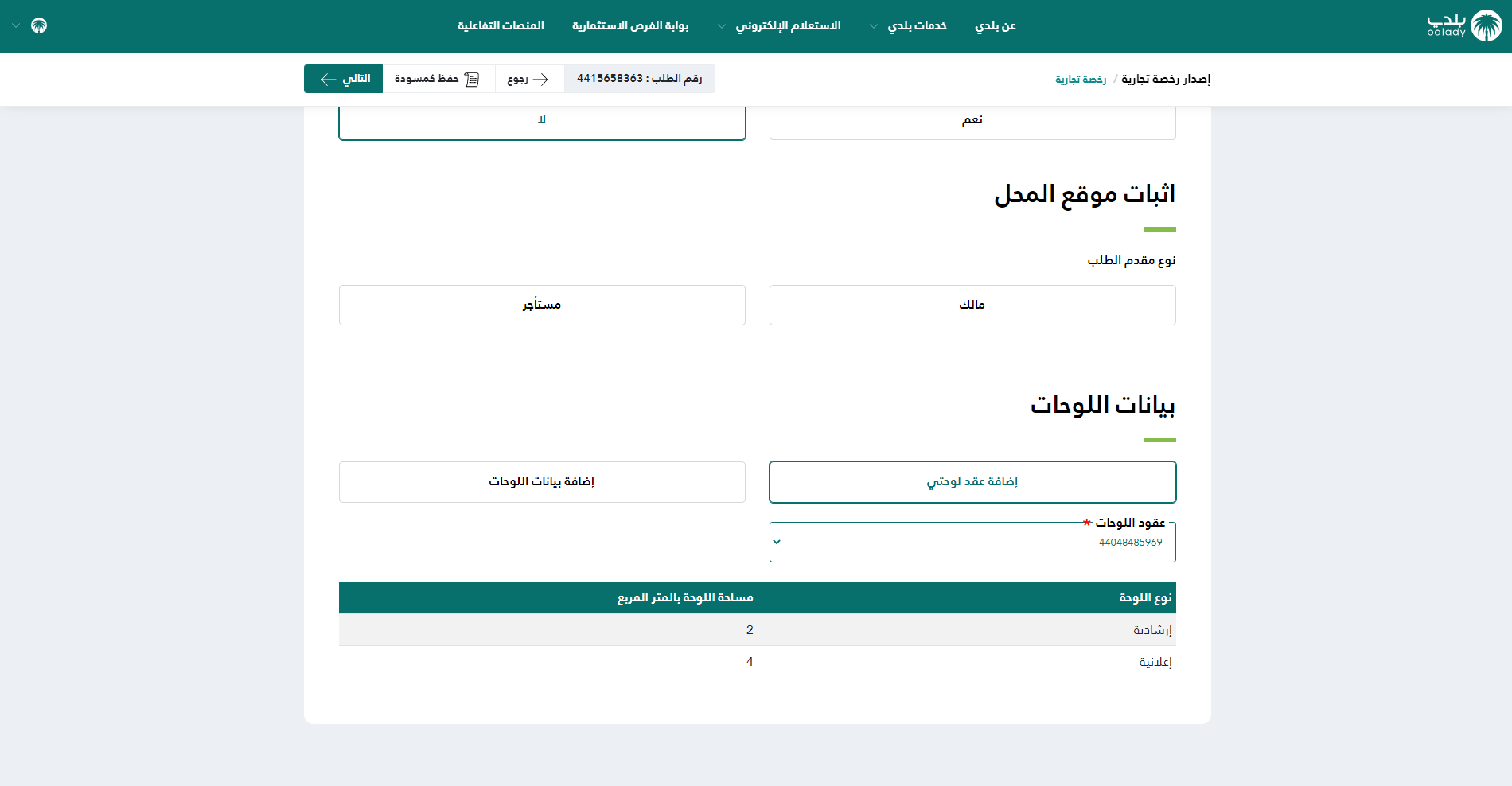
39) بعدها تظهر اللوحات المضافة للعقد كما في الشكل التالي، ويستكمل المستخدم الإجراءات.
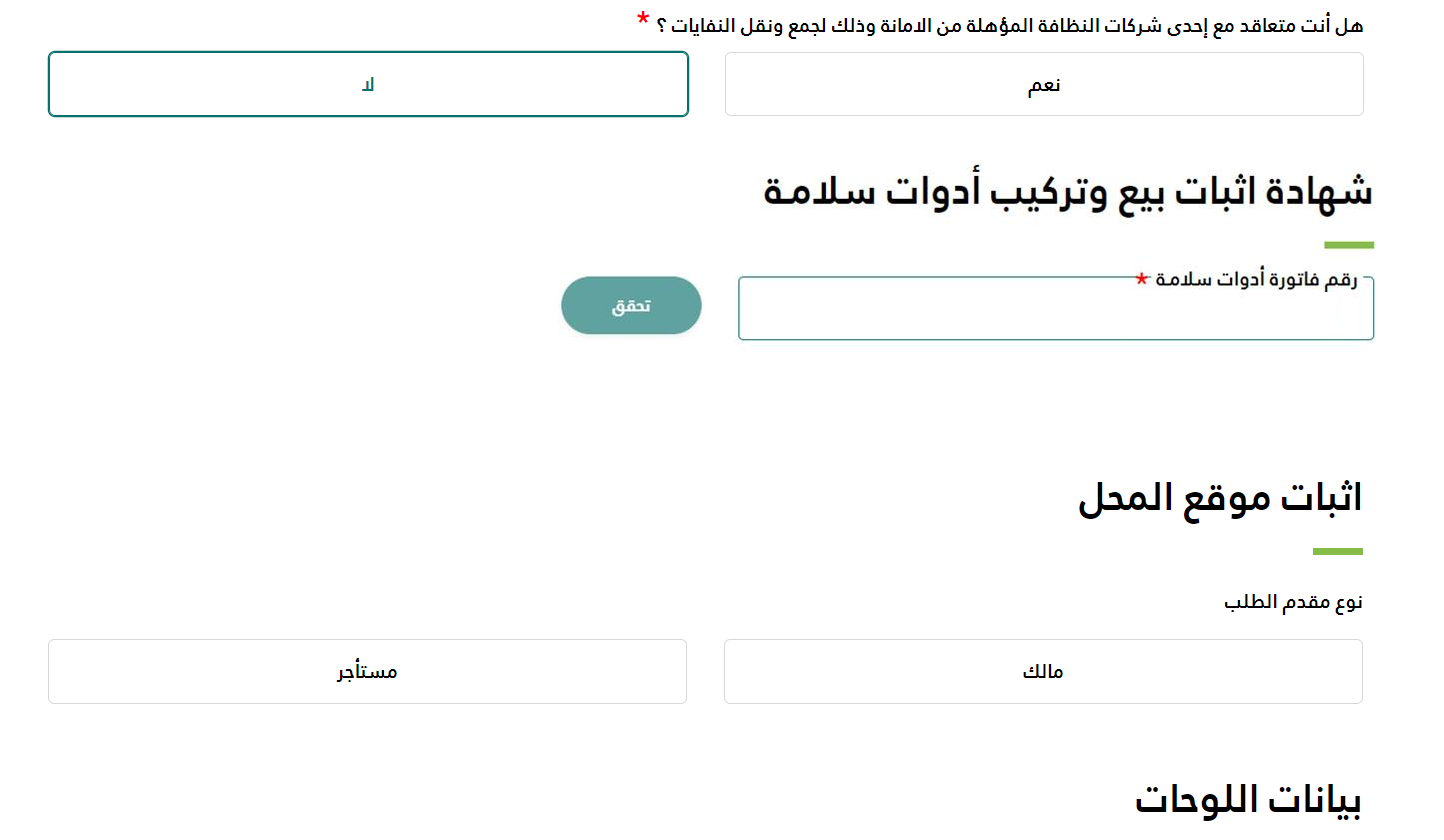
40) وفي حالة الأنشطة الفورية من سلامة التي تـــتطــــلَّــــب فاتورة أدوات السلامة؛ يتم إدخال قيمة الحقل (رقم فاتورة أدوات سلامة) والضغط على الزر (تحقق)، ليتم التحقق منها إلكترونيًــــا كما في الشكل التالي.
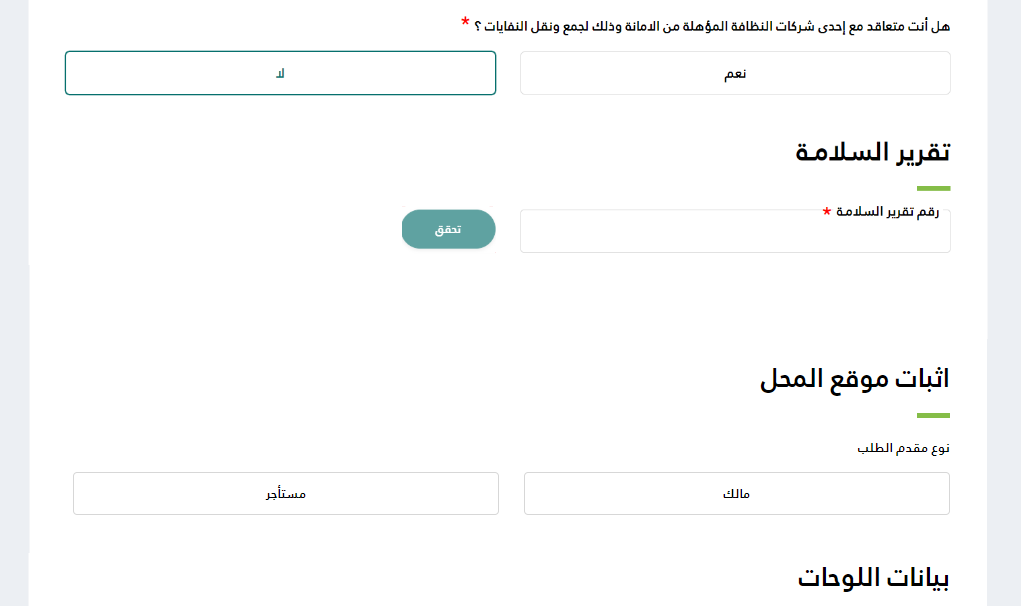
41) أمَّــا في حالة الأنشطة الفورية من سلامة التي تـــتطــــلَّــــب تقرير سلامة؛ فيتم إدخال قيمة الحقل (رقم تقرير السلامة) والضغط على الزر (تحقق)، ليتم التحقق منها إلكترونيًـــا كما يلي.
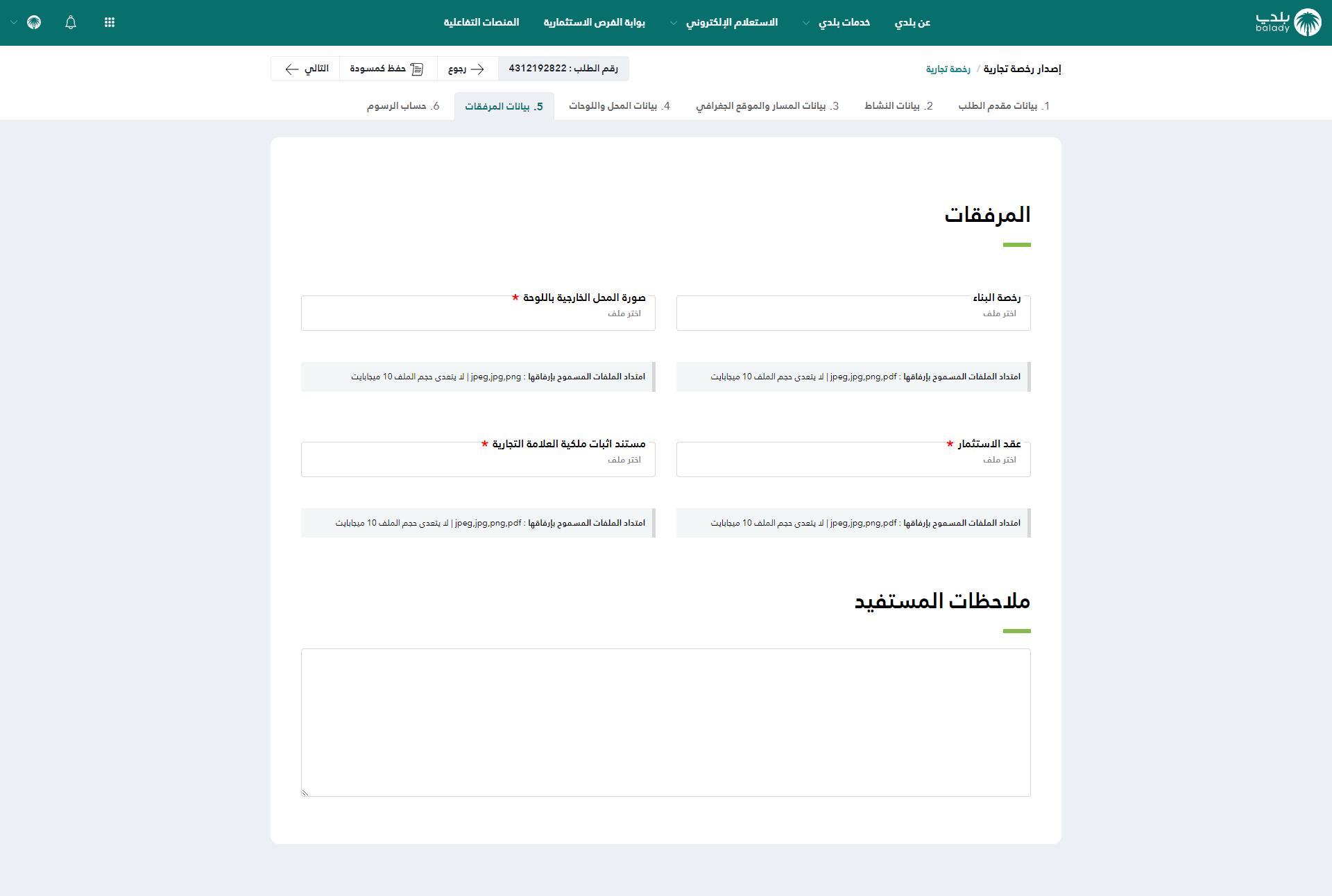
42) ثم ينتقل المستخدم للمرحلة الخامسة (بيانات المرفقات)، حيث يقوم بإضافة المرفقات المطلوبة وذلك من خلال الضغط على الحقل ثم اختيار المرفق من الجهاز. ثم يتم إدخال قيمة الحقل (ملاحظات المستفيد).
وبعدها يتم الضغط على الزر (التالي)، مع إمكانية حفظ الطلب كمسودة للرجوع إليه لاحقًــا وذلك من خلال الزر (حفظ كمسودة)، وإمكانية العودة للمرحلة السابقة من خلال الزر (رجوع).
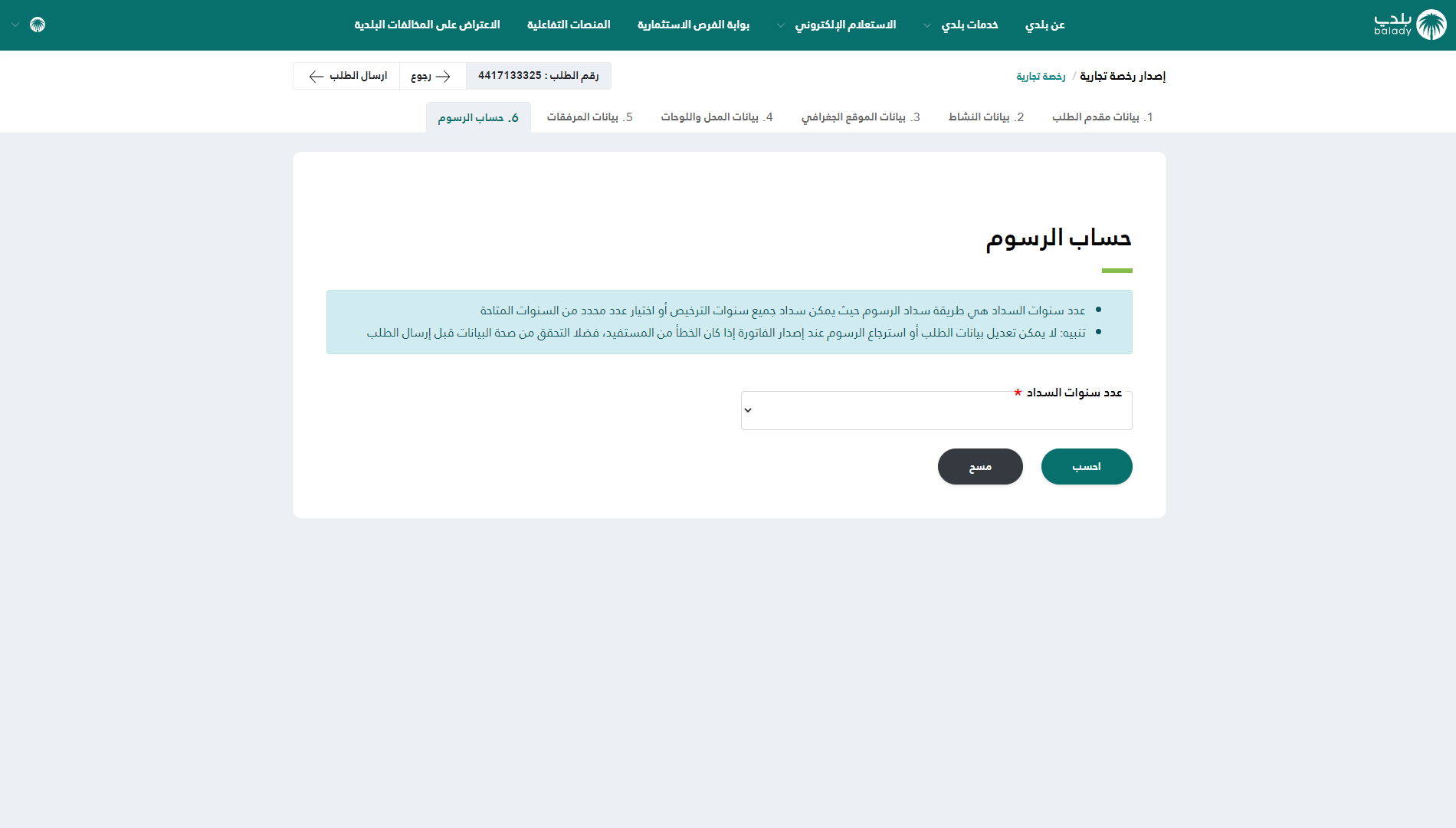
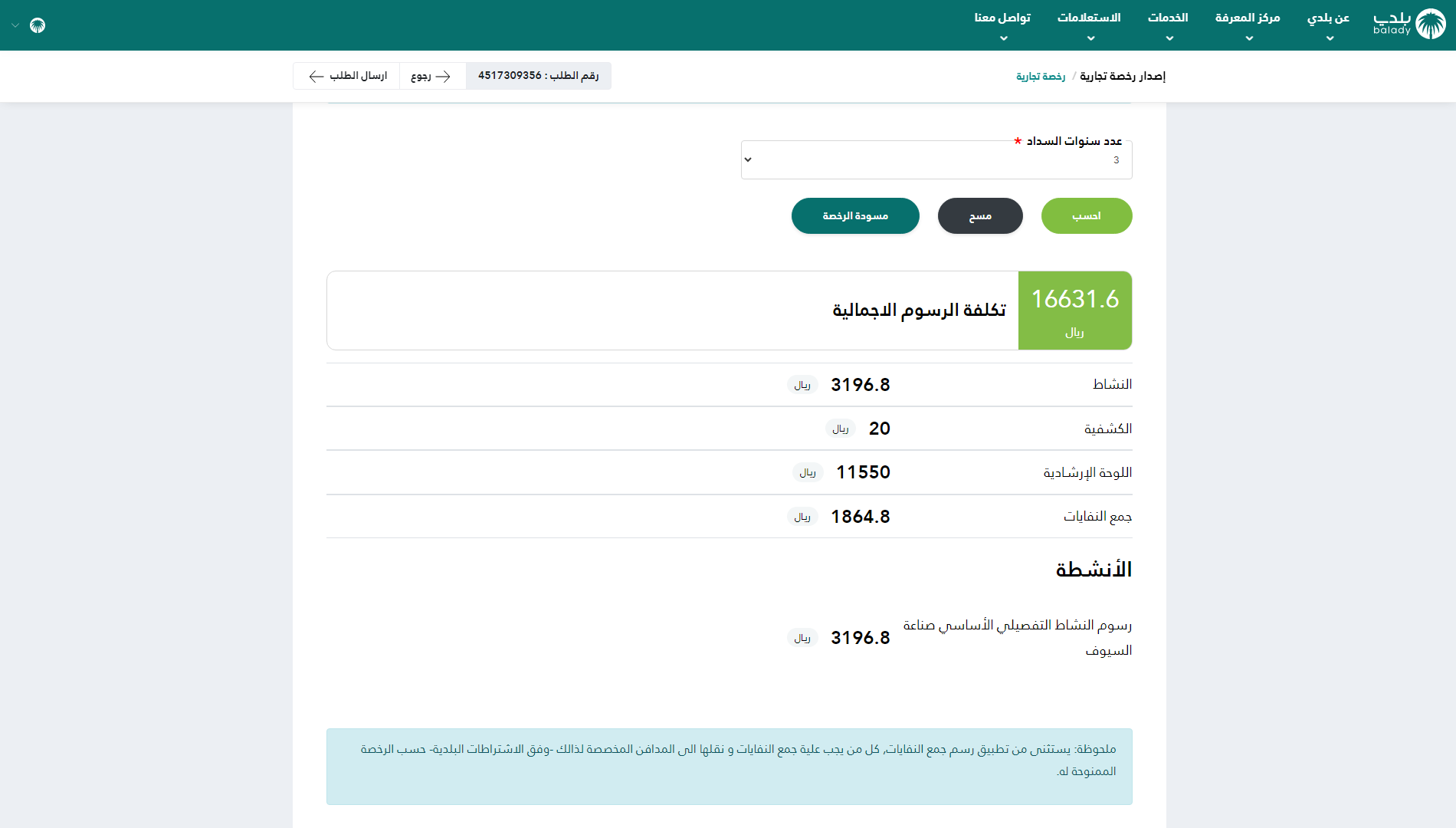
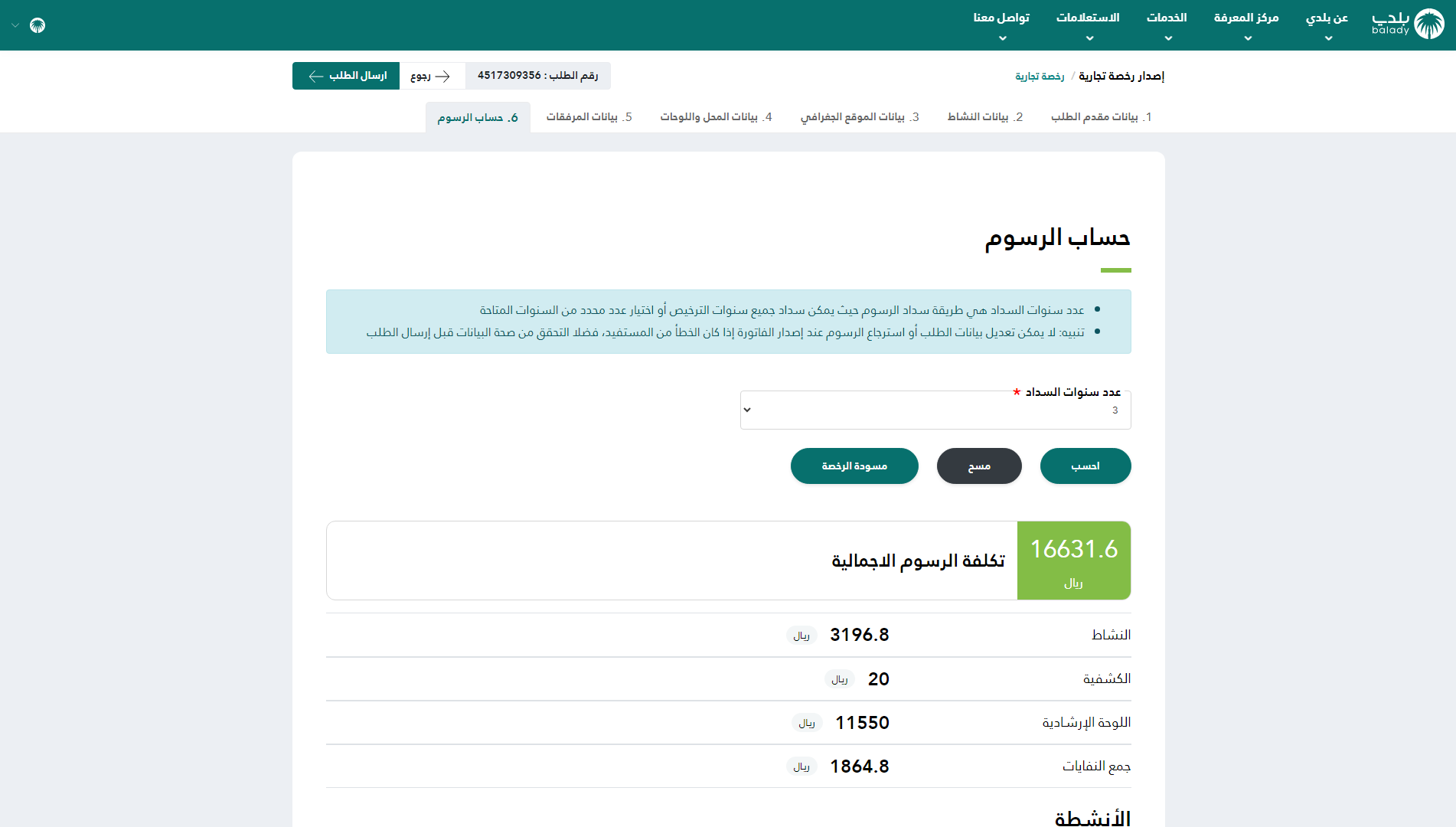
43) ثم ينتقل المستخدم لمرحلة (حساب الرسوم)، حيث يتم اختيار قيمة القائمة المنسدلة (عدد سنوات السداد) ثم الضغط على الزر (احسب) ليقوم النظام بحساب تكلفة الرسوم الإجمالية.
44) وبعد الضغط على الزر (احسب) يقوم النظام بحساب تكلفة الرسوم الإجمالية وعرضها للمستفيد، مع إمكانية مسح محتويات القوائم المنسدلة من خلال الزر (مسح).
ويمكن من خلال الزر (مسودة الرخصة) أن يتم عرض جميع بيانات الرخصة المدخلة.
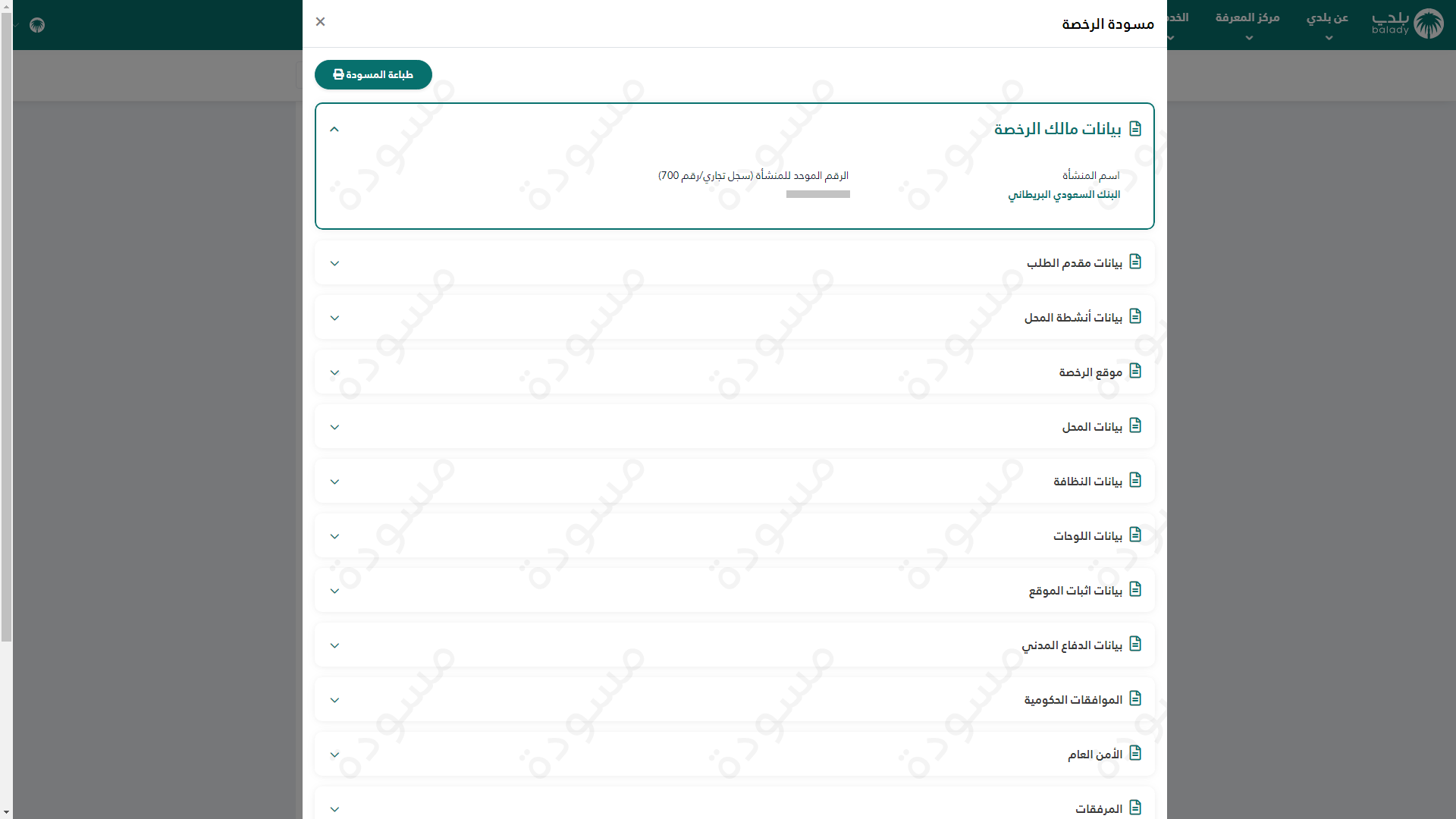
45) الشكل التالي يمثل مسودة الرخصة، ويمكن من خلال الضغط على عنوان القائمة أن يتم عرضها للمستفيد، حيث تم في الشكل التالي عرض القائمة (بيانات مالك الرخصة).
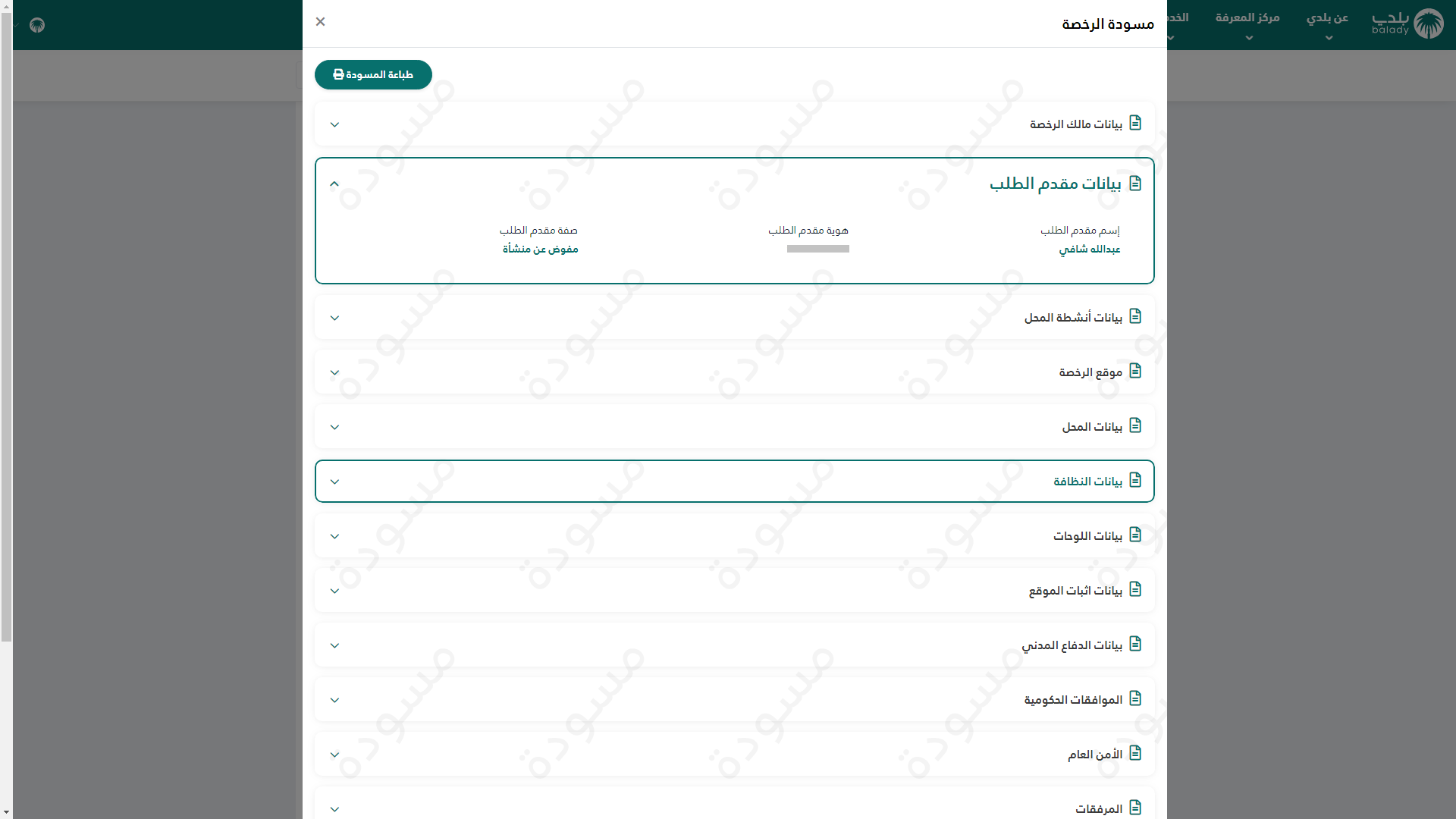
46) تم في الشكل التالي عرض القائمة (بيانات مقدم الطلب).
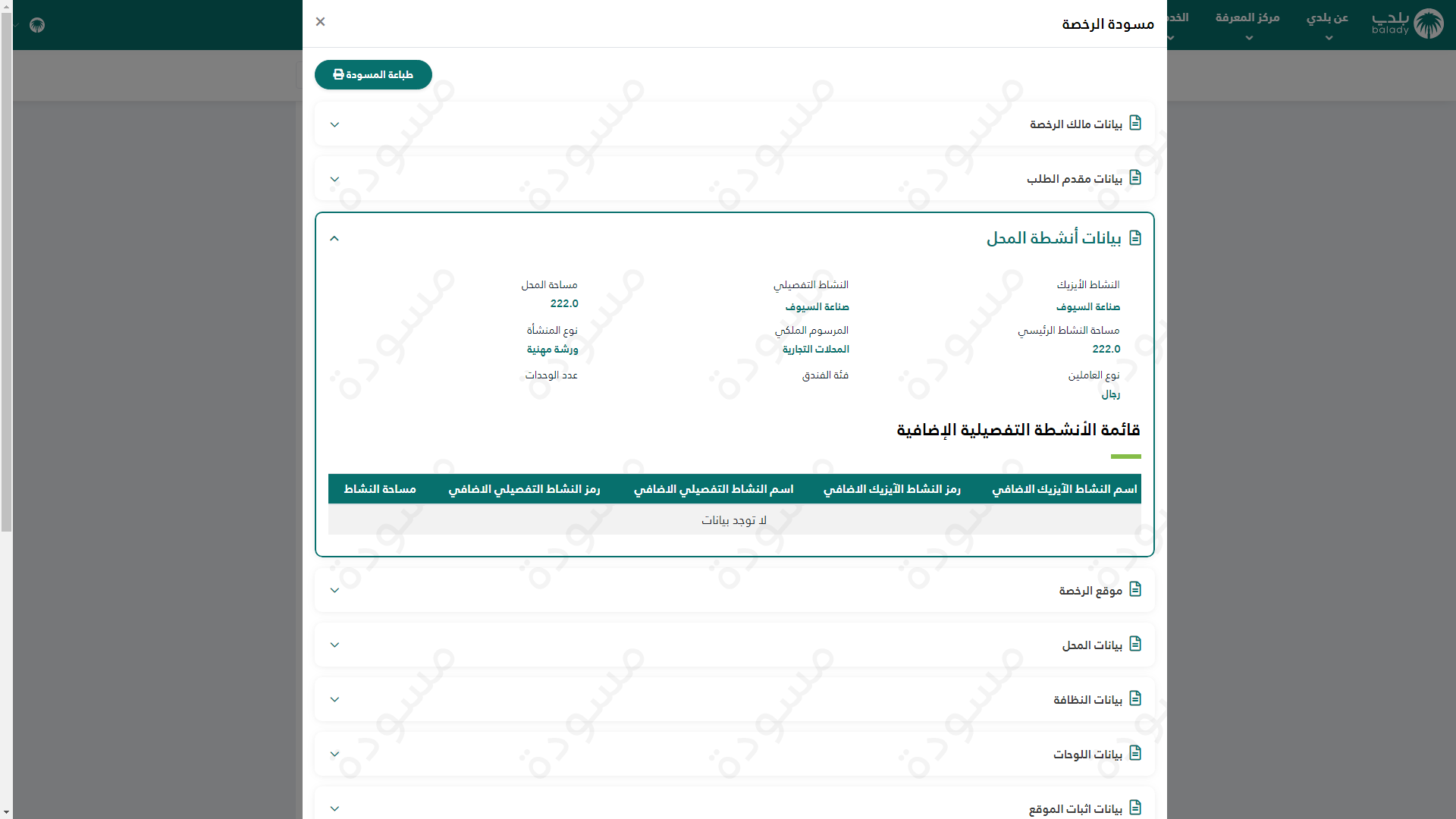
47) تم في الشكل التالي عرض القائمة (بيانات أنشطة المحل).
48) تم في الشكل التالي عرض القائمة (المرفقات).
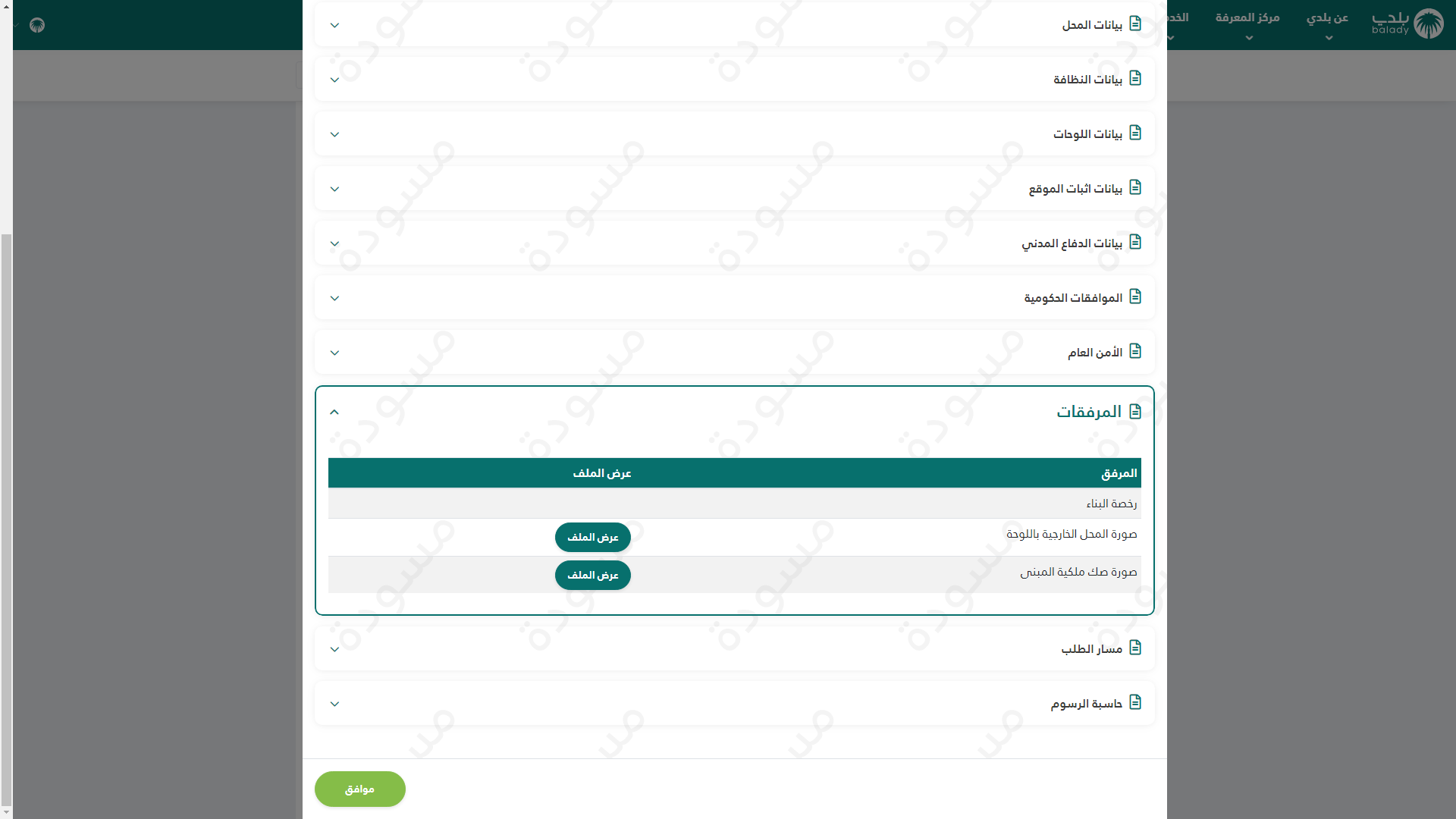
49) ثم يتم الضغط على الزر (إرسال الطلب)، مع إمكانية الرجوع للمرحلة السابقة من خلال الزر (رجوع).
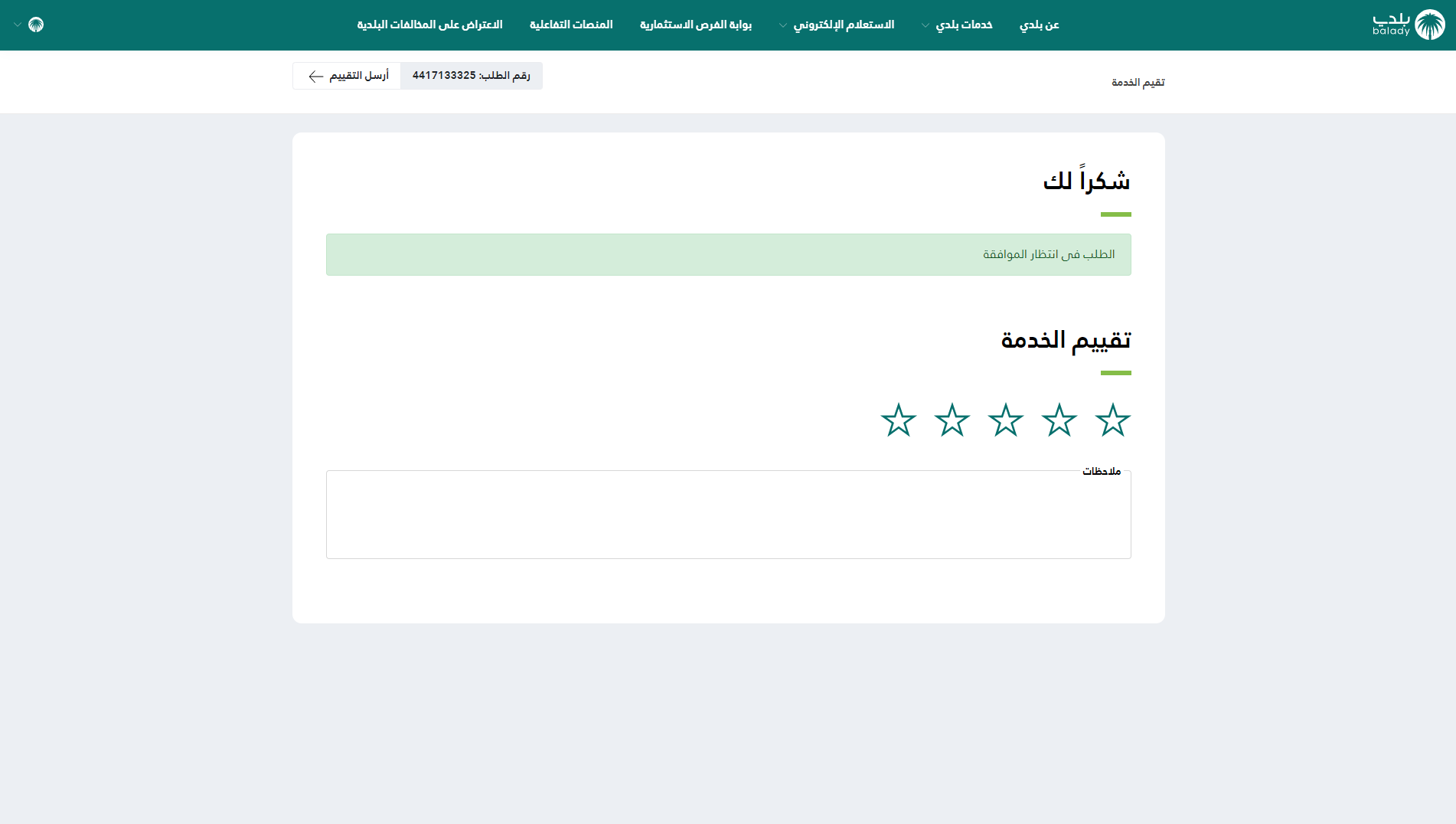
50) وبعدها يقوم النظام بإرسال الطلب، مع إظهار رسالة تفيد بذلك، كما في الشكل أدناه، كما يسمح النظام للمستخدم بتقييم الخدمة من خلال اختيار عدد النجوم الظاهرة له، وإدخال ملاحظاته في الحقل (ملاحظات)، ثم الضغط على الزر (أرسل التقييم).
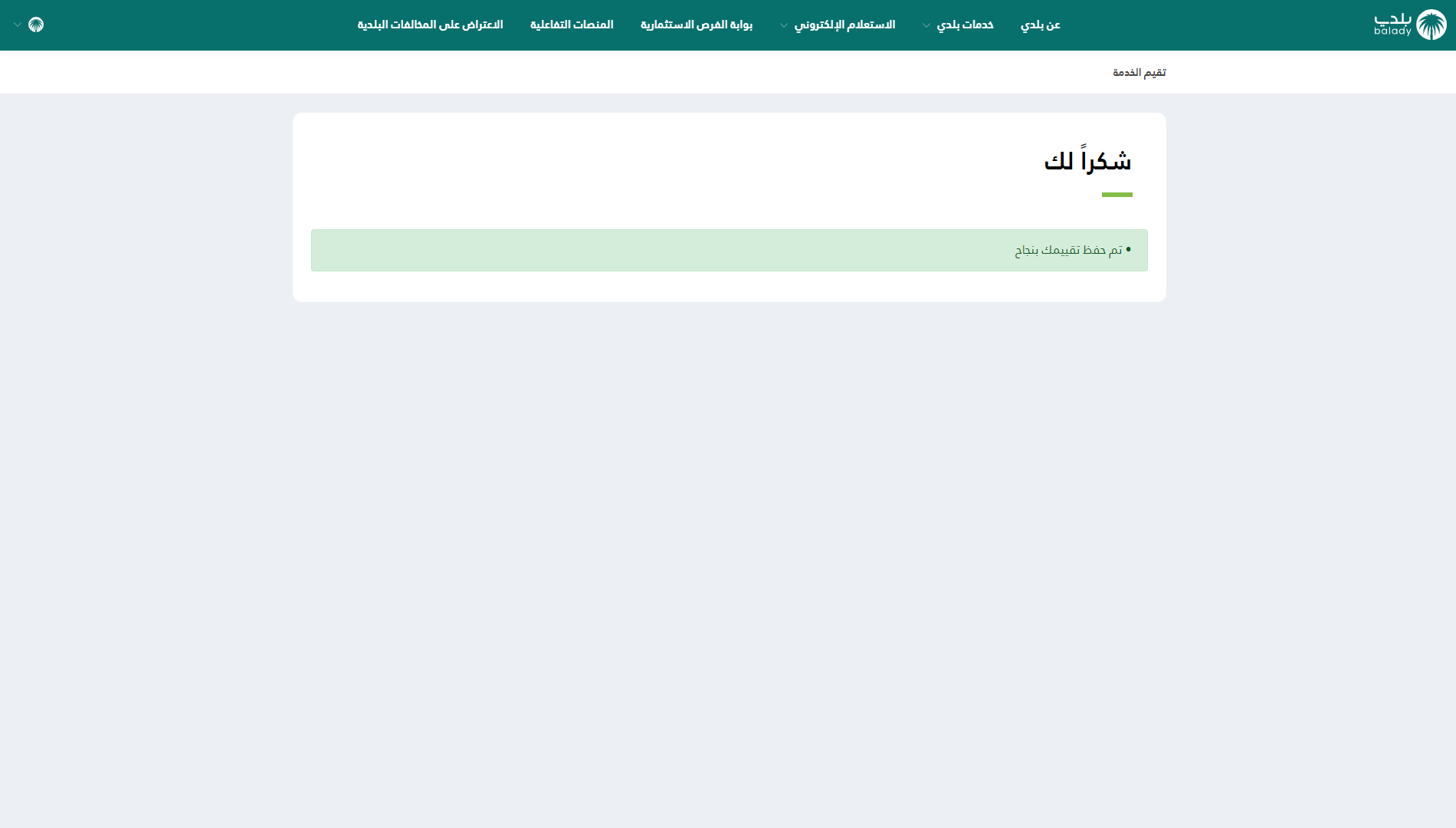
51) وبعــدها يتم حفظ التقييم بنجاح كما في الشكل أدناه مع إظهار رسالة تفيد بذلك.
متابعة الطلب
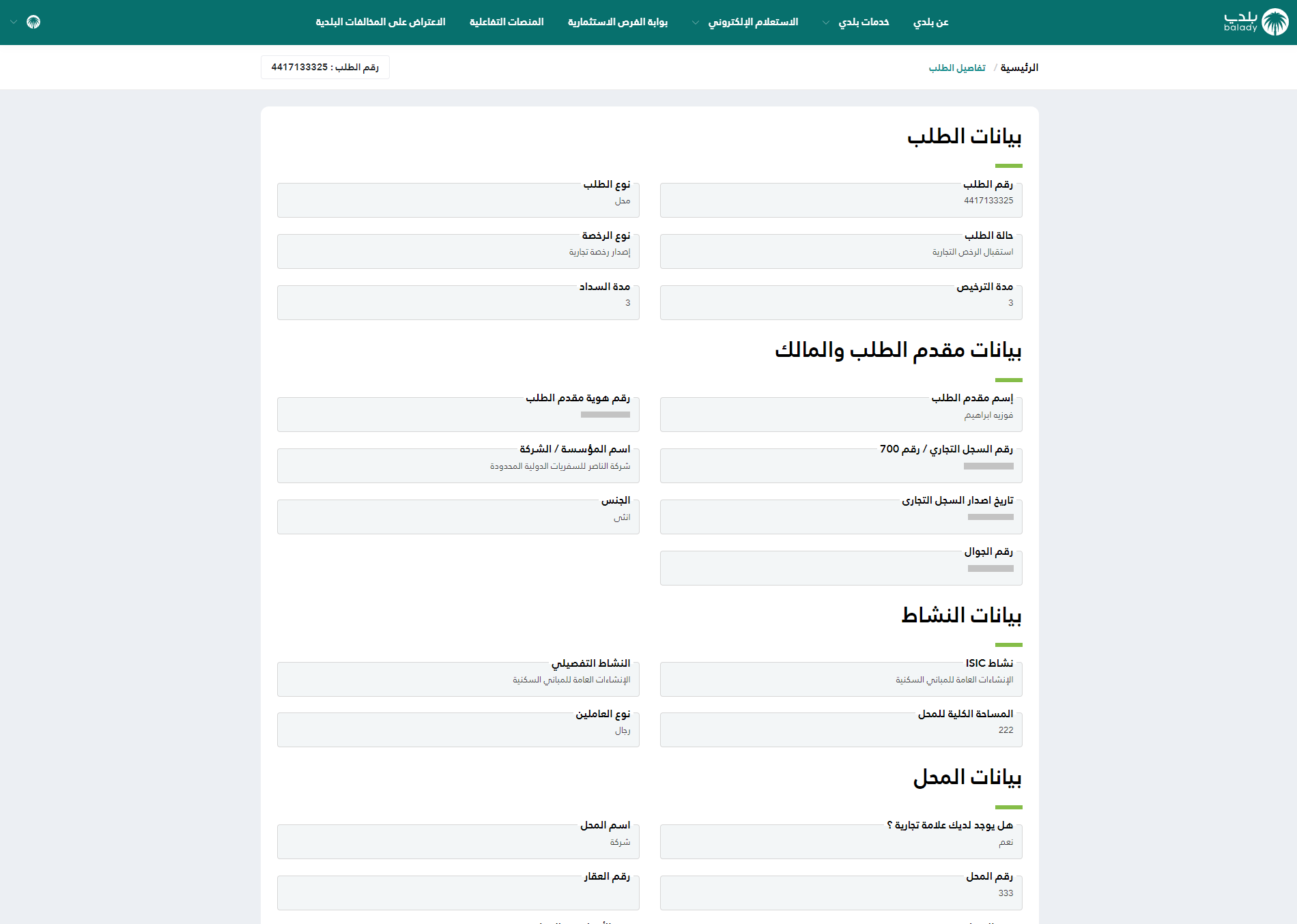
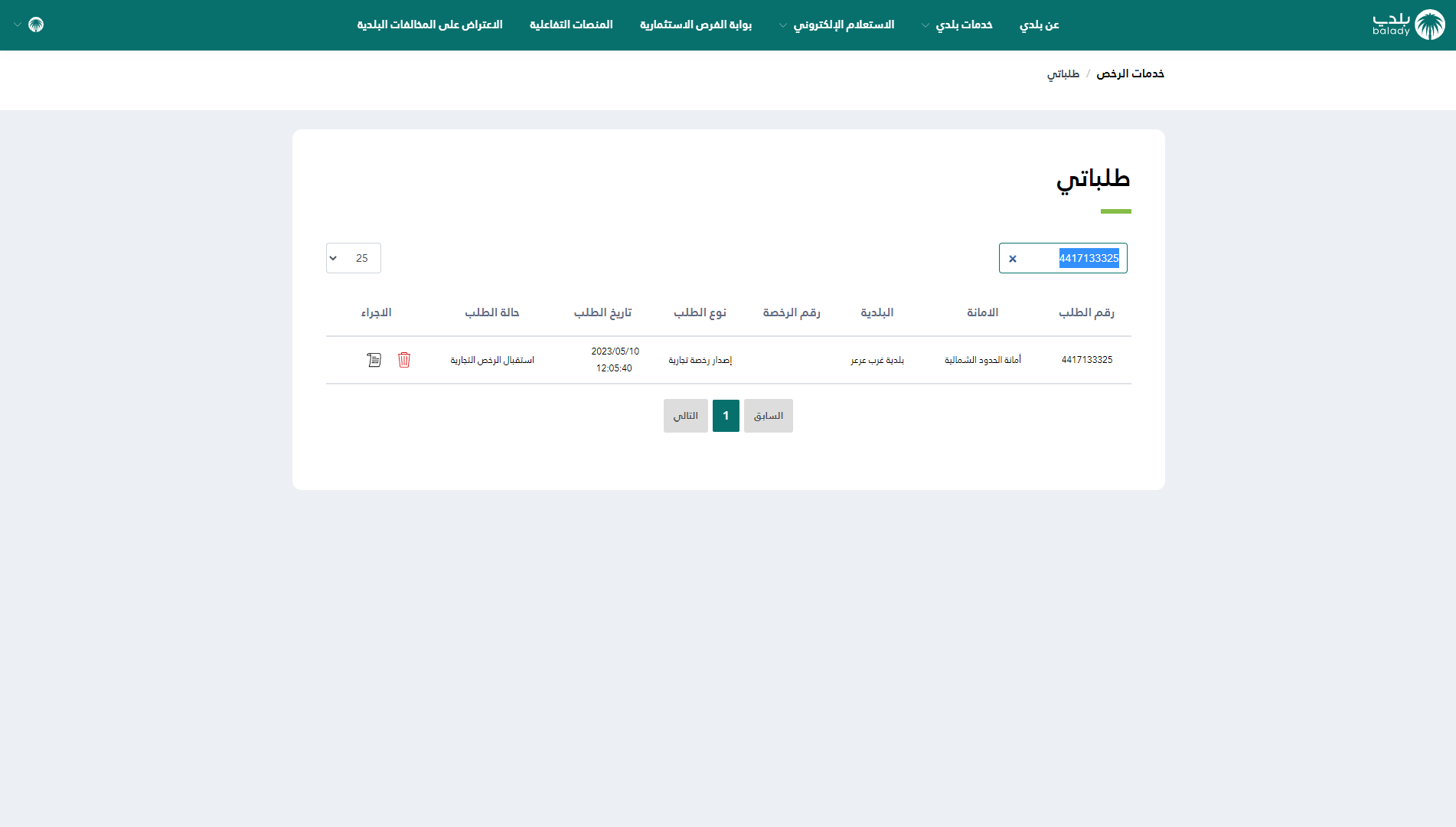
1) ويمكن للمستخدم متابعة الطلب من خلال شاشة (طلباتي) كما في الشكل التالي، حيث تكون حالة الطلب هي (استقبال الرخص التجارية)، ويمكن عرض تفاصيل الطلب من خلال الضغط على شكل الورقة في العمود (الإجراء).
2) وبعدها يتم عرض تفاصيل الطلب كما في الشكل التالي.