خدمة إصدار رخصة هدم بناء - المستفيد
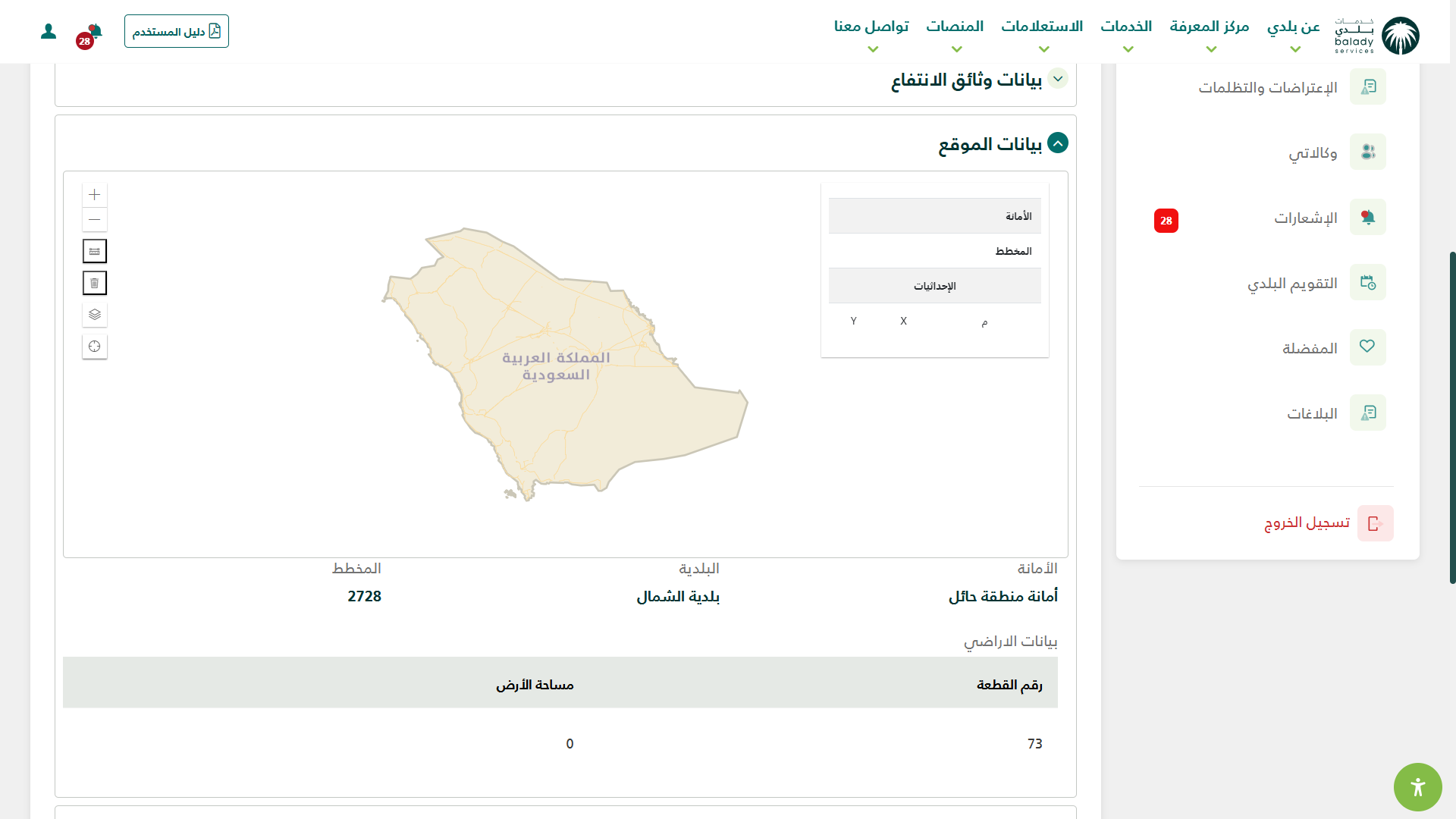
1) بعد الدخول إلــــــى رابط النظام تظهر الشاشة التالية، حيث يتم إدخال بيانات المستخدم (رقم الهوية/الإقامة، كلمة المرور، رمز التحقق)، ثم يتم الضغط على الزر (تسجيل الدخول). مع إمكانية تغيير رمز التحقق من خلال الضغط على شكل السهم الدائري.
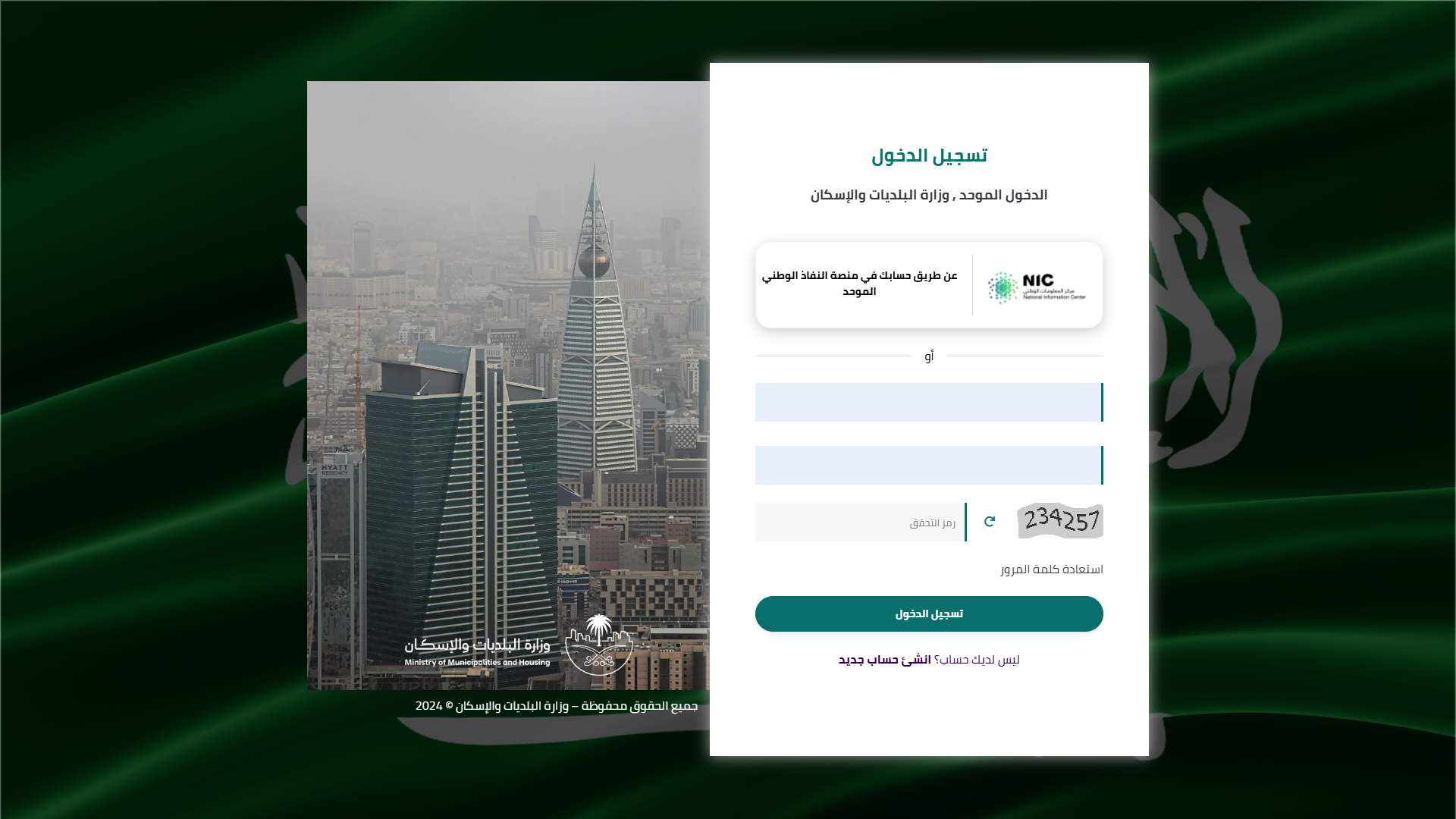
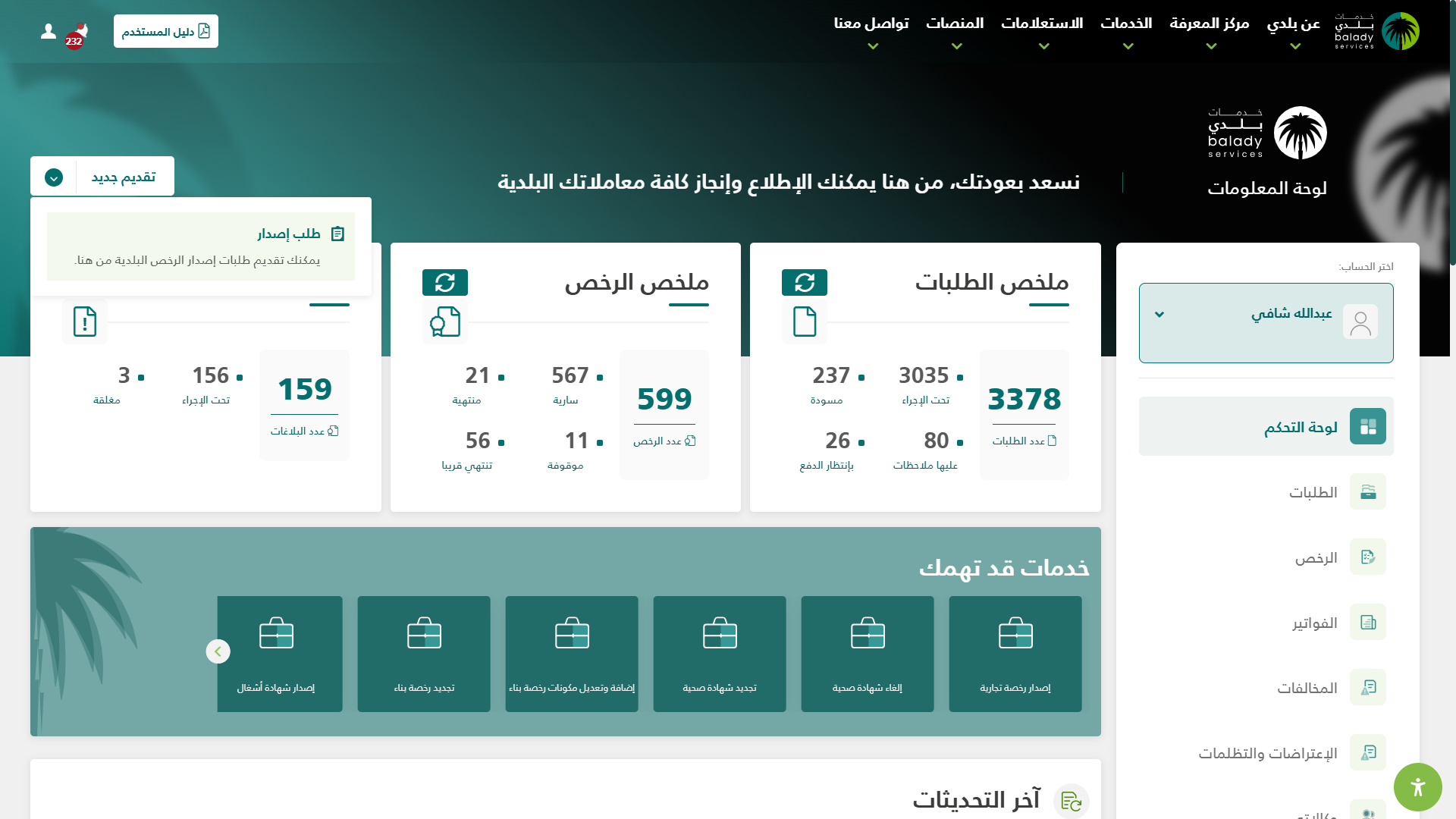
2) وبعد الدخول إلى منصة بلدي، تظهر الشاشة الرئيسية للمنصة كما في الشكل أدناه.
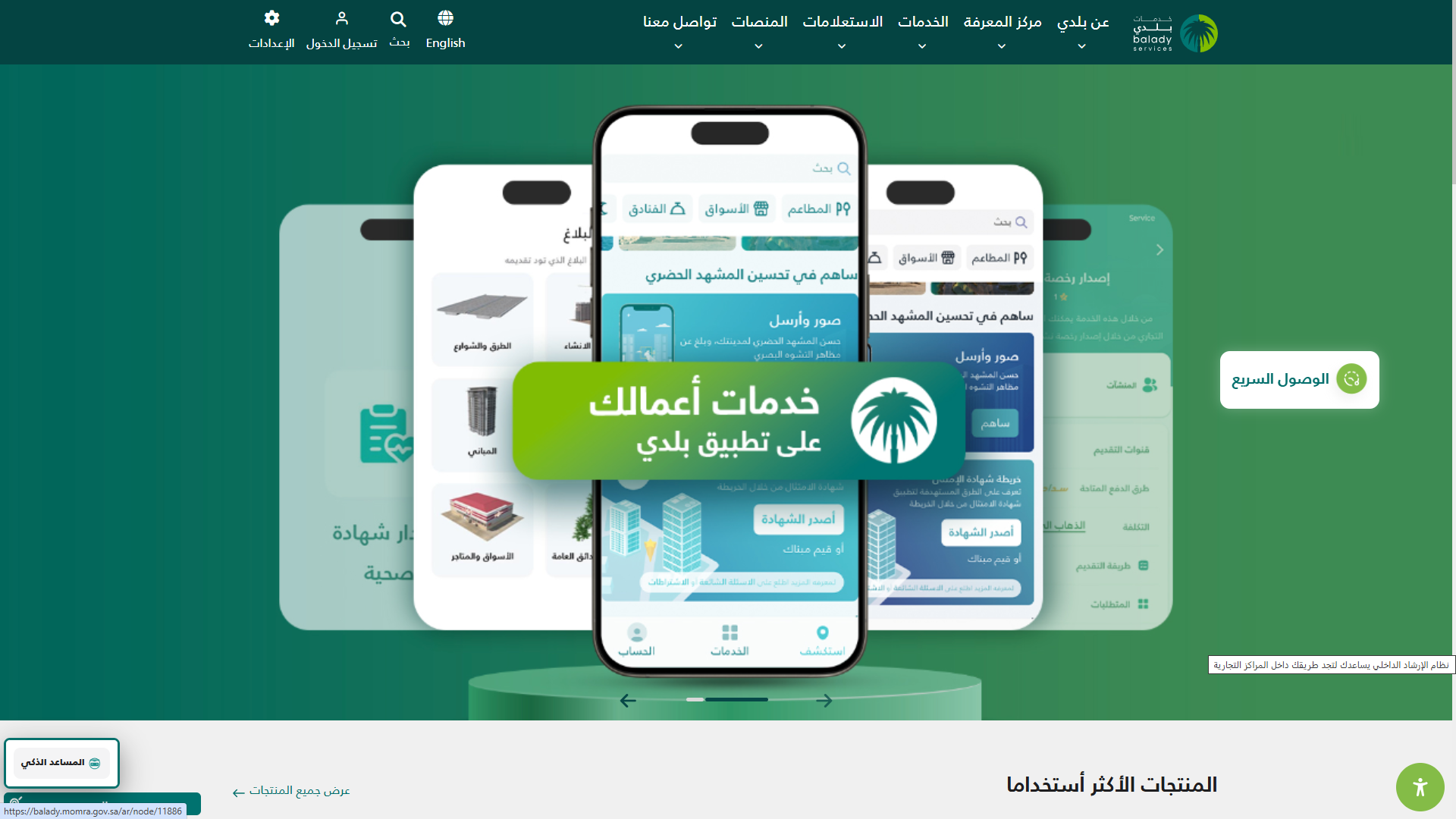
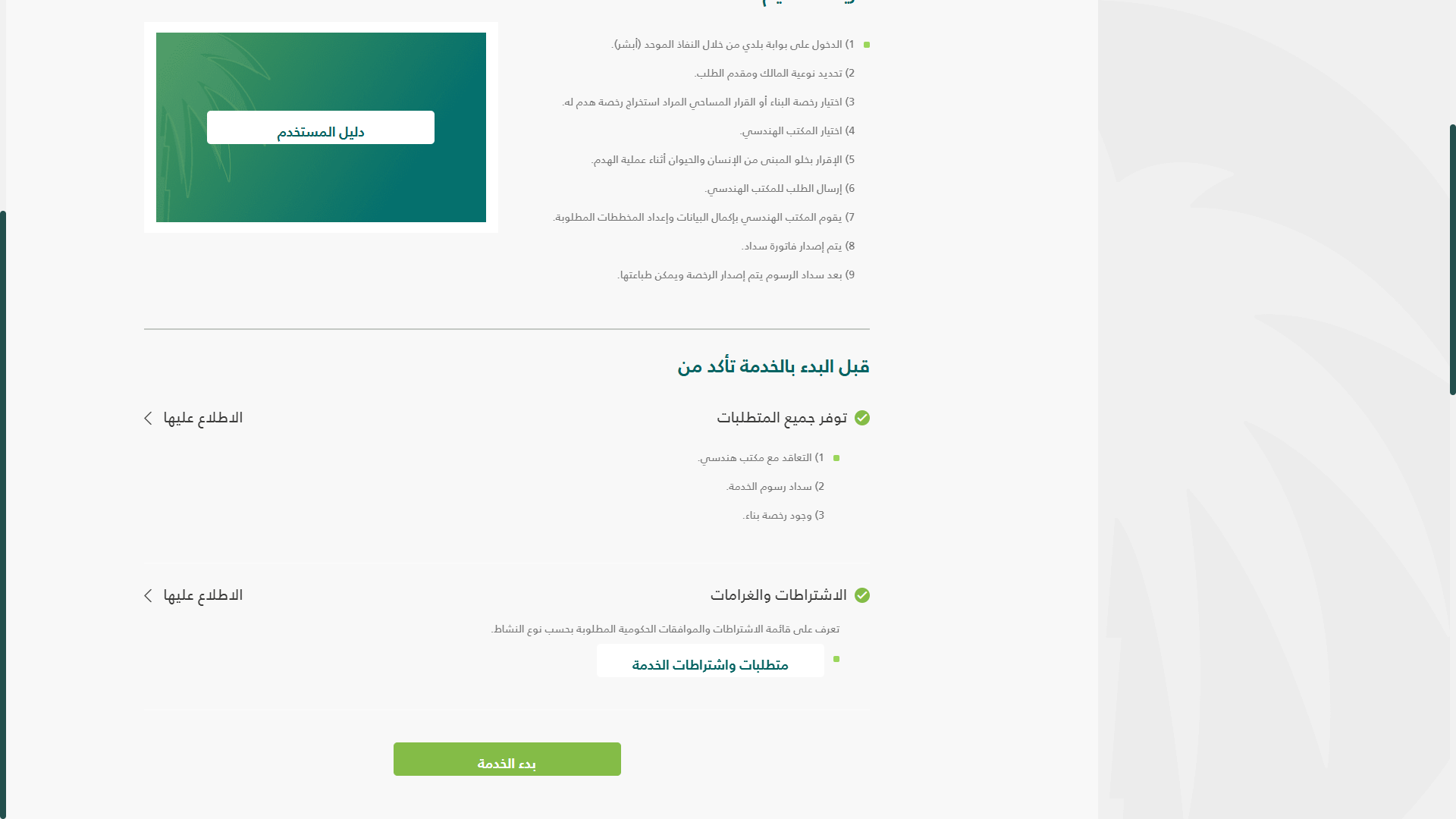
3) بعدها تظهر الشاشة التالية، والتي تمثل شاشة التعريف بالخدمة، حيث يمكن للمستخدم معرفة أحد متطلبات الخدمة من خلال القوائم (طريقة التقديم، المتطلبات، الاشتراطات والغرامات .. إلخ).
ولبدء إجراءات التقديم للخدمة يتم الضغط على الزر (بدء الخدمة).
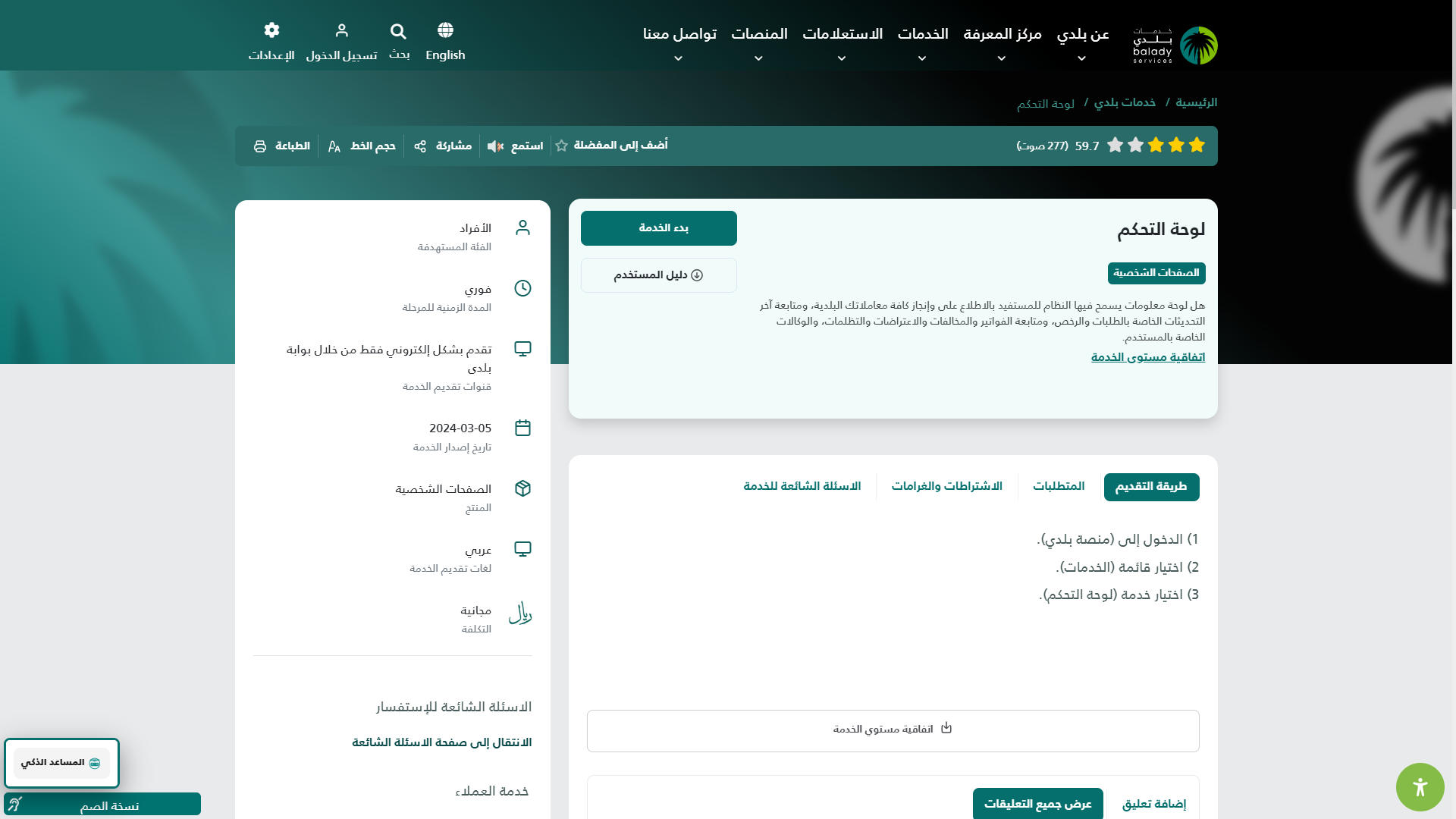
4) ثم يتم اختيار (طلب إصدار).
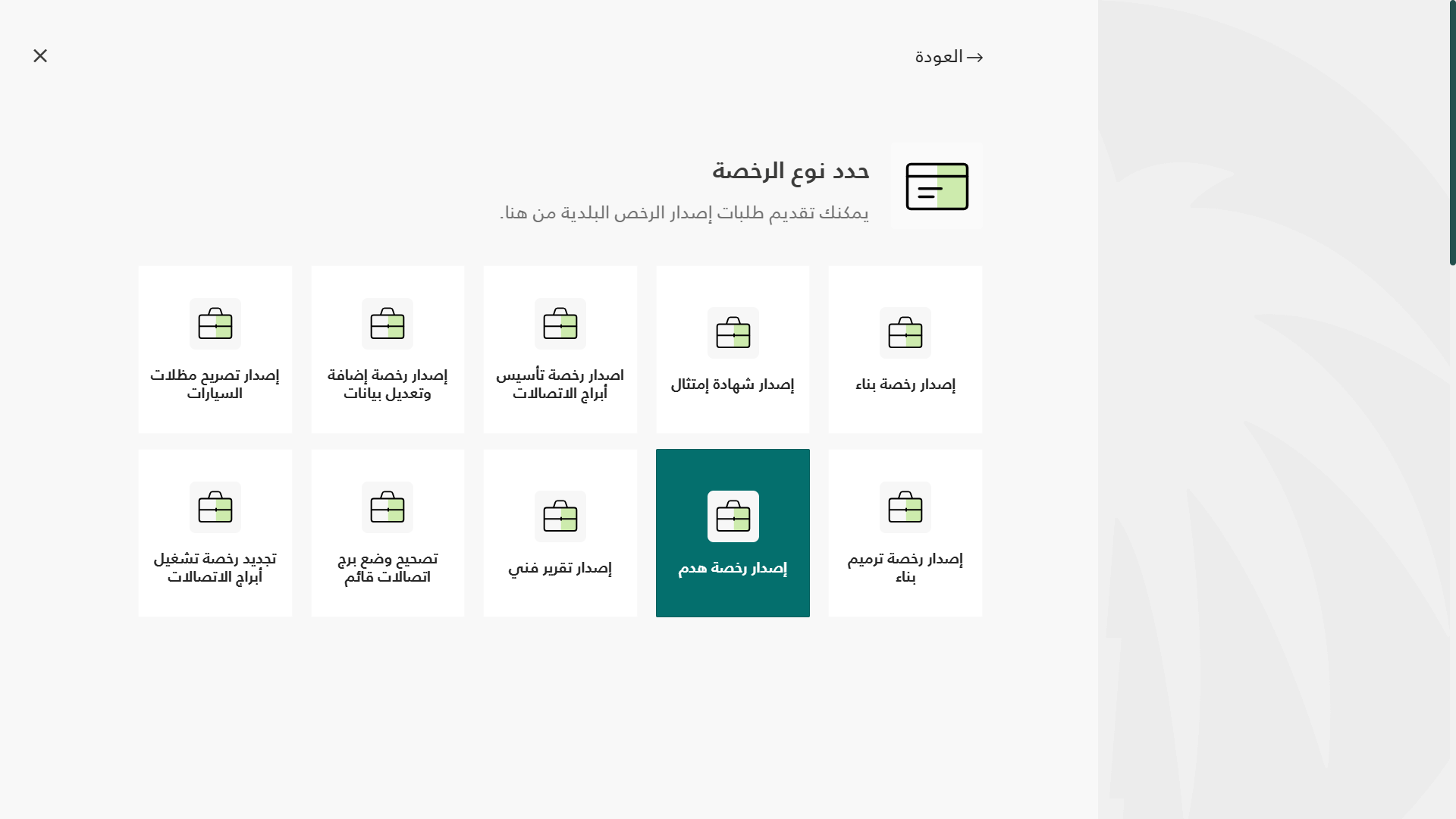
5) ومنها يتم اختيار (إصدار رخصة هدم).
6) وأسفل الشاشة يتم الضغط على الزر (بدء الخدمة).
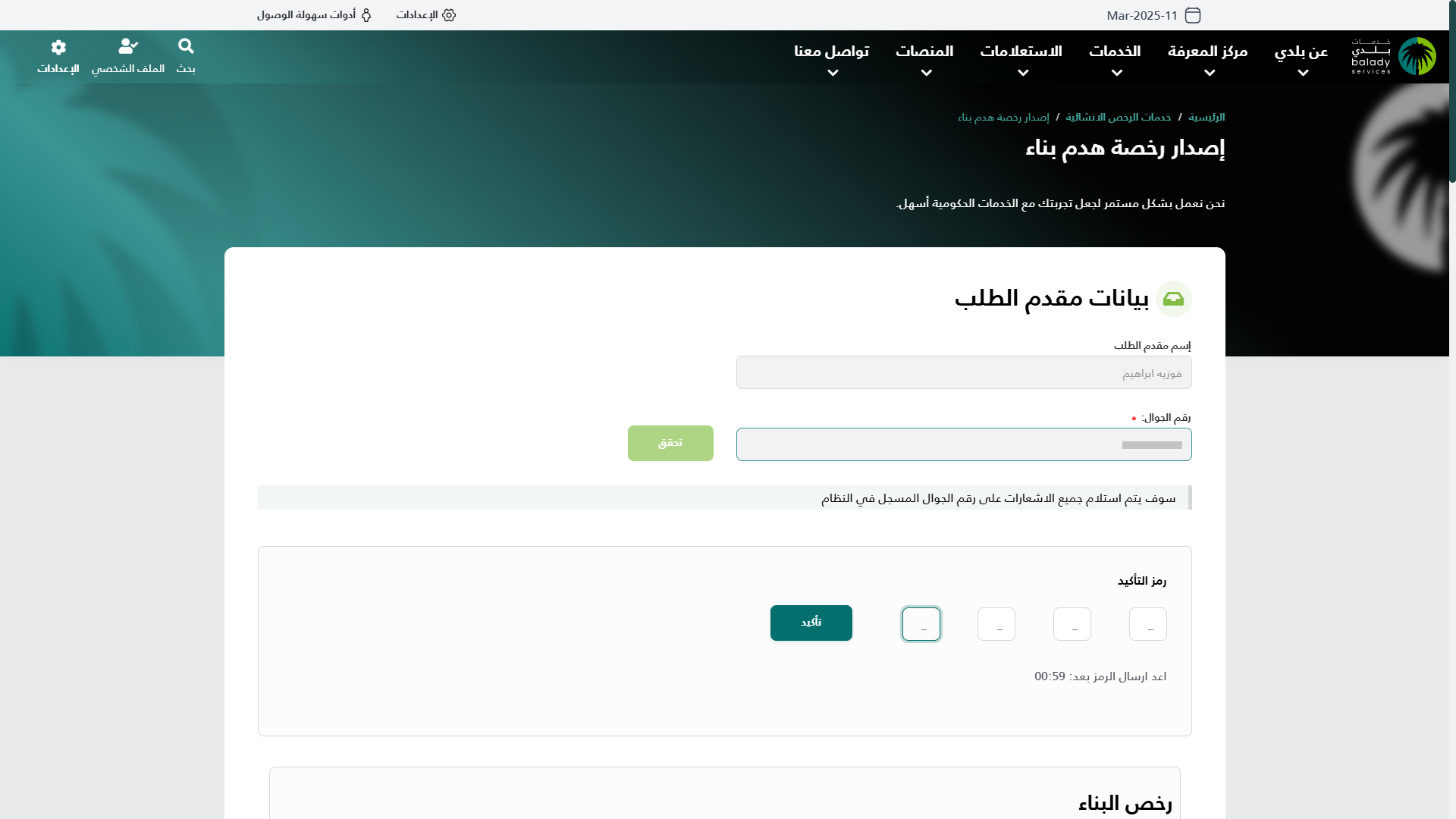
7) ثم يتم إرسال رمز على جوال المستخدم، ليتم إدخاله في الحقل (رمز التأكيد) والضغط على (تأكيد)، كما يلي.
8) وبعدها يتم اختيار إمَّــا رخصة بناء أو قرار مساحي للبدء بإصدار رخصة بناء.
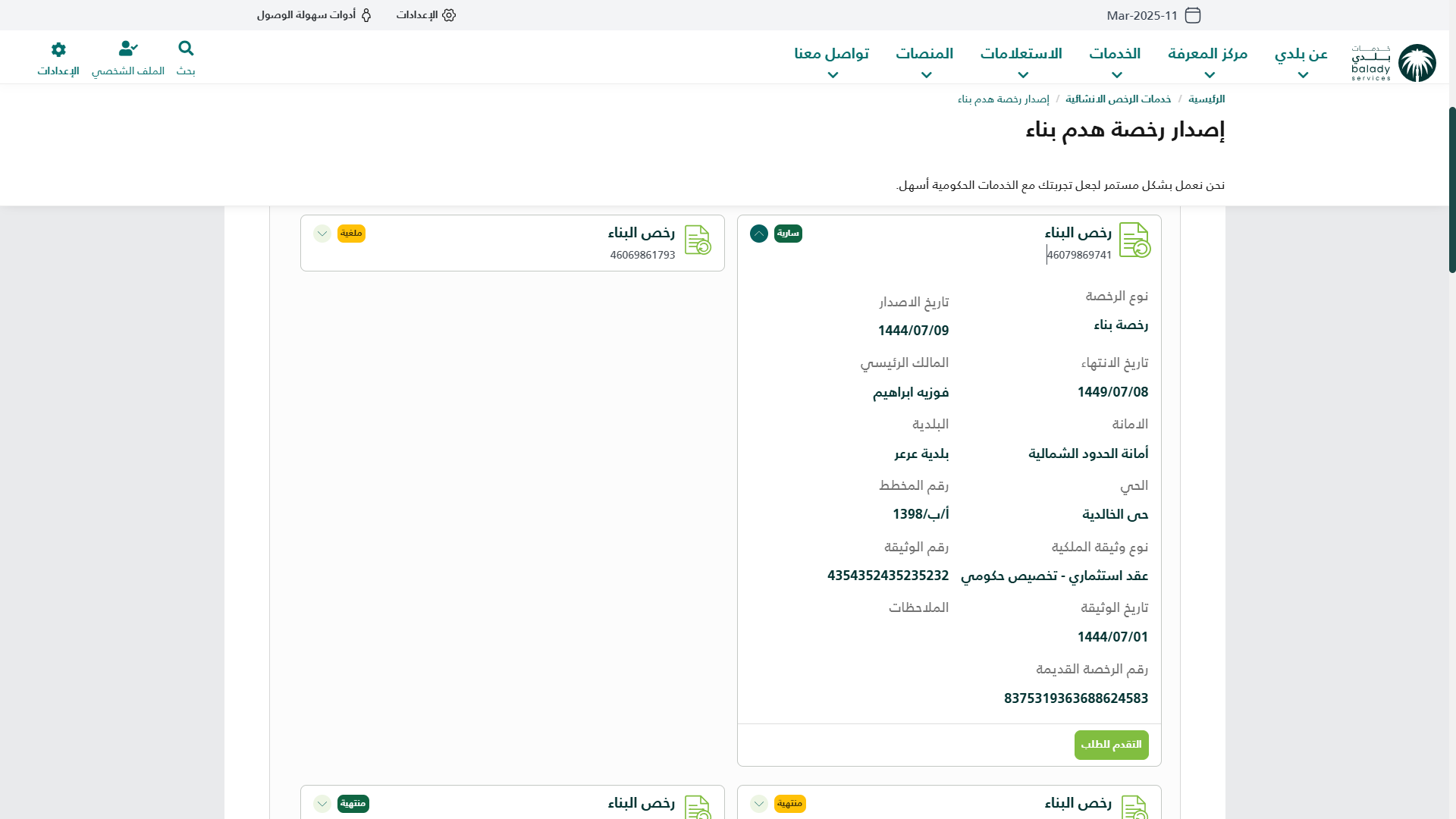
في حال اختيار أحد رخص البناء، يتم عرض تفاصيل الرخصة، ليتم الضغط على الزر (التقدم للطلب) كما في الشكل أدناه.
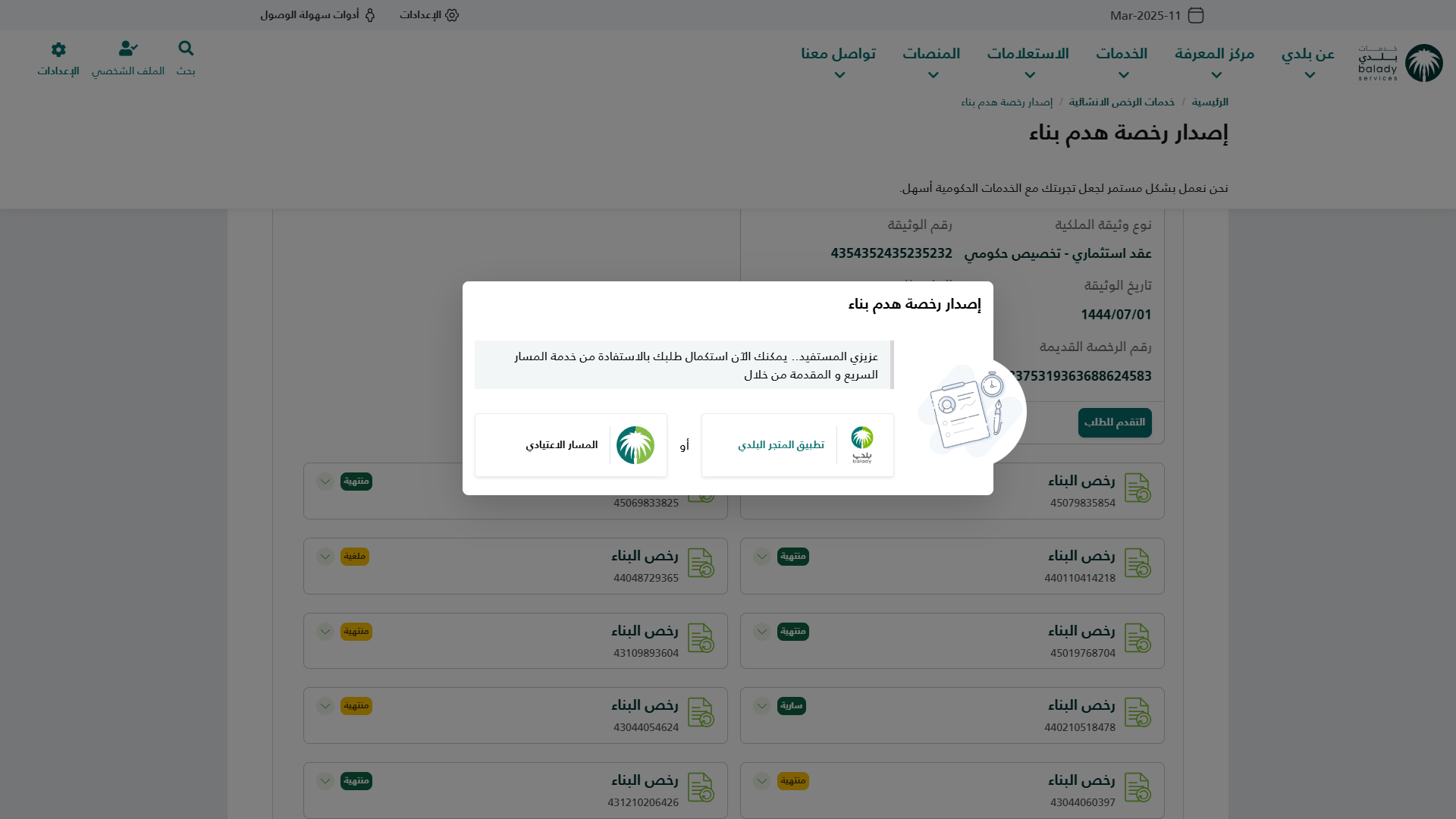
9) في المثال التالي تم اختيار رخصة بناء، حيث ظهرت شاشة فرعية صغيرة ليتم الاختيار بين (تطبيق المتجر البلدي) أو (المسار الاعتيادي).
في حال اختيار (تطبيق المتجر البلدي) يتم نقل المستخدم لشاشة التطبيق ليقوم بتحميل التطبيق وإكمال الإجراءات من خلاله.
10) ثم يتم الضغط على الزر (التالي) للانتقال للمرحلة التالية.
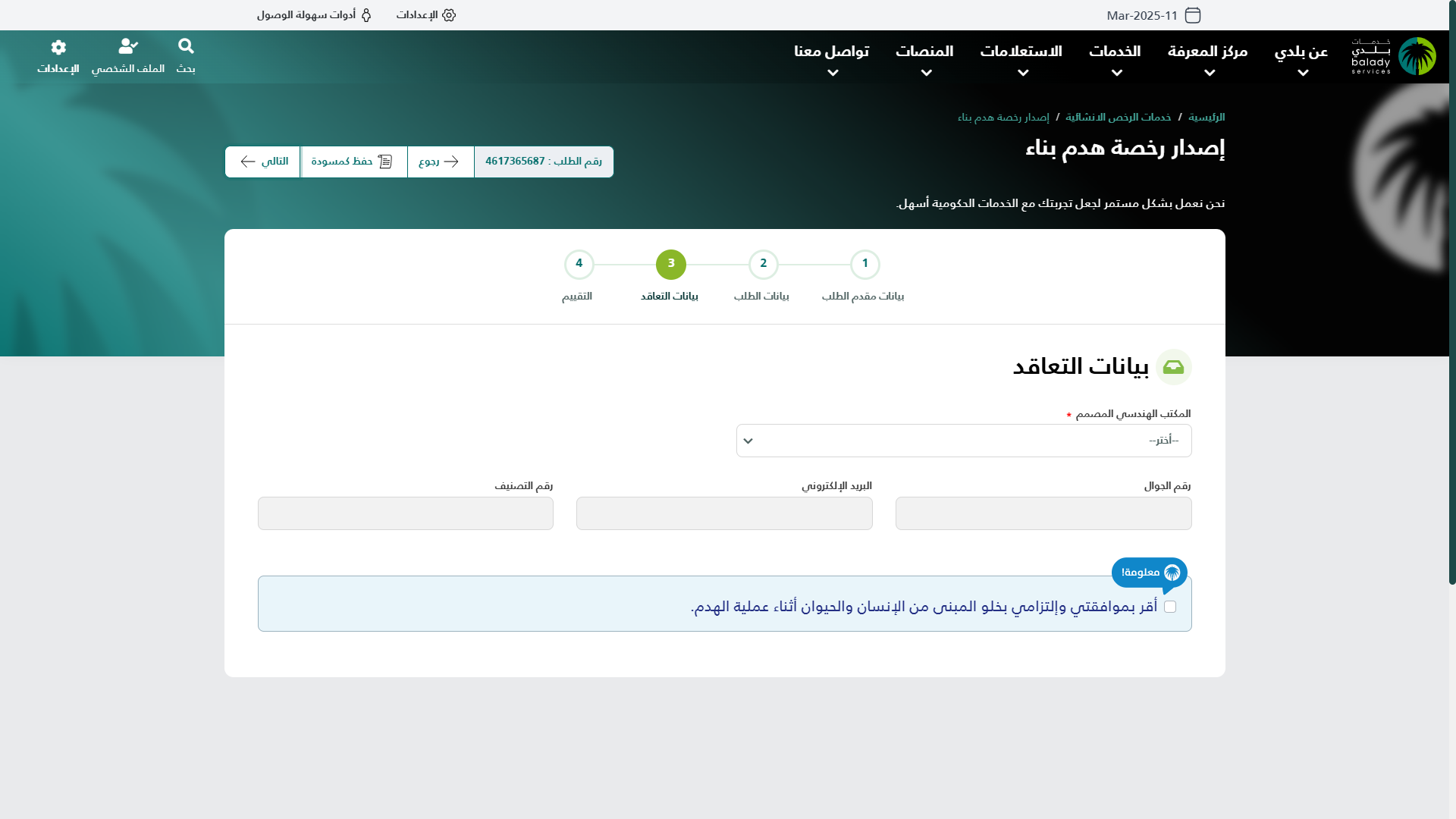
11) ثم يتم الضغط على الزر (التالي) للانتقال للمرحلة التالية، مع إمكانية حفظ الطلب كمسودة والرجوع إليه لاحقًا من خلال الزر (حفظ كمسودة)، وإمكانية الرجوع للمرحلة السابقة من خلال الزر (رجوع).
12) ثم يتم الضغط على الزر (أرسل التقييم).
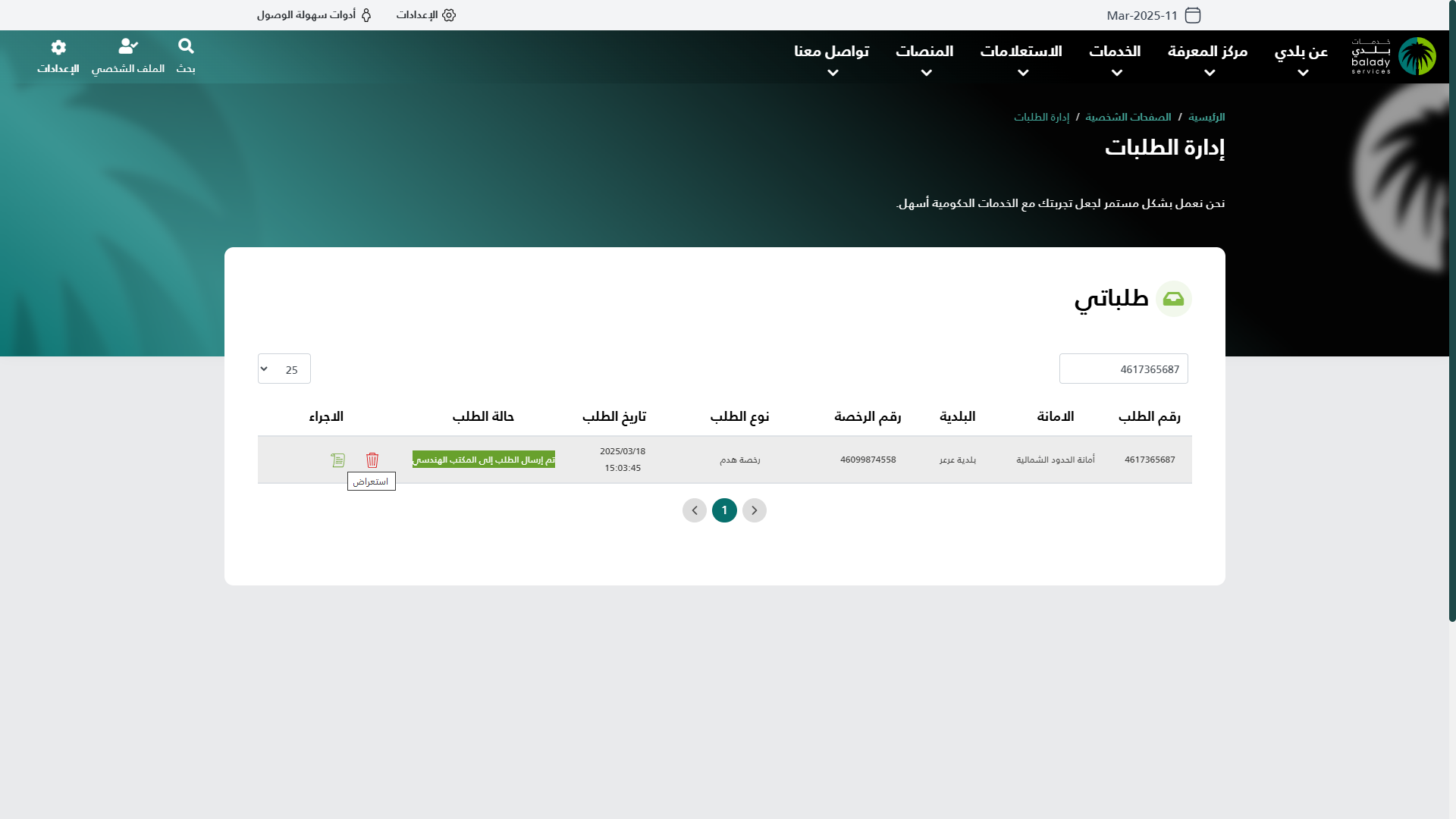
13) ويمكن للمستخدم متابعة الطلب من خلال شاشة (طلباتي) كما في الشكل التالي.
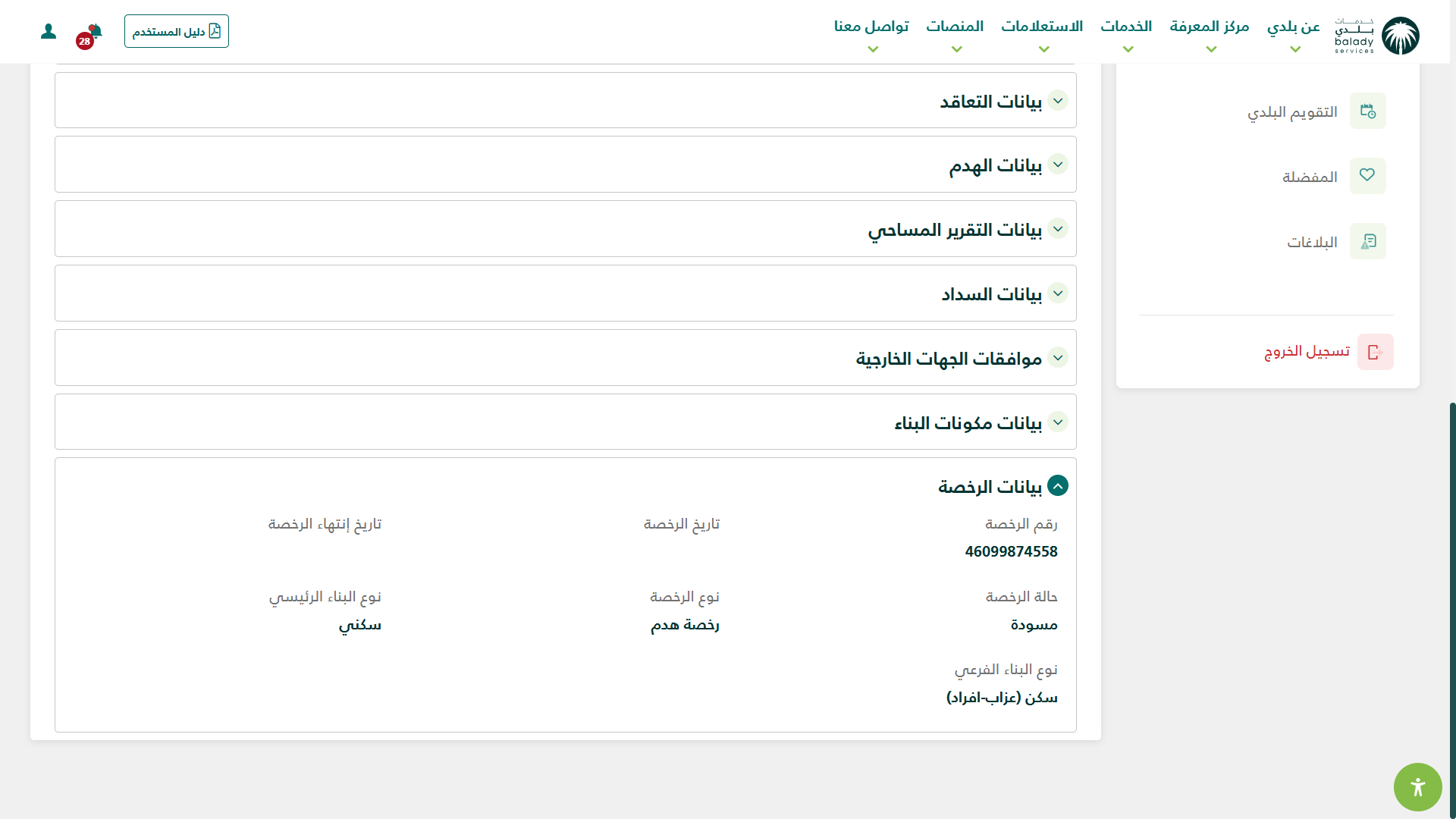
14) الجزء الثاني من شاشة تفاصيل الطلب.
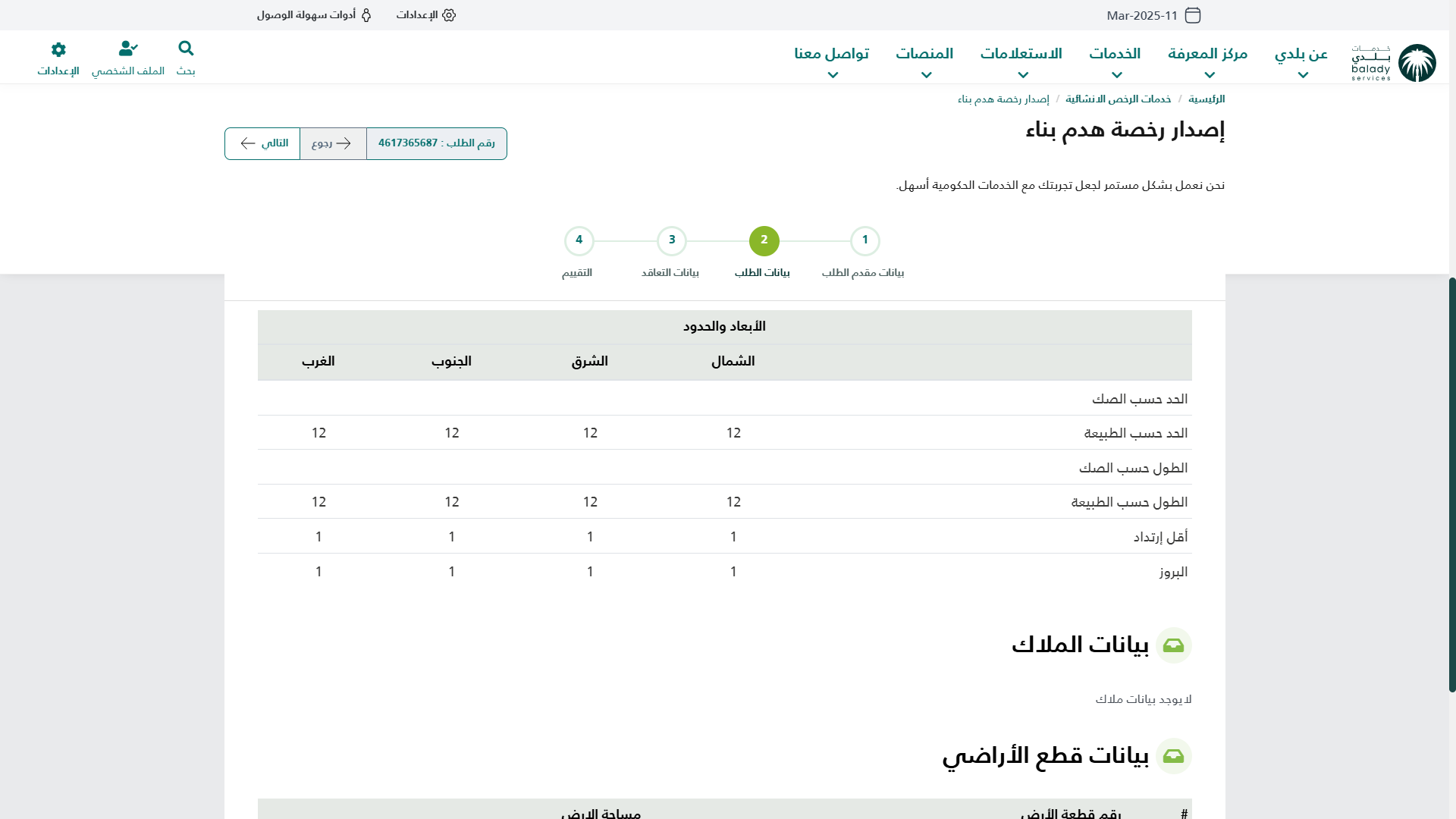
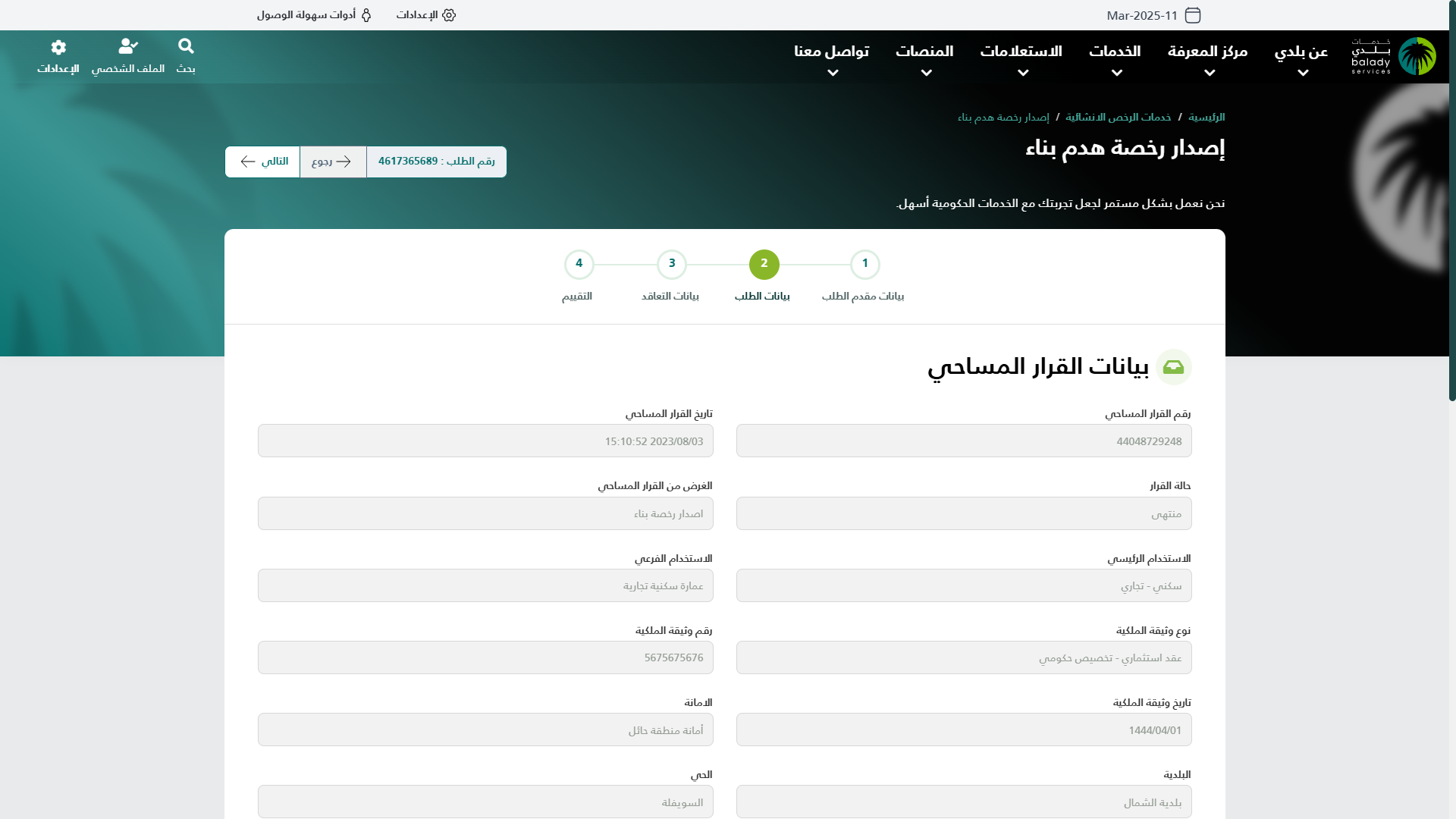
15) في حال اختيار (المسار الاعتيادي) يتم نقل المستخدم للمرحلة الثانية (بيانات الطلب) كما في الشكل أدناه.
ثم يتم الضغط على الزر (التالي) للانتقال للمرحلة التالية.
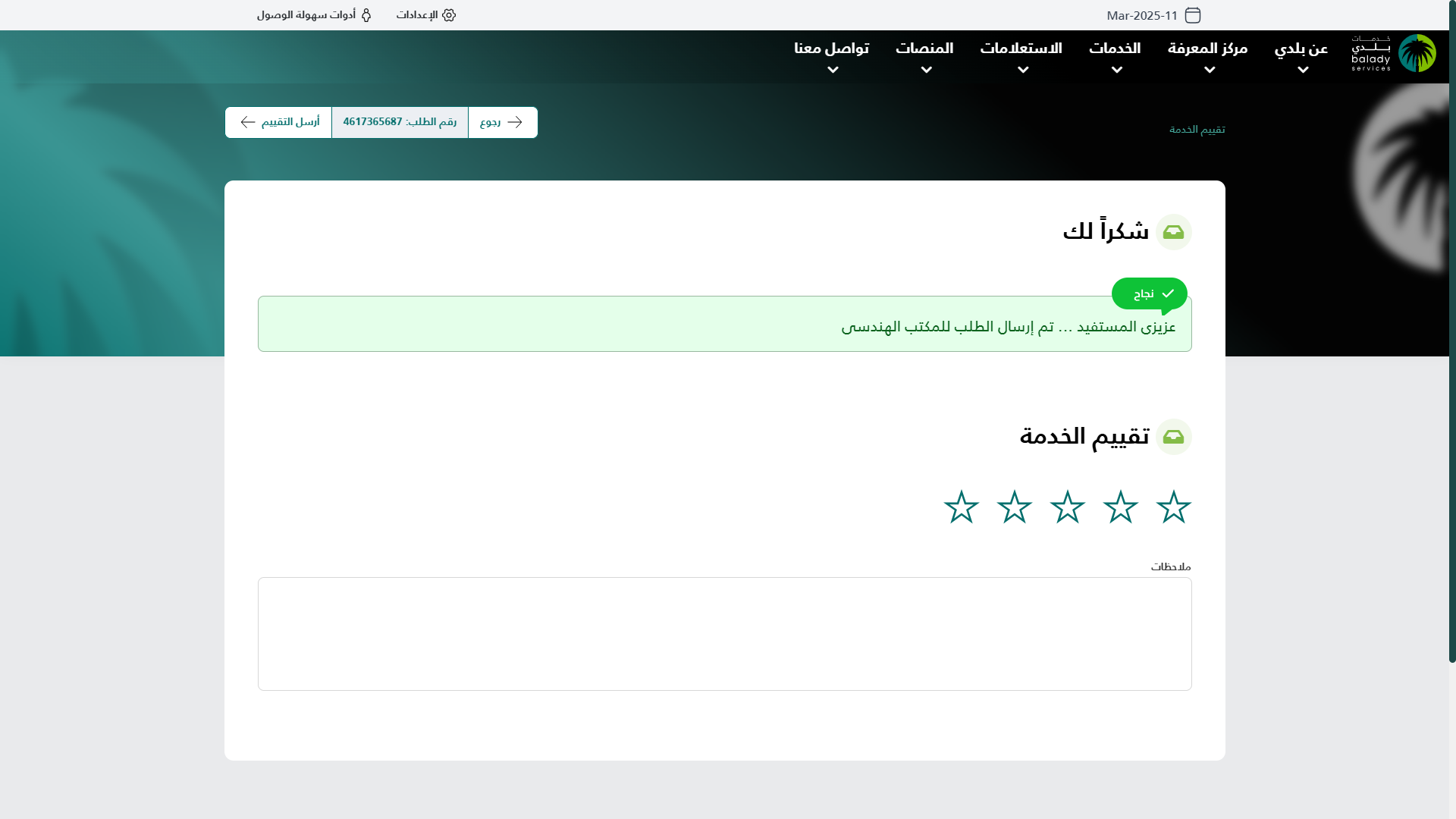
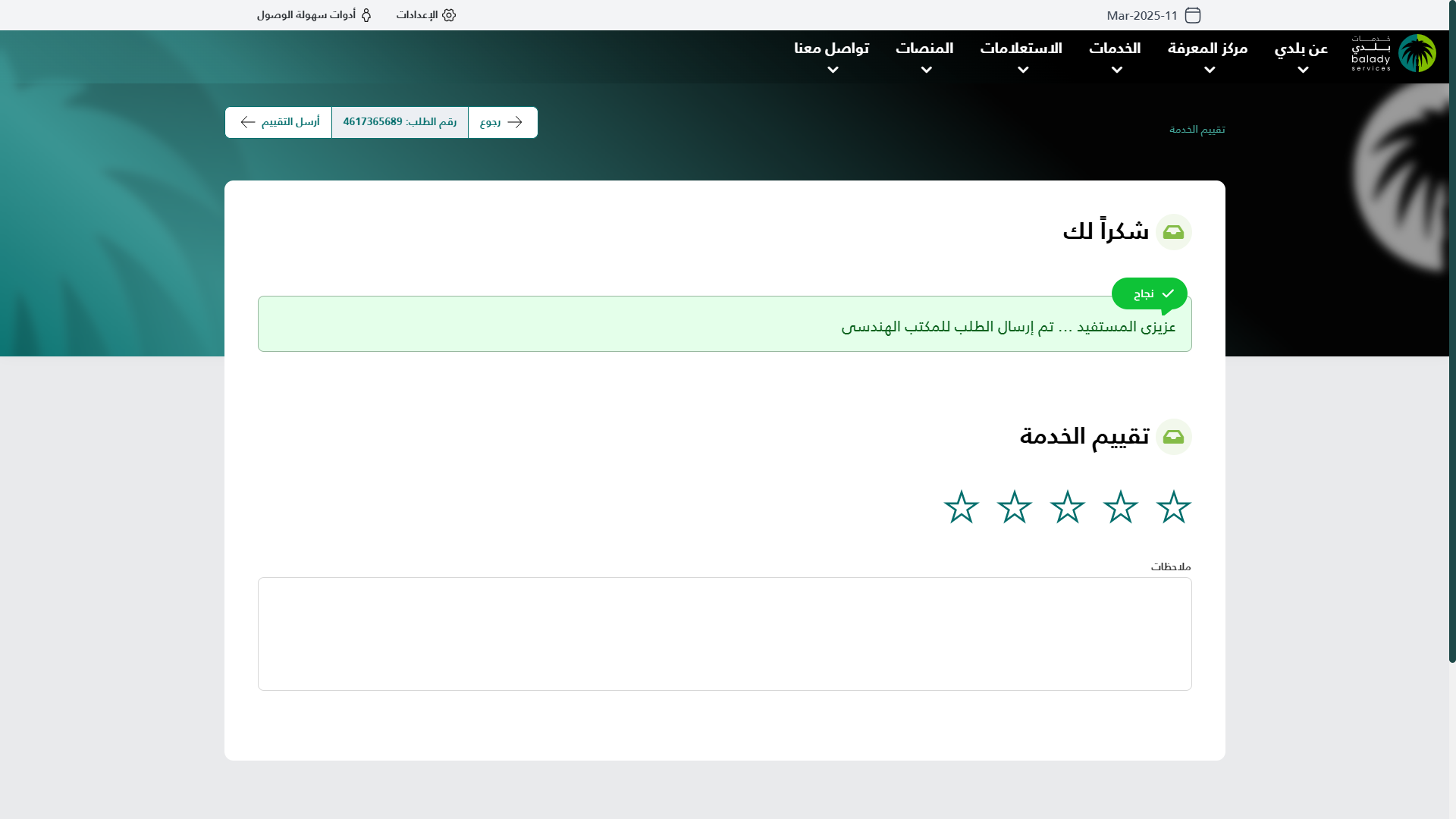
16) وبعدها يتم إرسال الطلب للمكتب الهندسي بنجاح مع إظهار رسالة تأكيد تفيد بذلك، كما في الشكل أدناه، ويمكن تقييم الخدمة من خلال اختيار عدد النجوم، وإدخال قيمة الحقل (ملاحظات).
ثم يتم الضغط على الزر (أرسل التقييم).
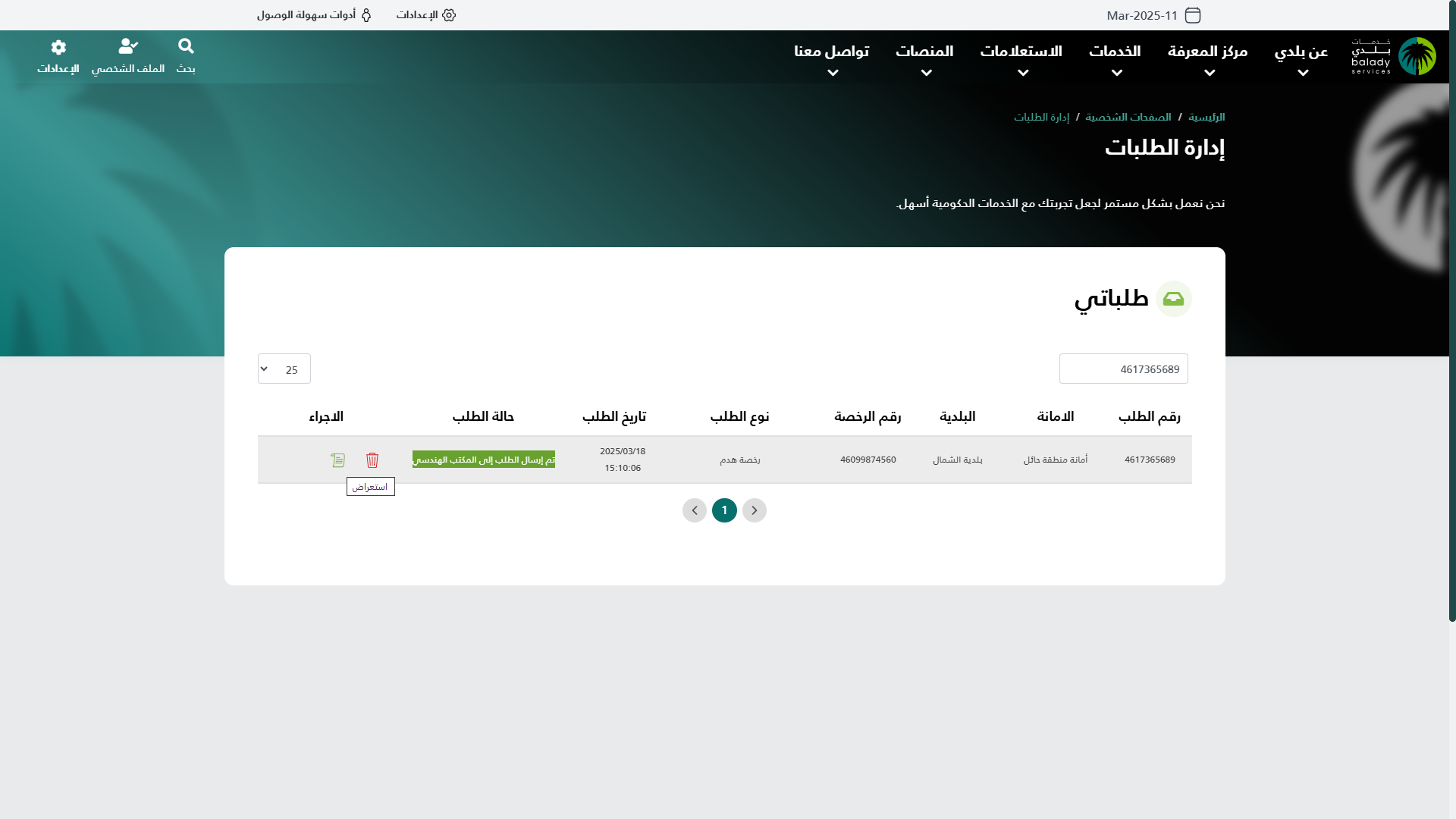
17) ويمكن للمستخدم متابعة الطلب من خلال شاشة (طلباتي) كما في الشكل التالي.
18) الجزء الثاني من شاشة تفاصيل الطلب.