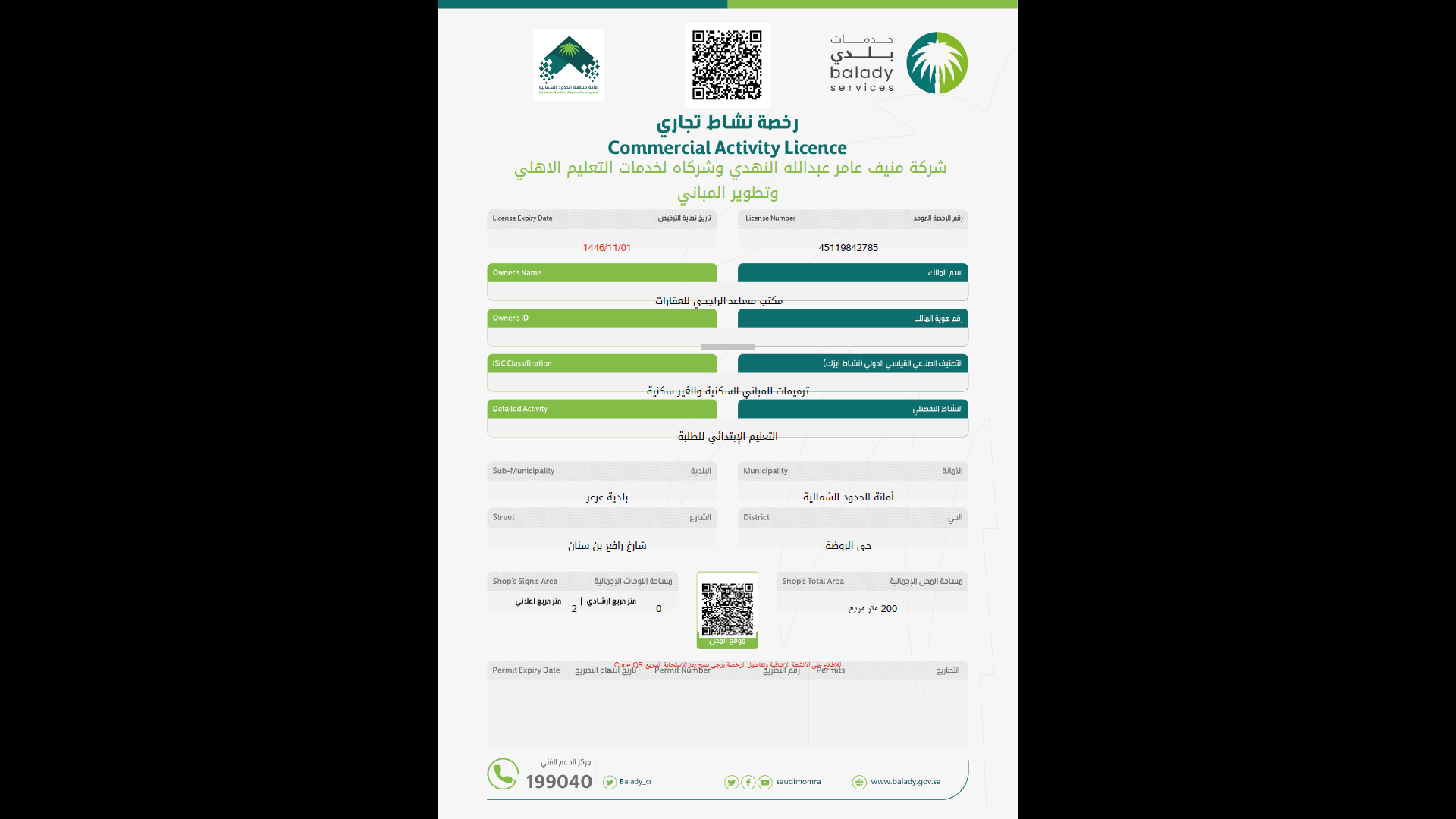
تسجيل الدخول الى النظام
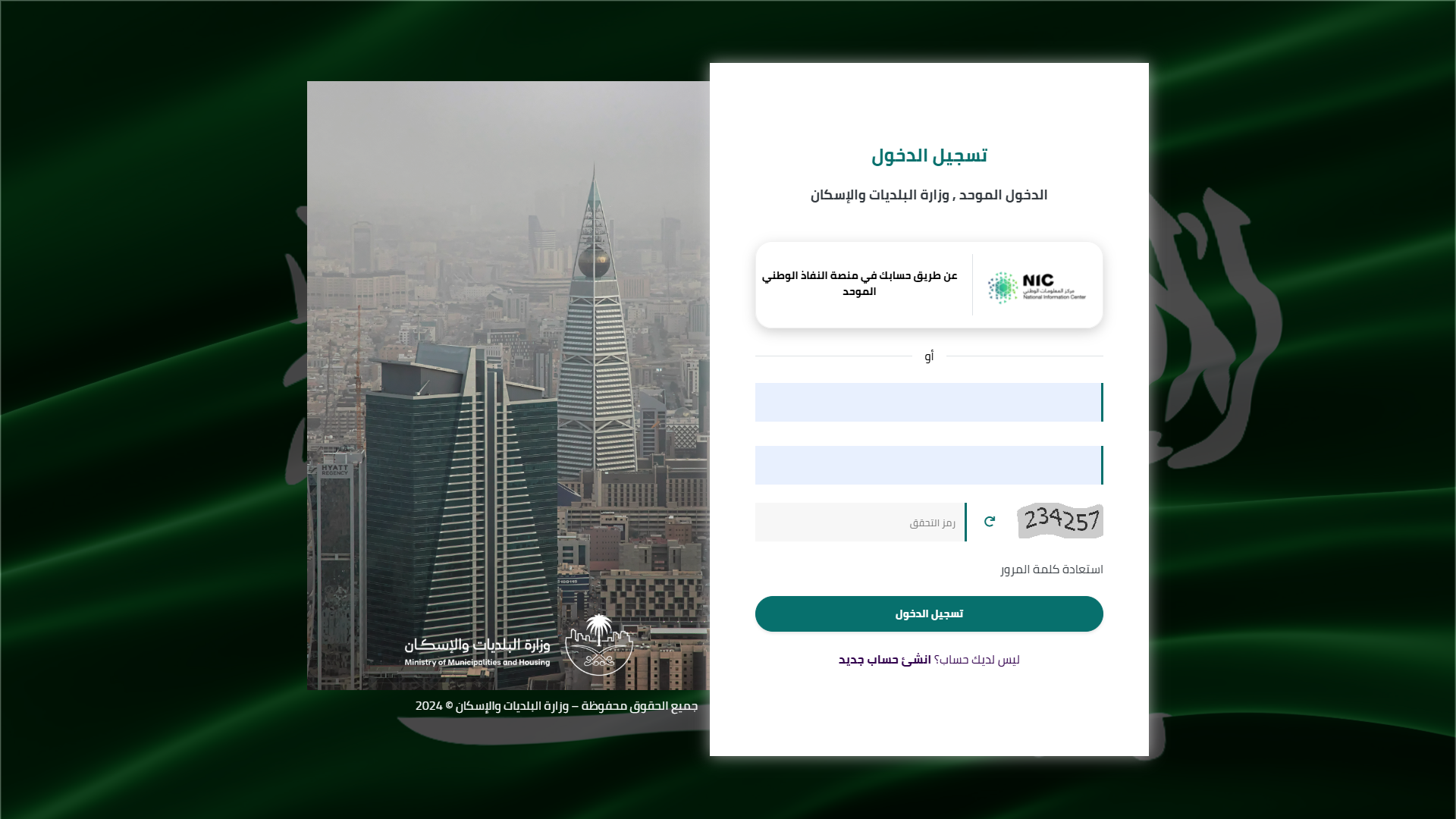
1) بعد الدخول إلــــــى رابط النظام تظهر الشاشة التالية، حيث يتم إدخال بيانات المستخدم (رقم الهوية/الإقامة، كلمة المرور، رمز التحقق)، ثم يتم الضغط على الزر (تسجيل الدخول). مع إمكانية تغيير رمز التحقق من خلال الضغط على السهم الدائري.
2) وبعدها يتم إرسال رمز التحقق إلى جوال المستخدم ليتم إدخاله في الحقل (رمز التحقق)، ثم الضغط على الزر (دخول) كما في الشاشة التالية.

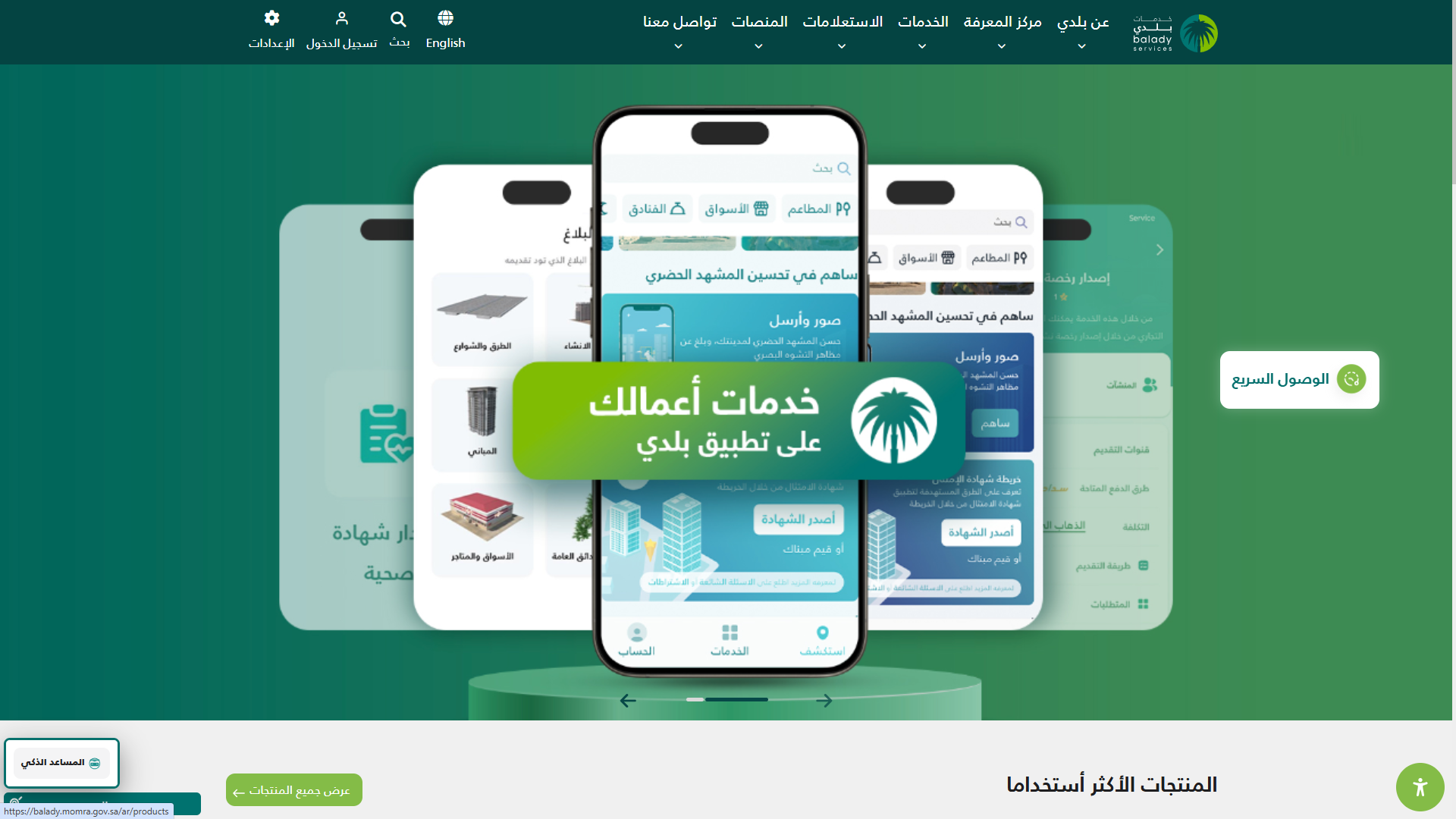
3) وبعد الدخول إلى منصة بلدي، تظهر الشاشة الرئيسية للمنصة كما في الشكل أدناه.
ثم يتم الضغط على الزر (عرض جميع المنتجات).
خطوات طلب الخدمة
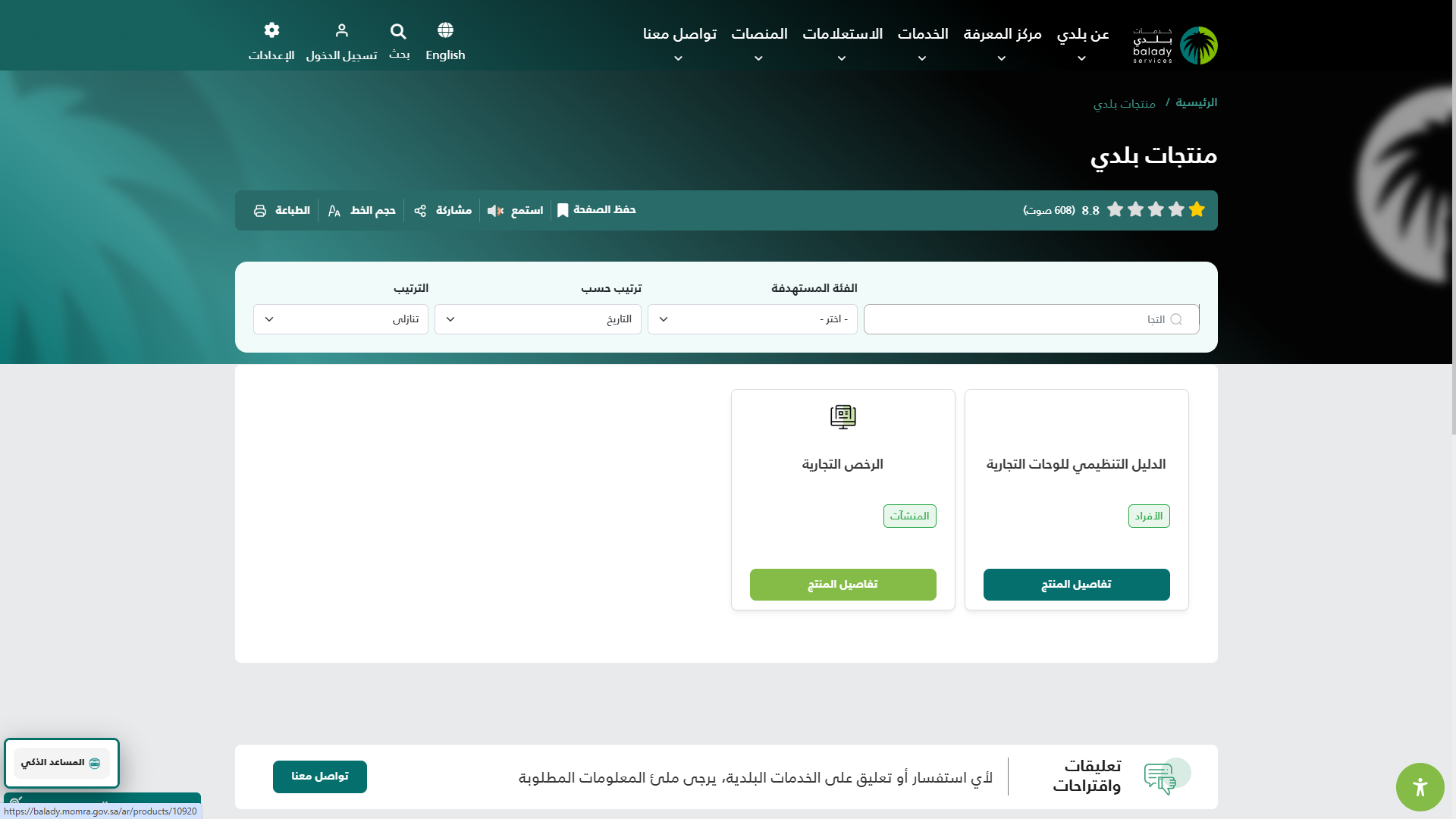
1) لبدء التقدم للخدمة يتم البحث عن المنتج (الرخص التجارية) كما في الشكل أدناه.
2) وبعدها يتم البحث عن (نقل ملكية رخصة تجارية) كما في الشاشة أدناه.
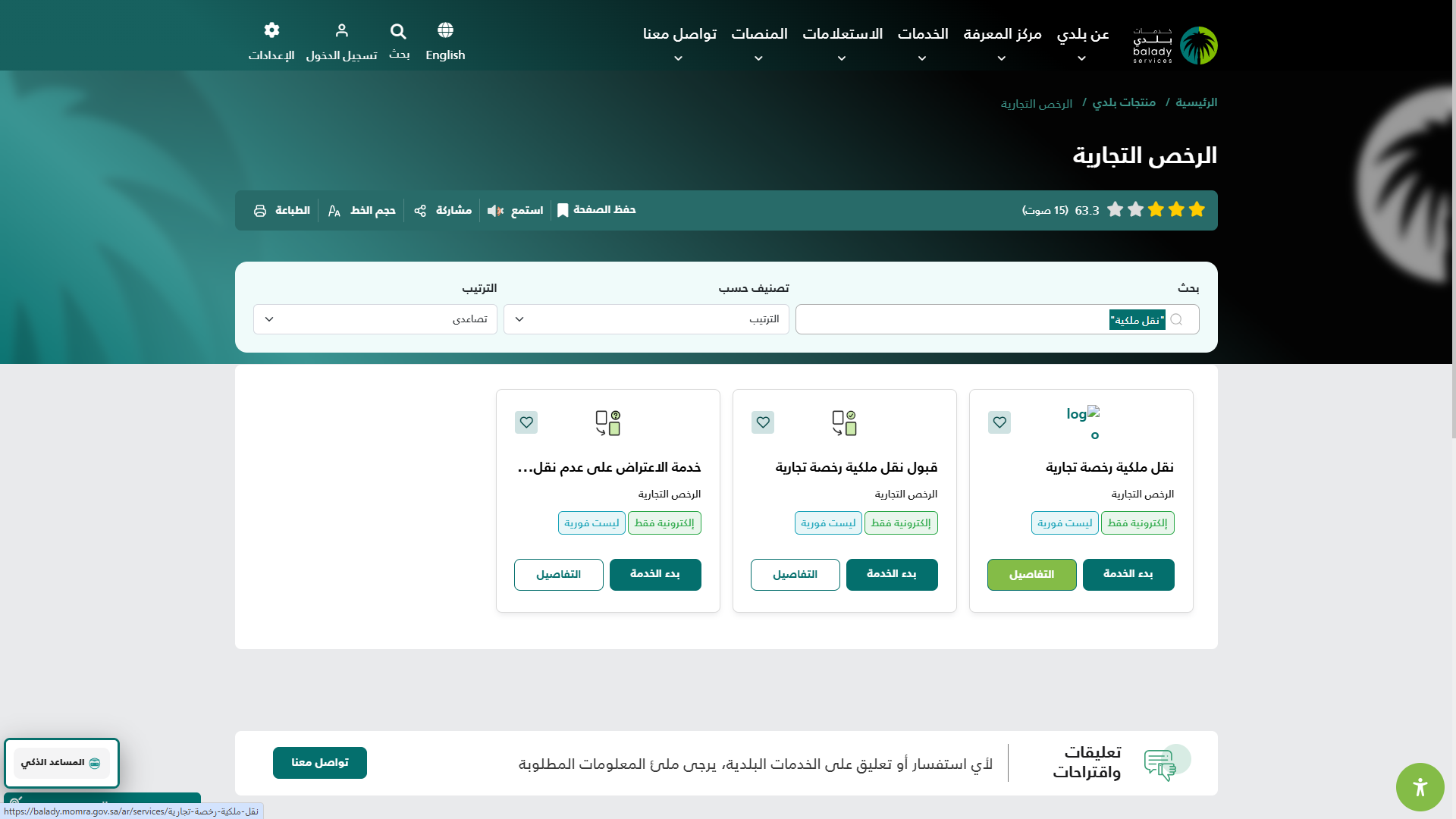
3) ثم تظهر الشاشة التالية والتي تسمح للمستخدم بمعرفة (طريقة التقديم، المتطلبات، الاشتراطات والغرامات .. إلخ).
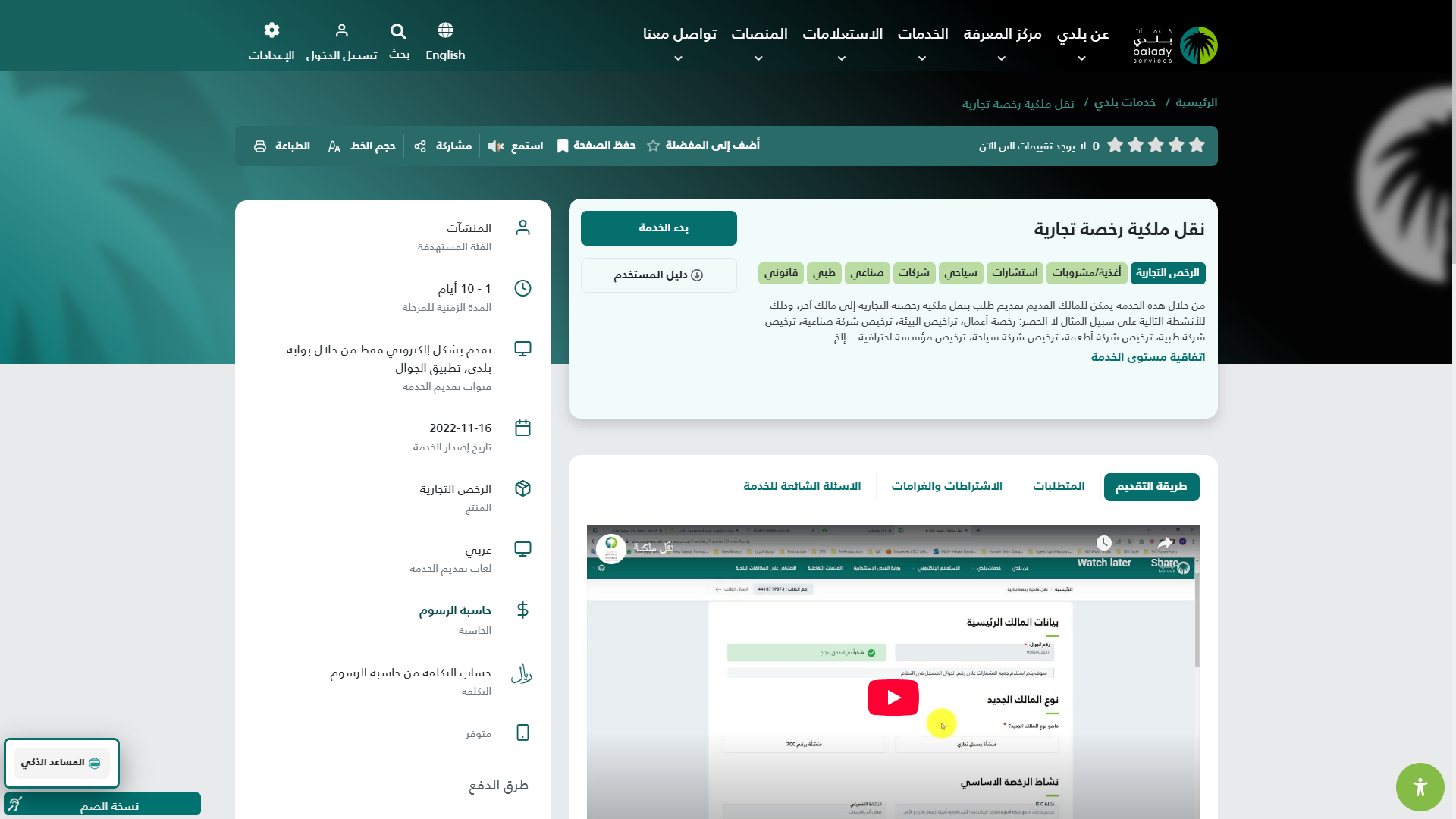
4) الشكل التالي يمثل قسم (الاشتراطات والغرامات).
ثم يتم الضغط على الزر (بدء الخدمة).
نقل ملكية رخصة تجارية
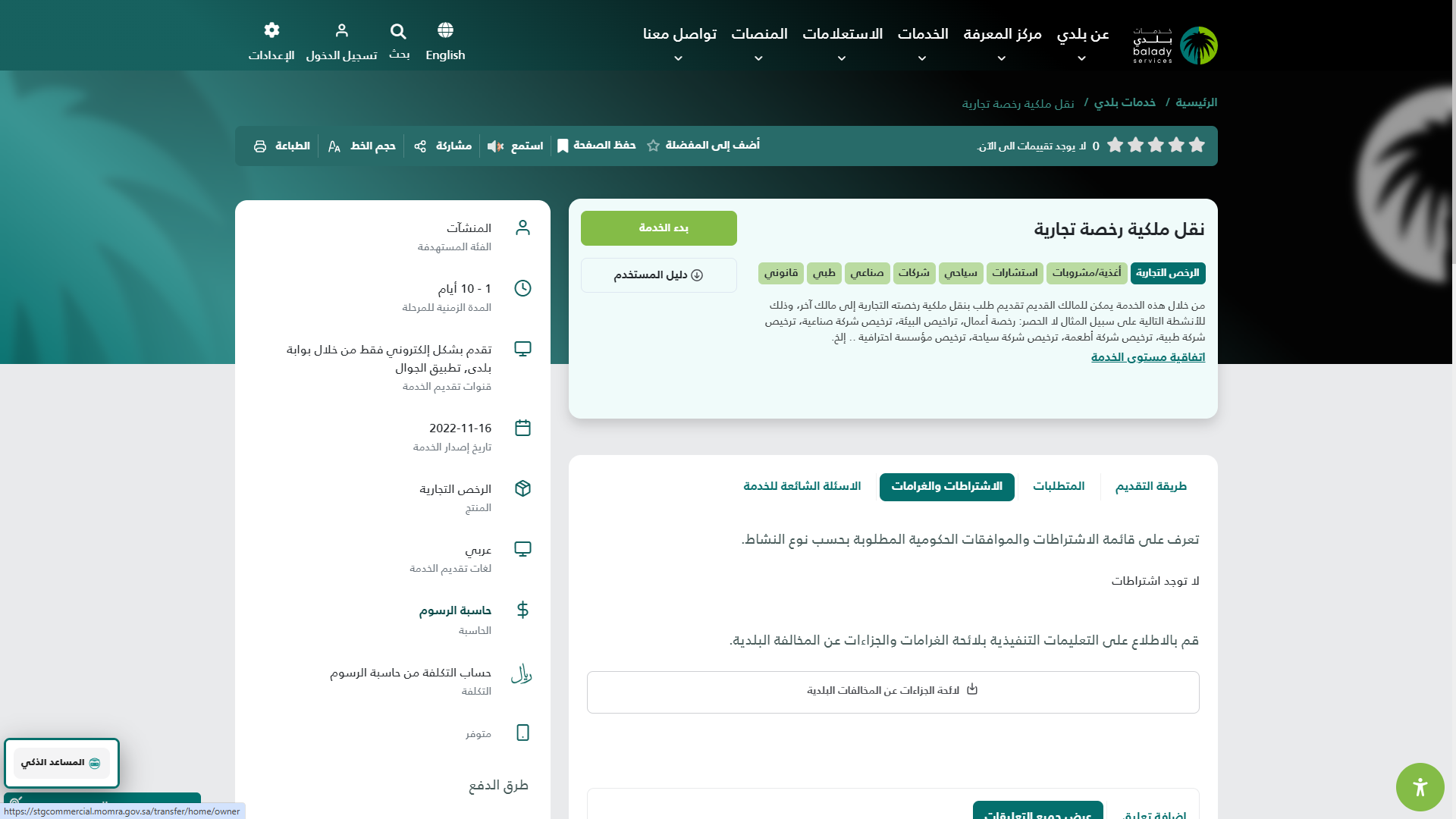
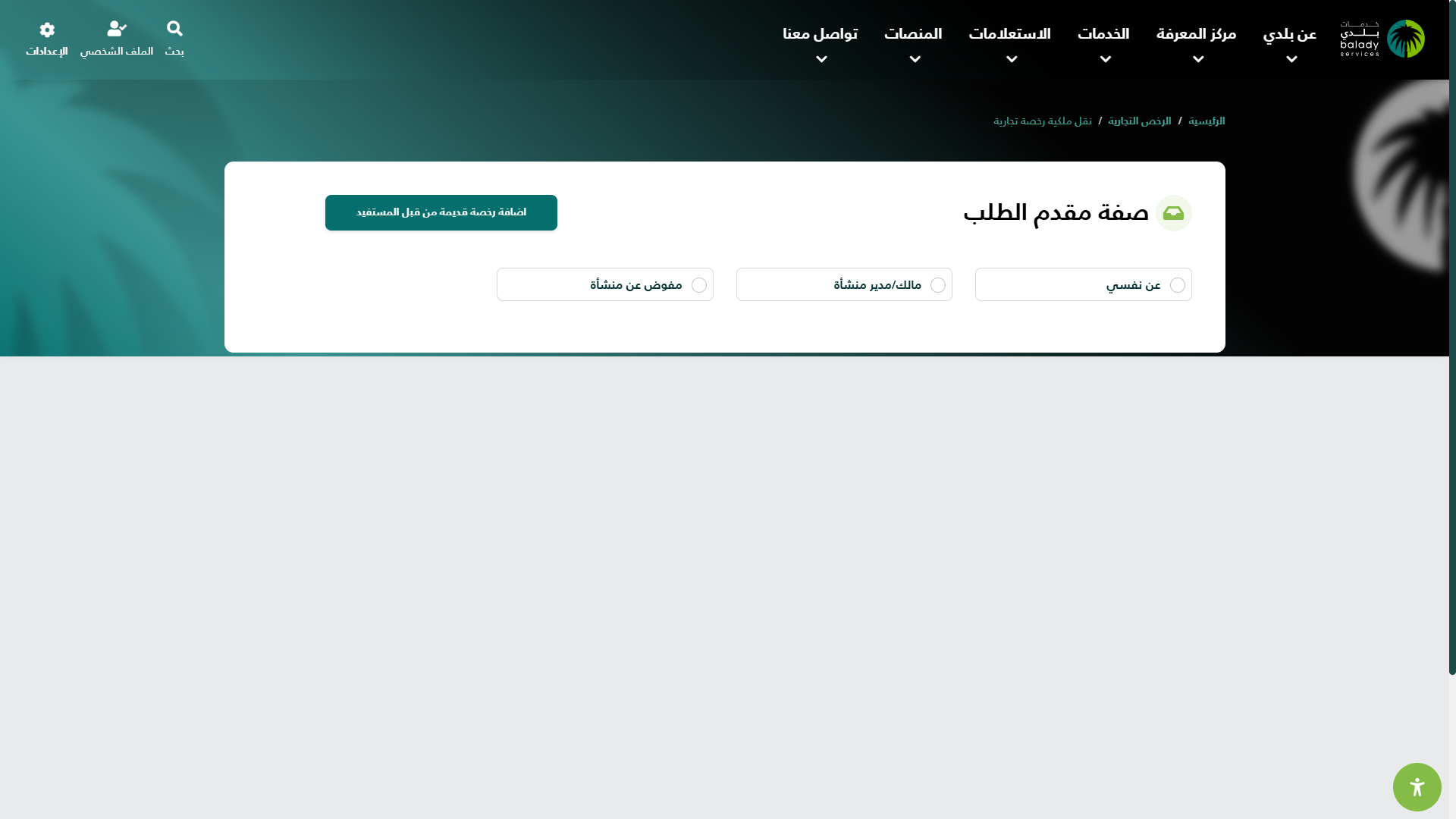
1) وبعدها تظهر الشاشة أدناه، حيث يسمح النظام للمستخدم باختيار صفة مقدم الطلب من الخيارات الثلاثة التالية (عن نفسي، مالك/مدير منشأة، مفوض عن منشأة).
مع إمكانية إضافة رخصة قديمة من خلال الضغط على الزر (إضافة رخصة قديمة من قبل المستفيد).
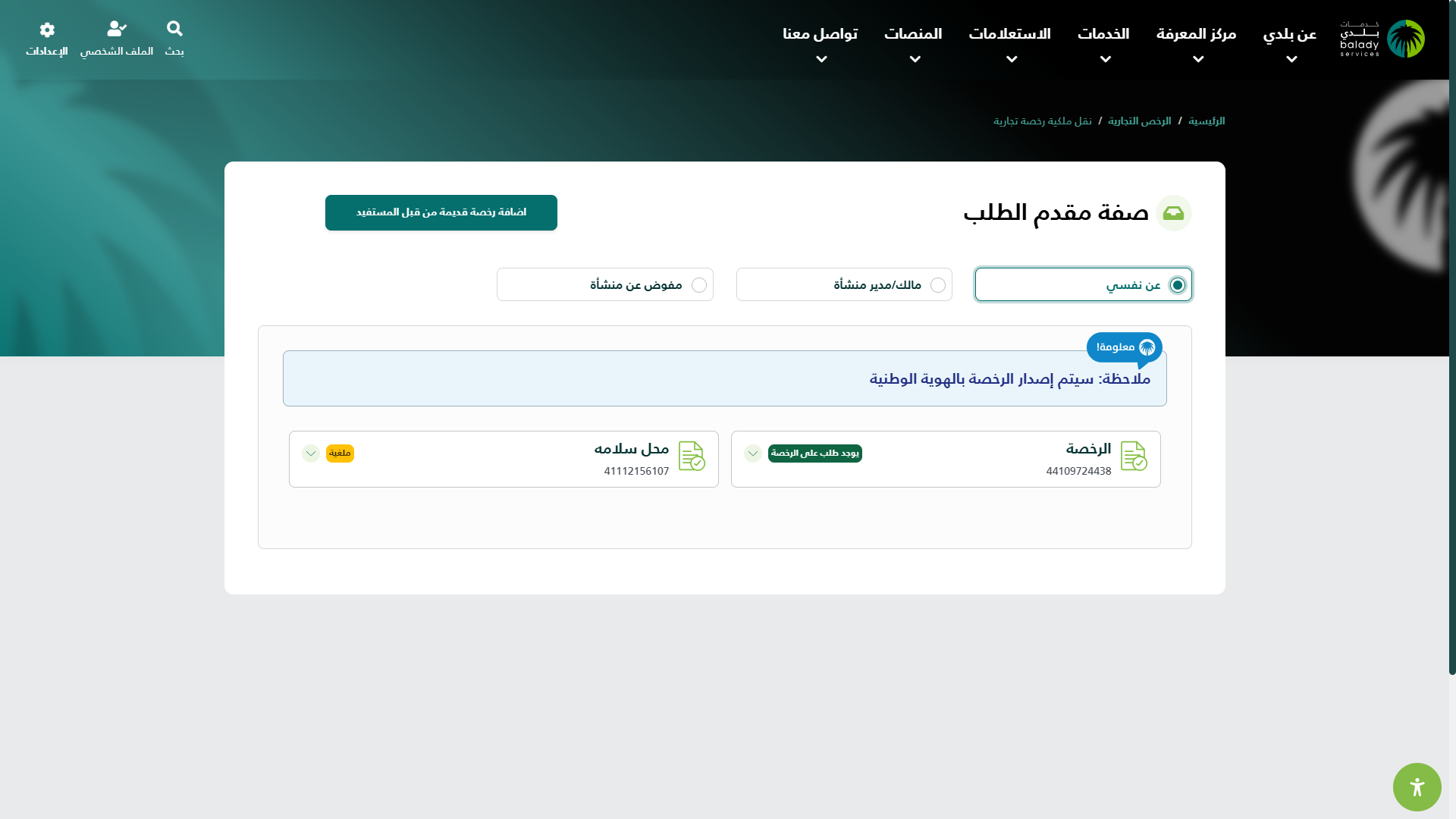
2) في حال تم اختيار صفة مقدم الطلب (عن نفسي) يتم عرض جميع الرخص المسجلة الهوية الوطنية للمستخدم الحالي في النظام، كما في الشكل أدناه.
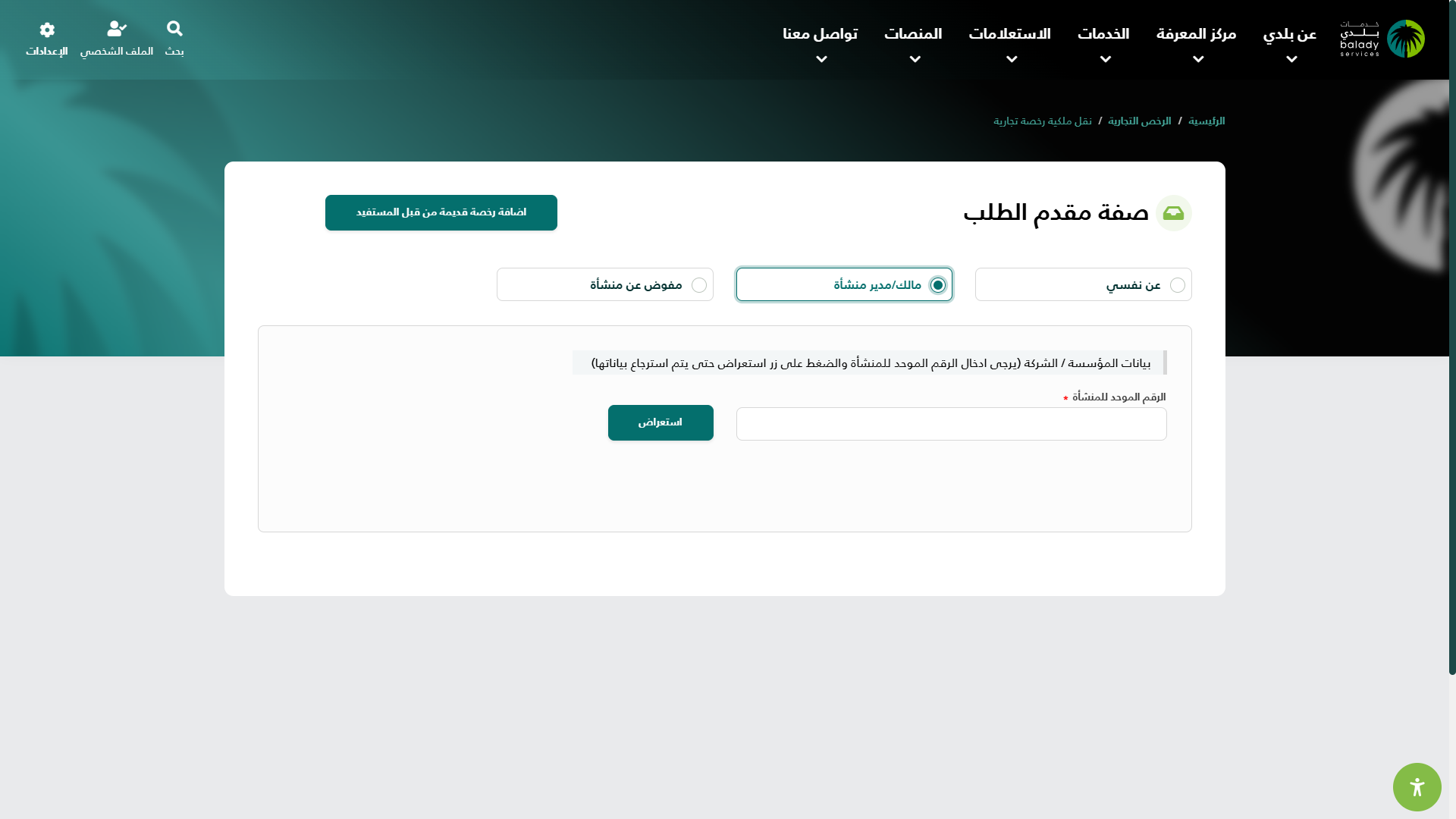
3) في حال اختيار صفة مقدم الطلب (مالك/مدير منشأة) يظهر حقل جديد باسم (الرقم الموحد للمنشأة) ليتم تعبئته ثم الضغط على الزر (استعراض).
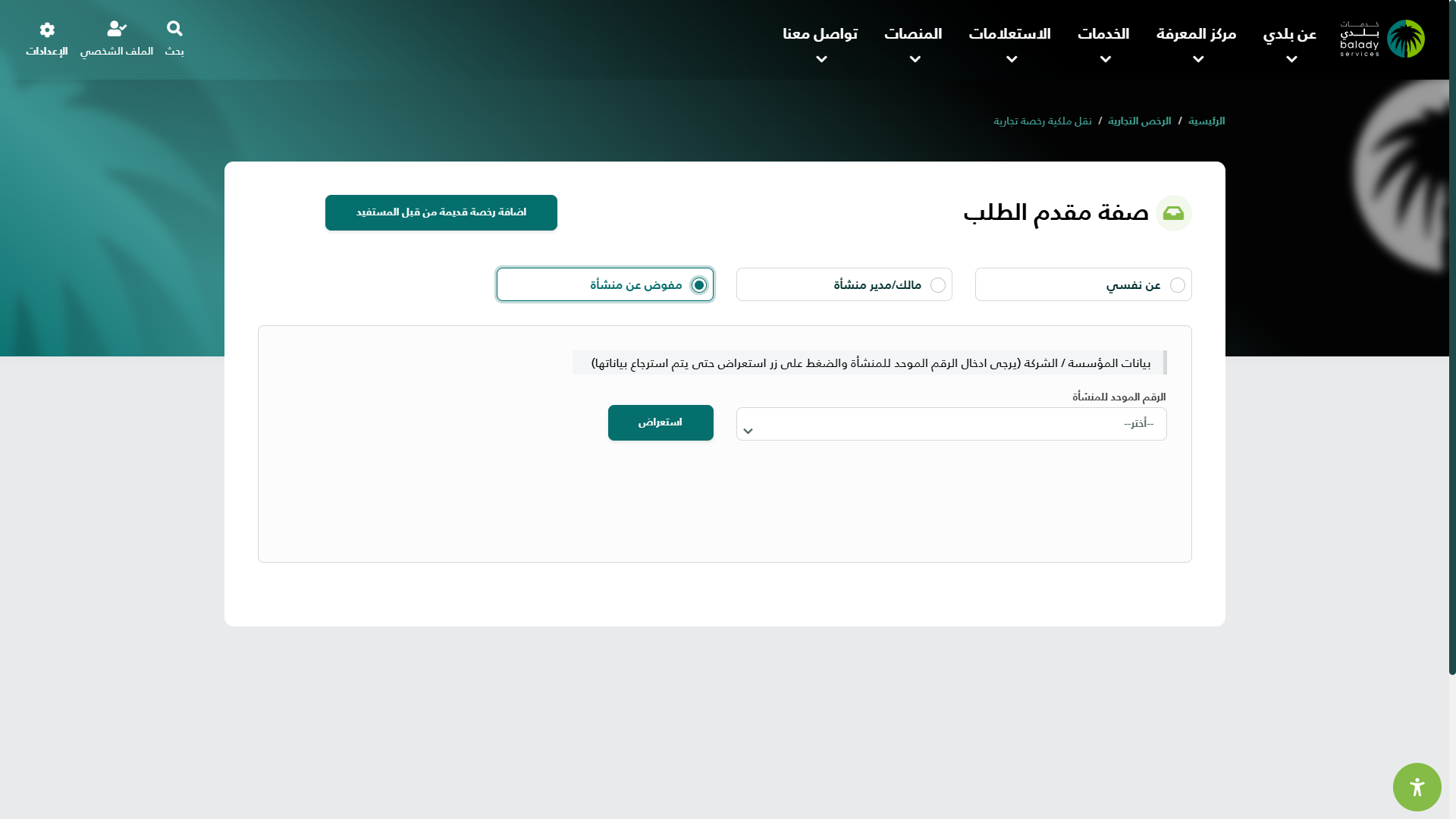
4) في حال اختيار صفة مقدم الطلب (مفوض عن منشأة) تظهر قائمة منسدلة جديدة باسم (الرقم الموحد للمنشأة) ليتم الاختيار منها ثم الضغط على الزر (استعراض).
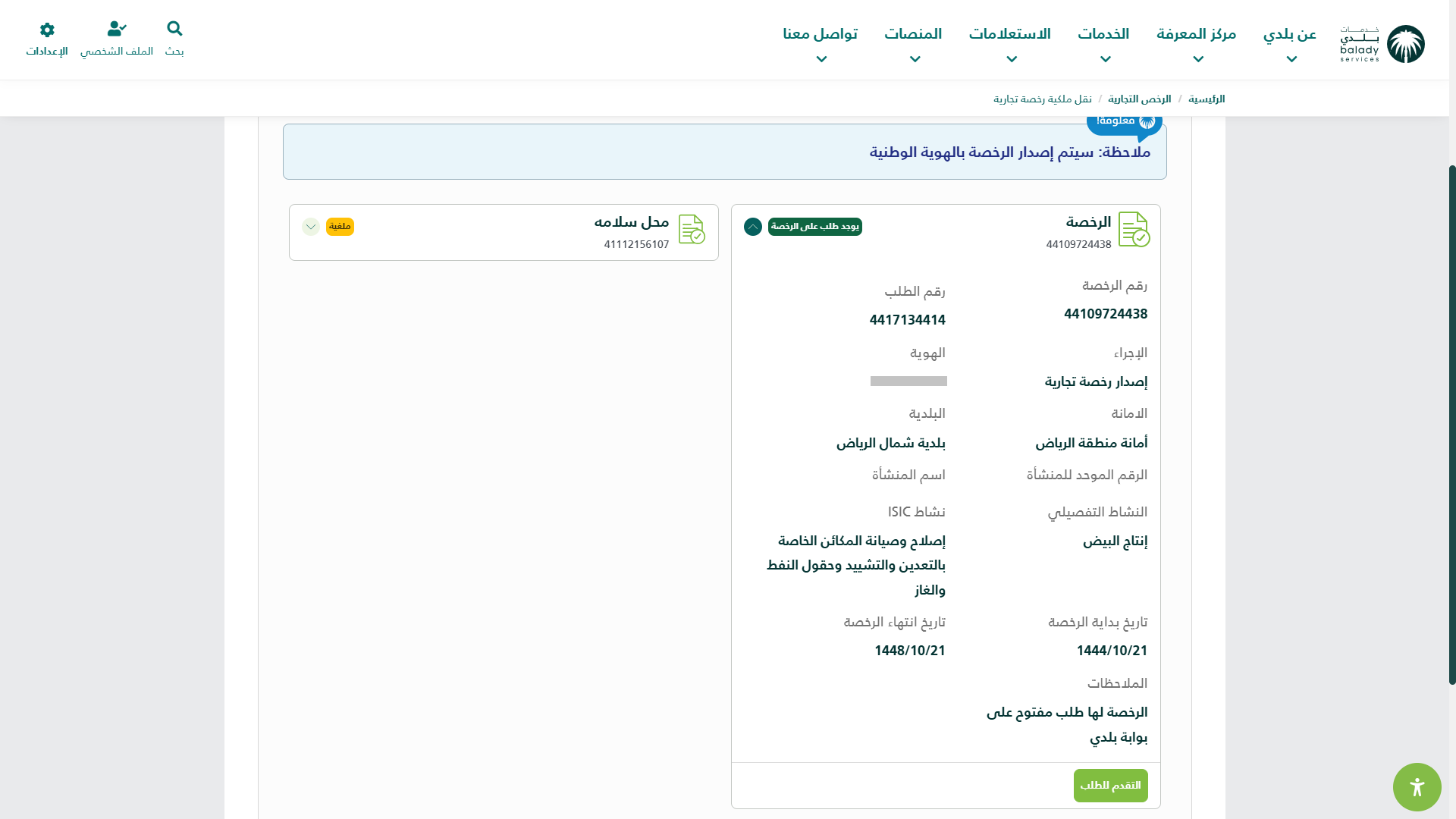
5) وبعد اختيار الرخصة المراد نقل ملكيتها يقوم النظام بعرض بياناتها كما في الشكل التالي، حيث يقوم المستخدم بالضغط على الزر (التقدم للطلب) من أجل البدء بعملية نقل ملكية الرخصة.
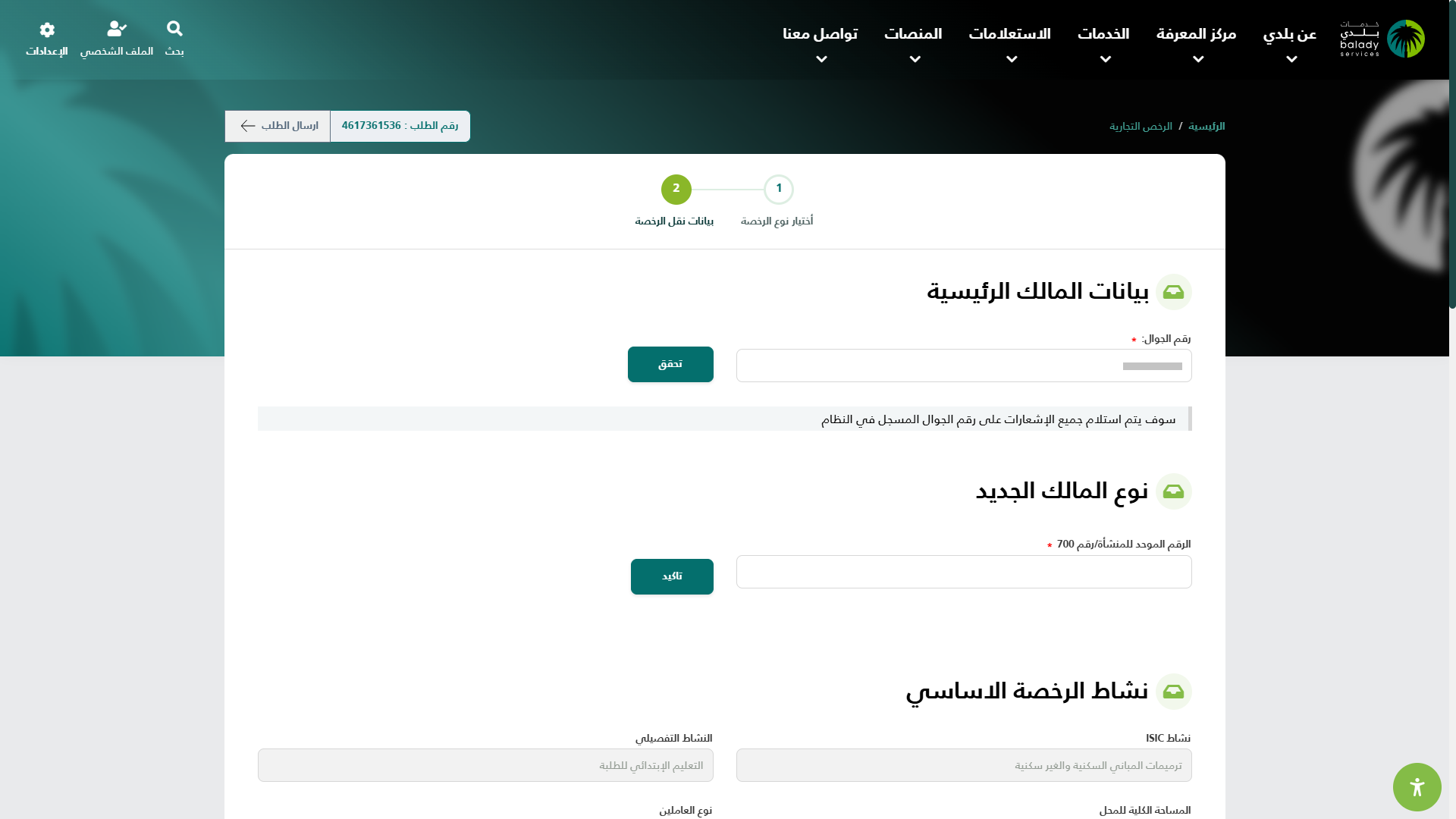
6) وبعد الضغط على (التقدم للطلب) يقوم النظام بإظهار الشاشة أدناه، والتي تمثل مرحلة (بيانات نقل الرخصة)، حيث يقوم المستخدم بإدخال رقم جواله في الحقل (رقم الجوال) ويضغط على الزر (تحقق).
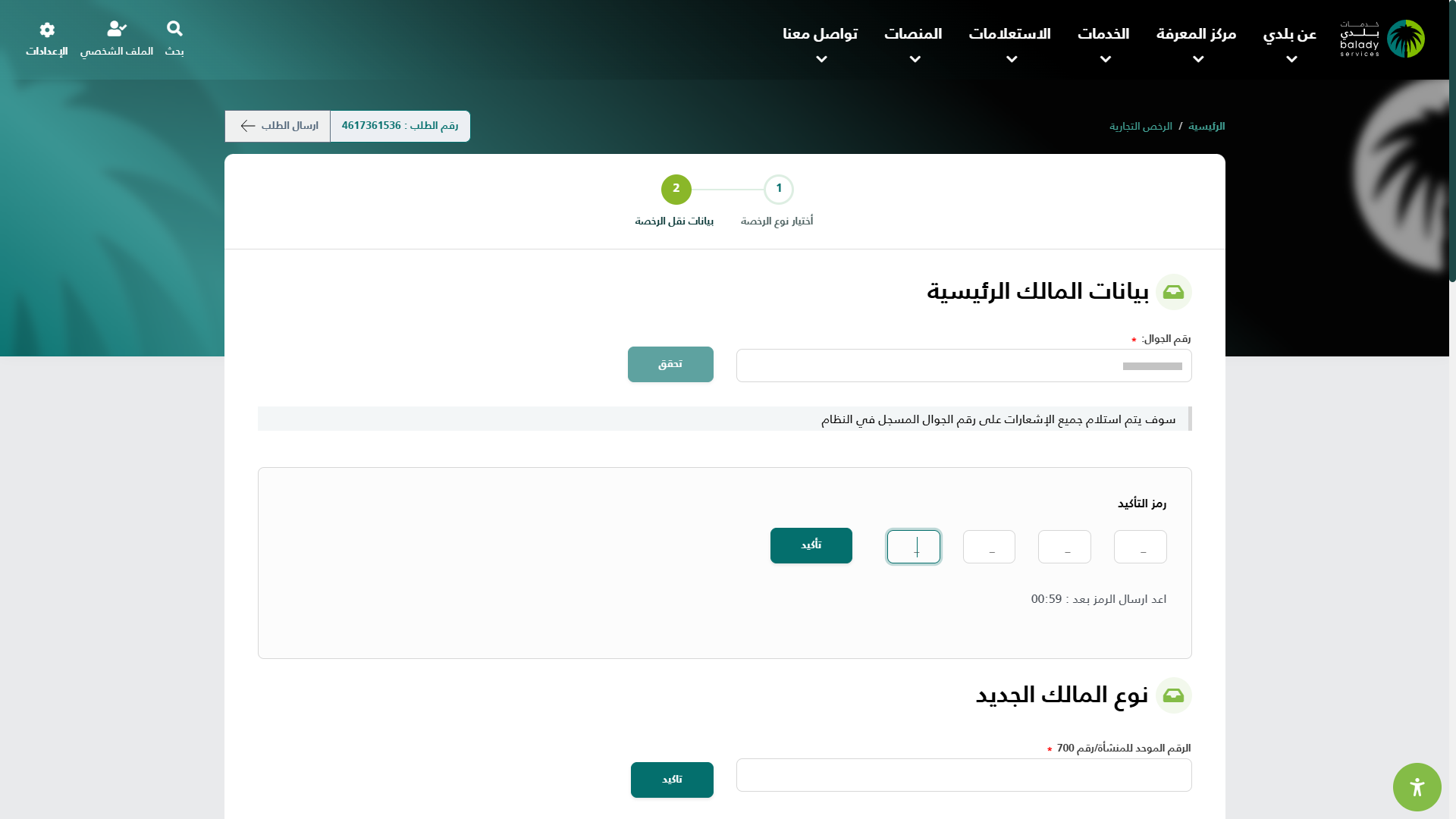
7) وبعدها يتم إدخال الرمز المرسل على جوال المستخدم في الحقل (رمز التأكيد) ثم الضغط على الزر (تأكيد).
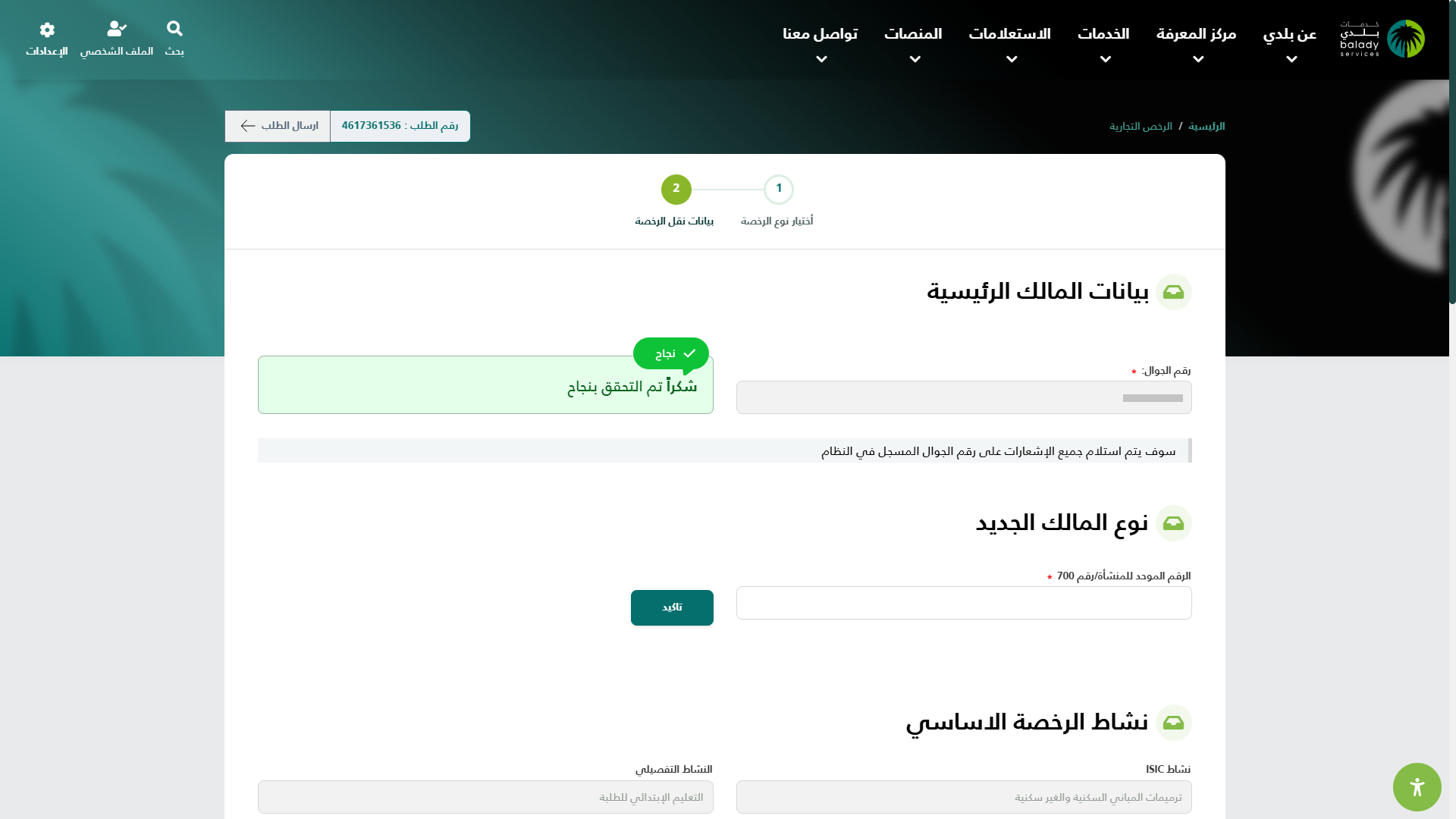
8) وبعدها تظهر رسالة تأكيد تفيد بنجاح عملية التحقق.
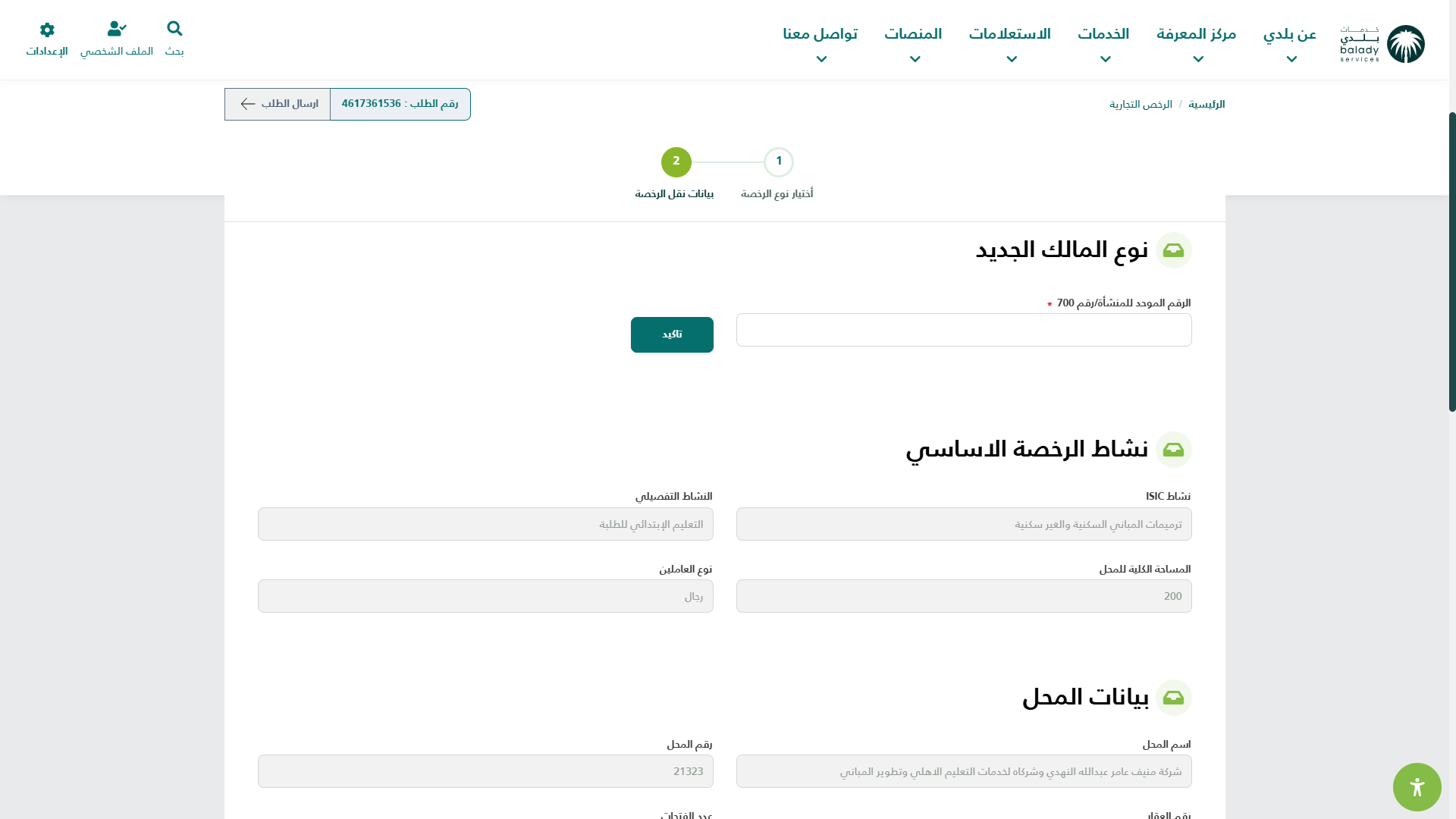
9) ثم يقوم المستخدم بإدخال قيمة الحقل (الرقم الموحد للمنشأة/رقم 007) ثم يضغط على الزر (تأكيد).
10) وبعدها يقوم النظام بإظهار الحقل (جوال المالك الجديد) ليتم إدخاله.
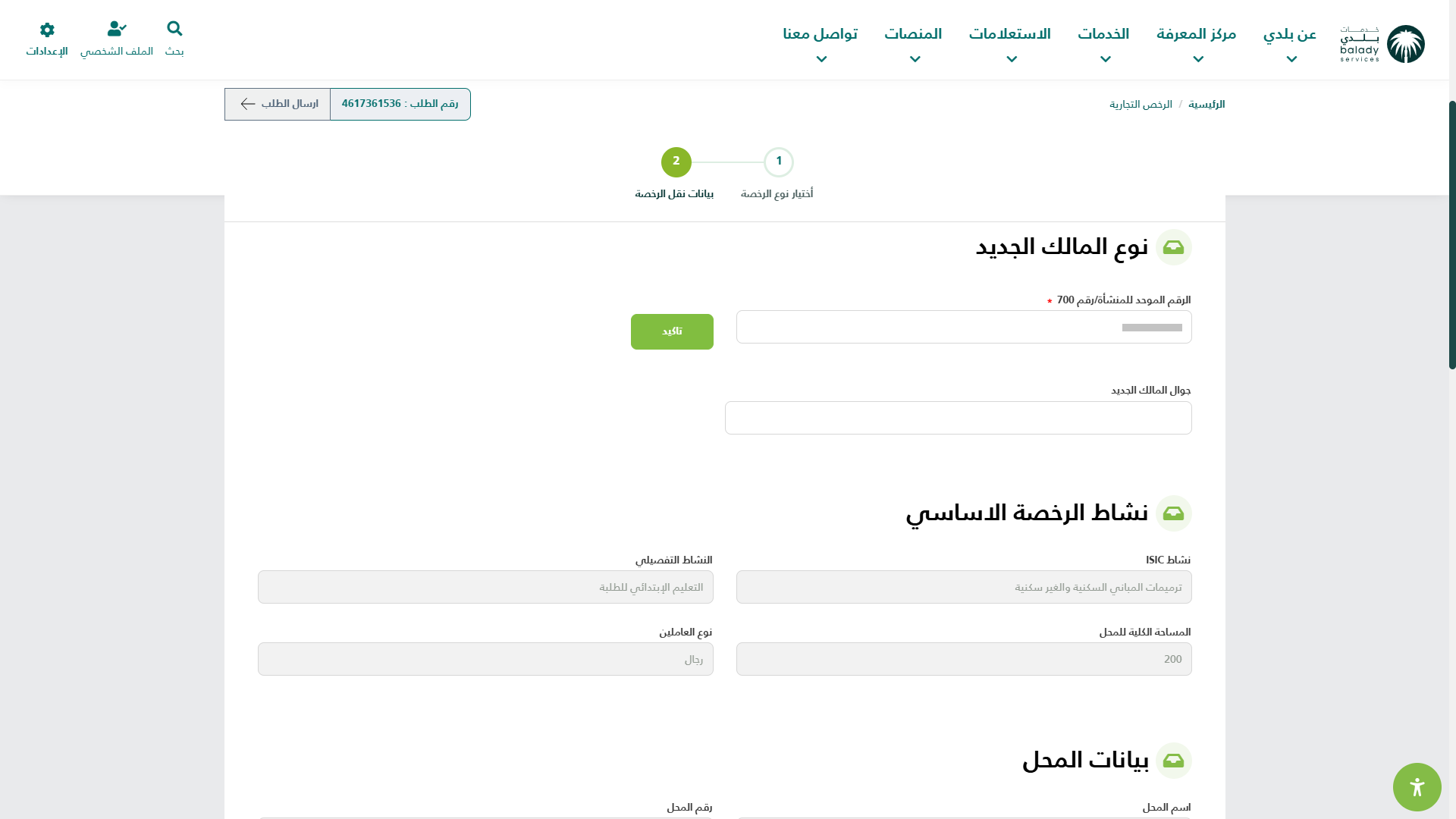
11) كما يتم إظهار الجزء الخاص بإقرار المستفيد بالأسفل، ليقوم المستخدم باختيار مربع الإقرار.
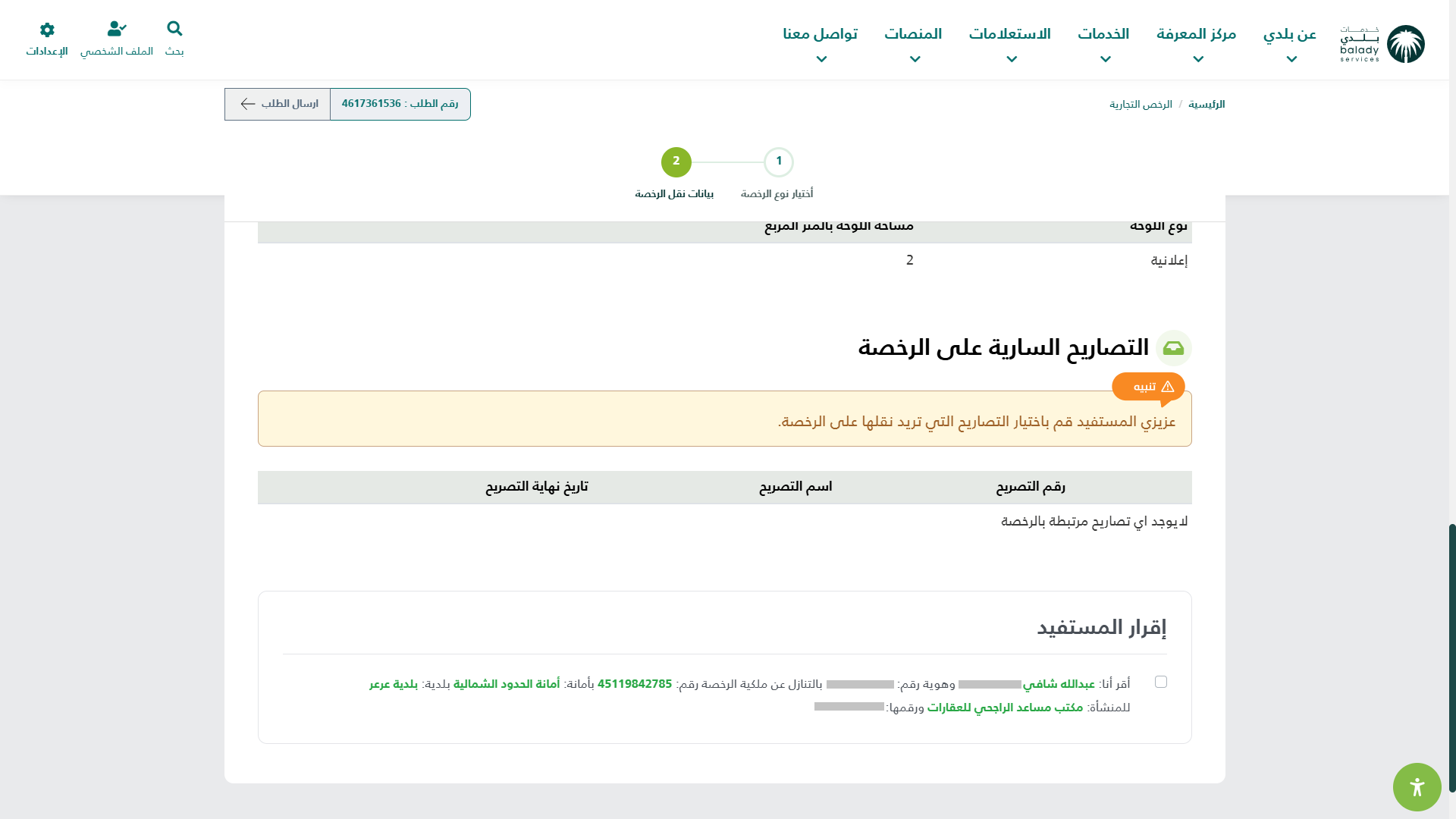
12) ثم يتم الضغط على الزر (إرسال الطلب) الموجود أعلى يسار الشاشة.
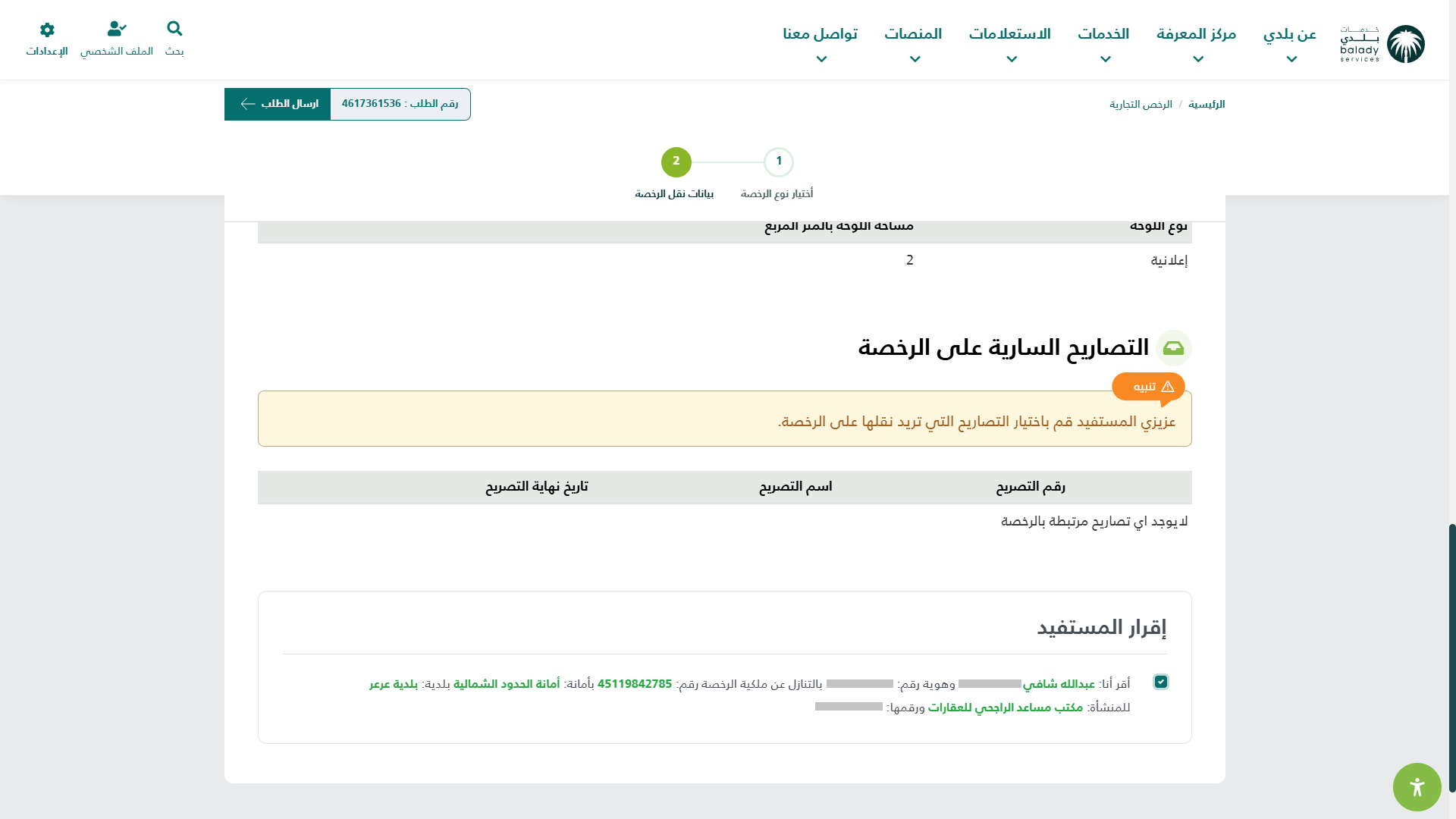
13) وبعدها يقوم النظام بإرسال الطلب، مع إظهار رسالة تأكيد تفيد بذلك.
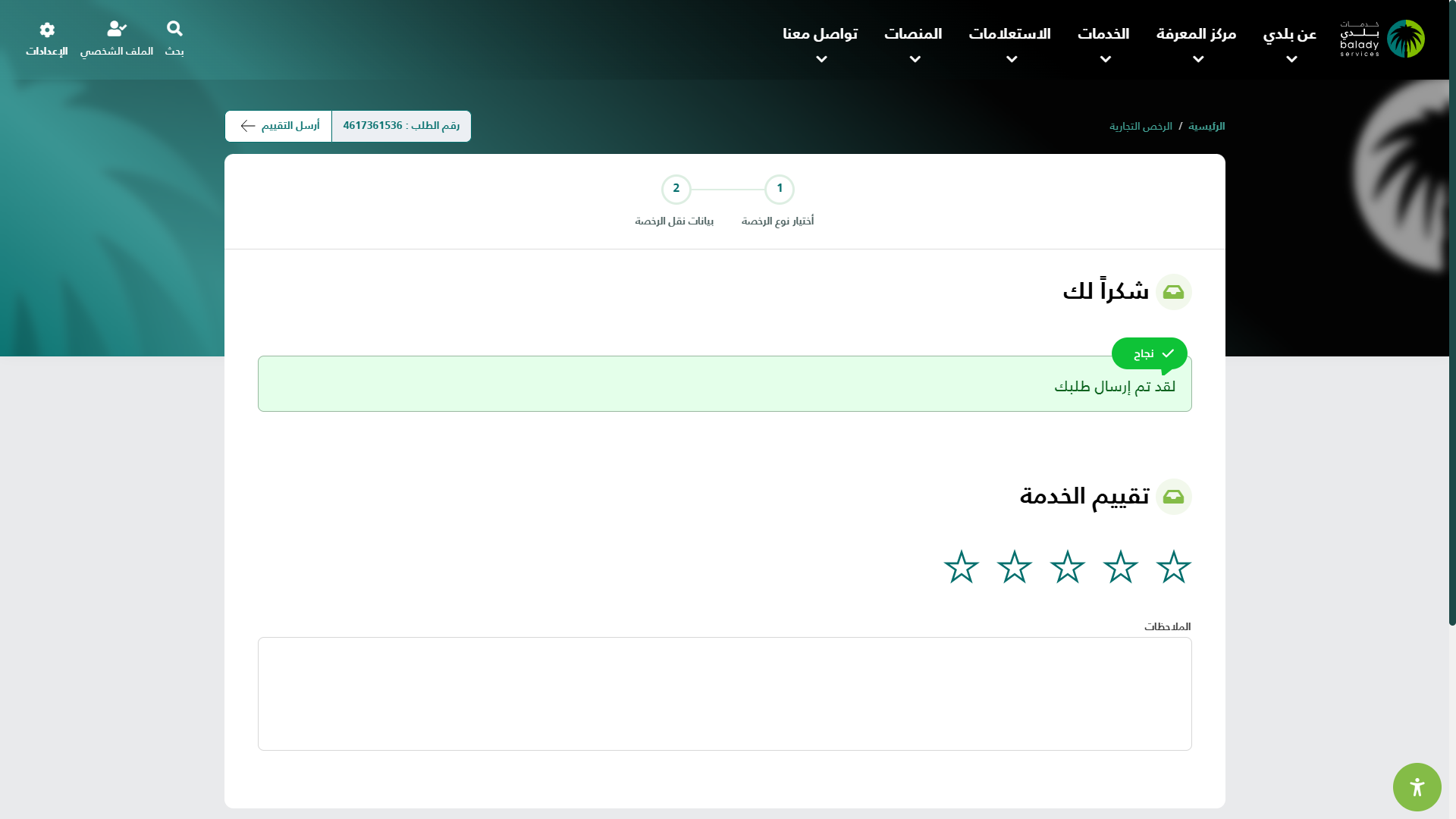
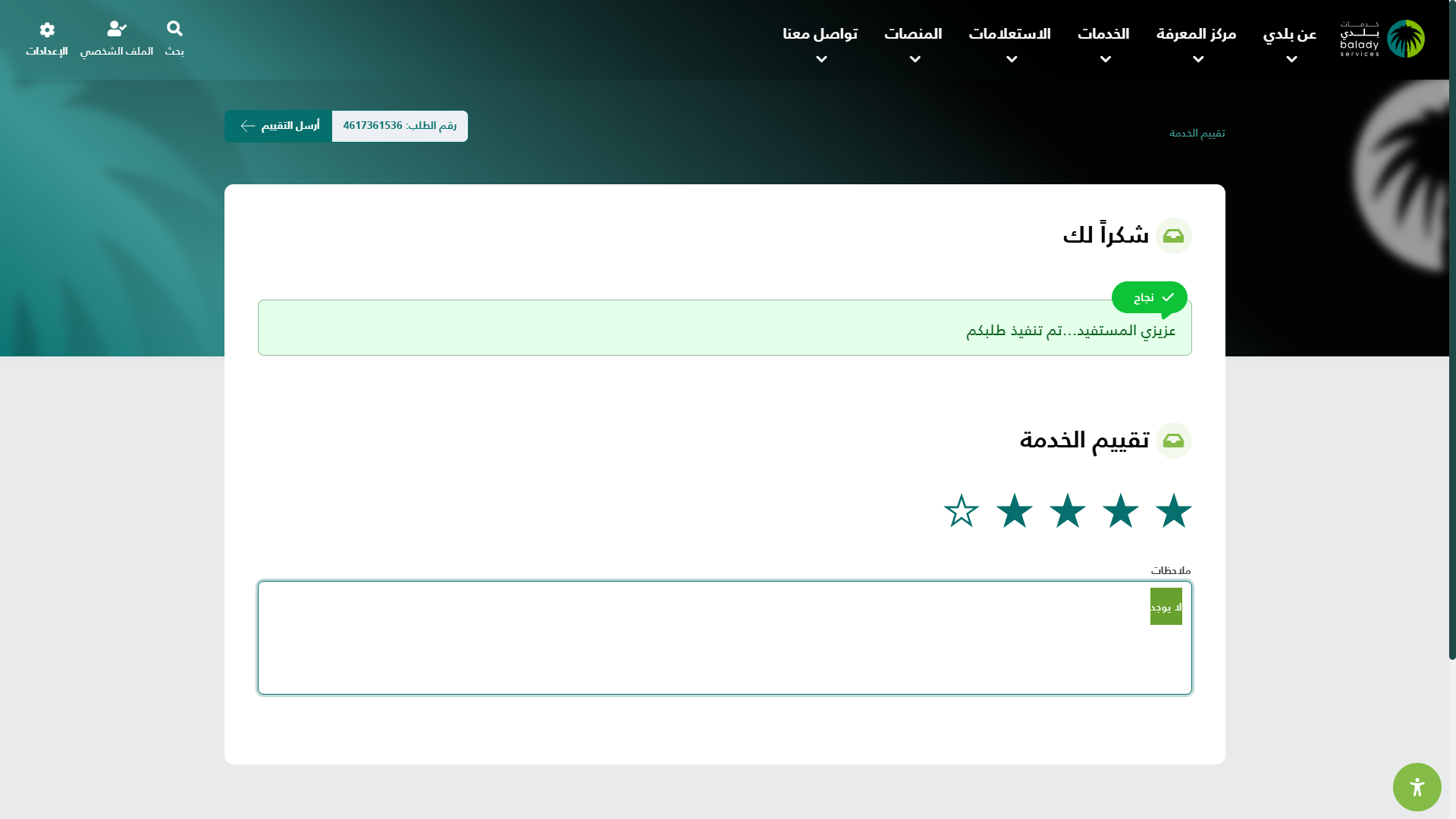
14) كما يسمح النظام للمستخدم بتقييم الخدمة من خلال اختيار عدد النجوم الظاهرة له، وإدخال ملاحظاته في الحقل (ملاحظات)، ثم الضغط على الزر (أرسل التقييم).
ملاحظة:
بعد الانتهاء من (نقل ملكية رخصة تجارية) سيتم (إلغاء التصاريح غير المعتمدة من المالك الجديد) بشكل استباقي.
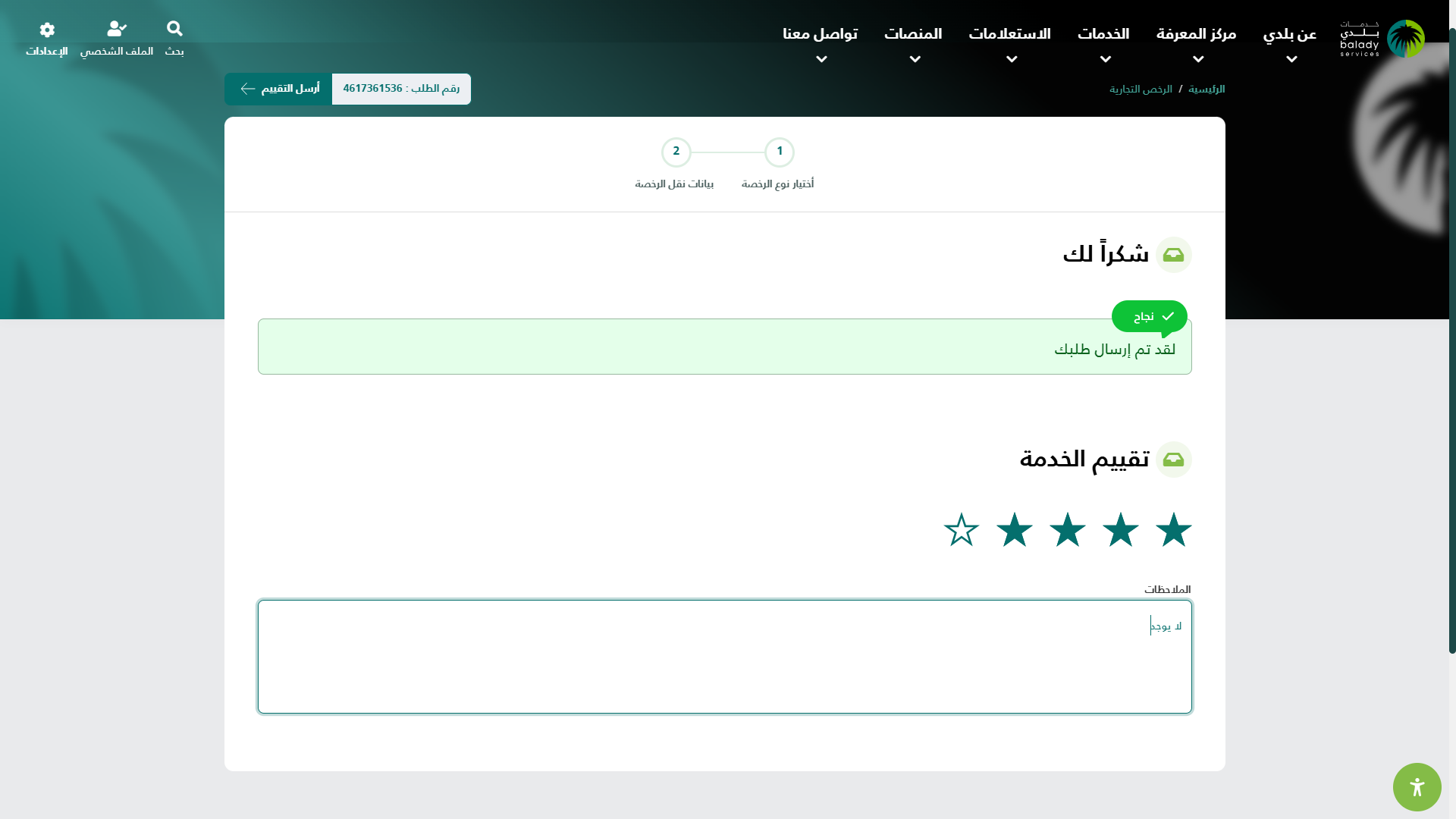
قبول نقل ملكية رخصة تجارية
1) يتم البحث عن خدمة (قبول نقل ملكية رخصة تجارية).
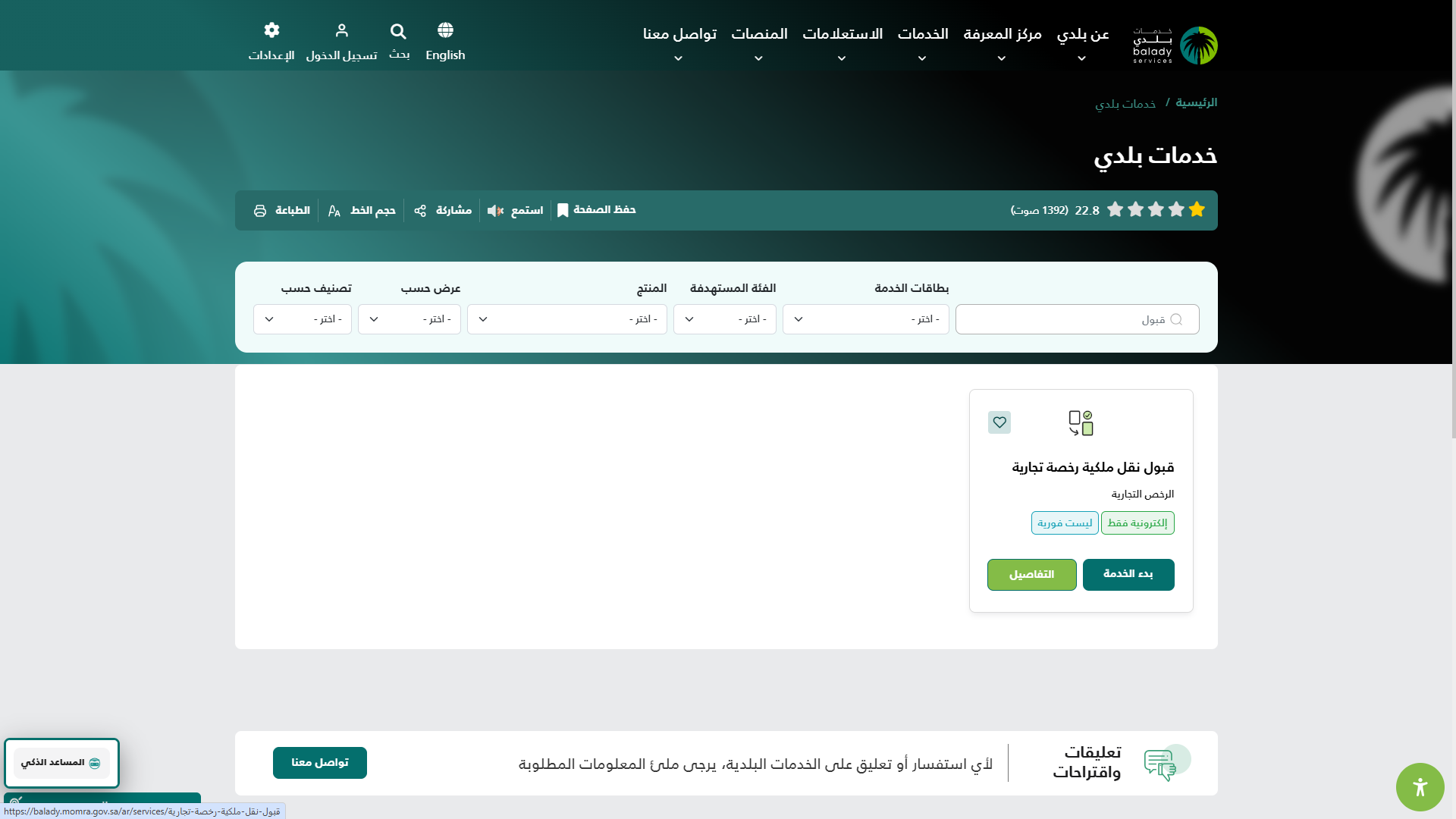
2) حيث تظهر الشاشة التالية والتي تسمح للمستخدم بمعرفة (طريقة التقديم، المتطلبات، الاشتراطات والغرامات .. إلخ).
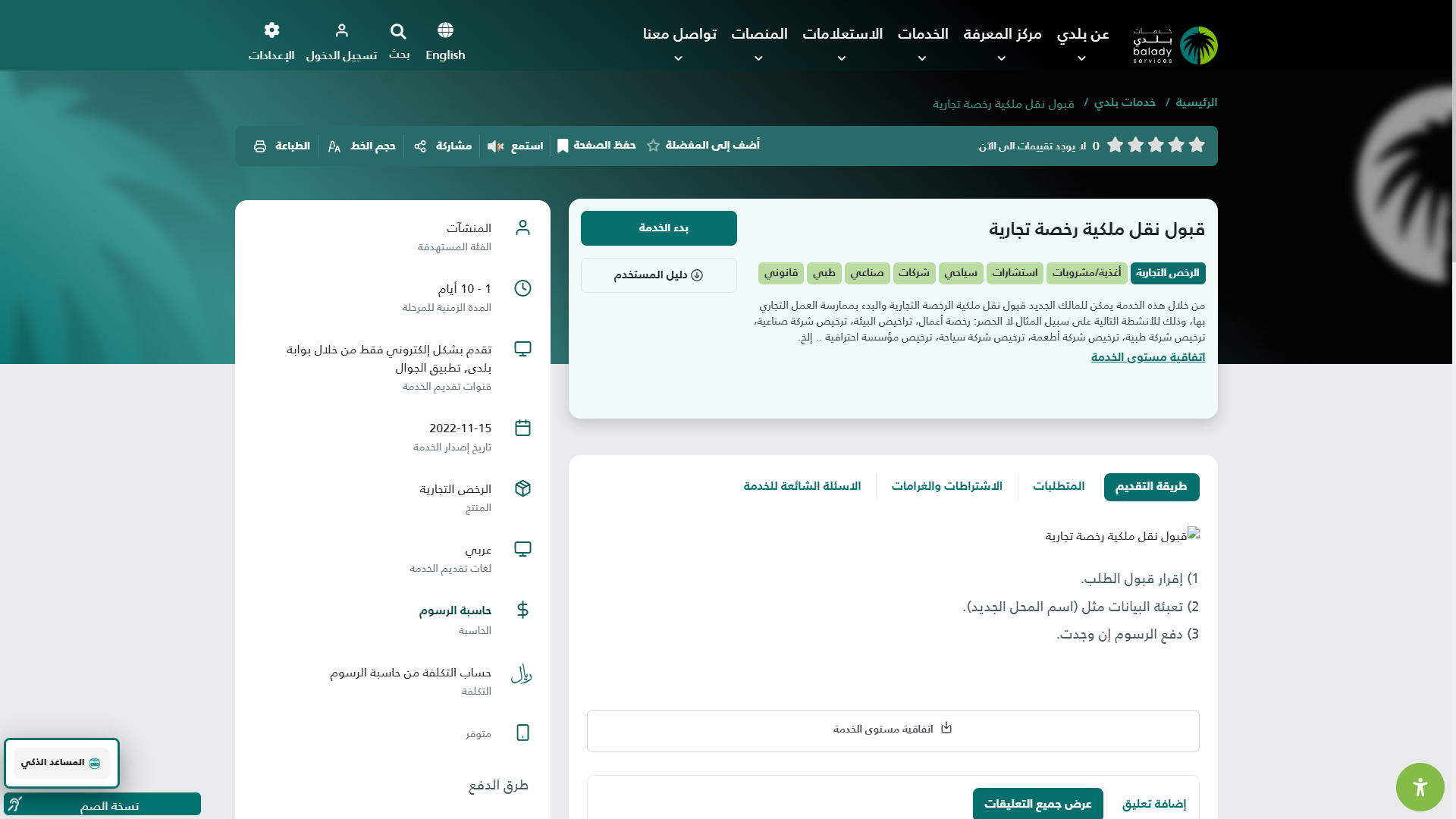
3) ثم يتم الضغط على الزر (بدء الخدمة).
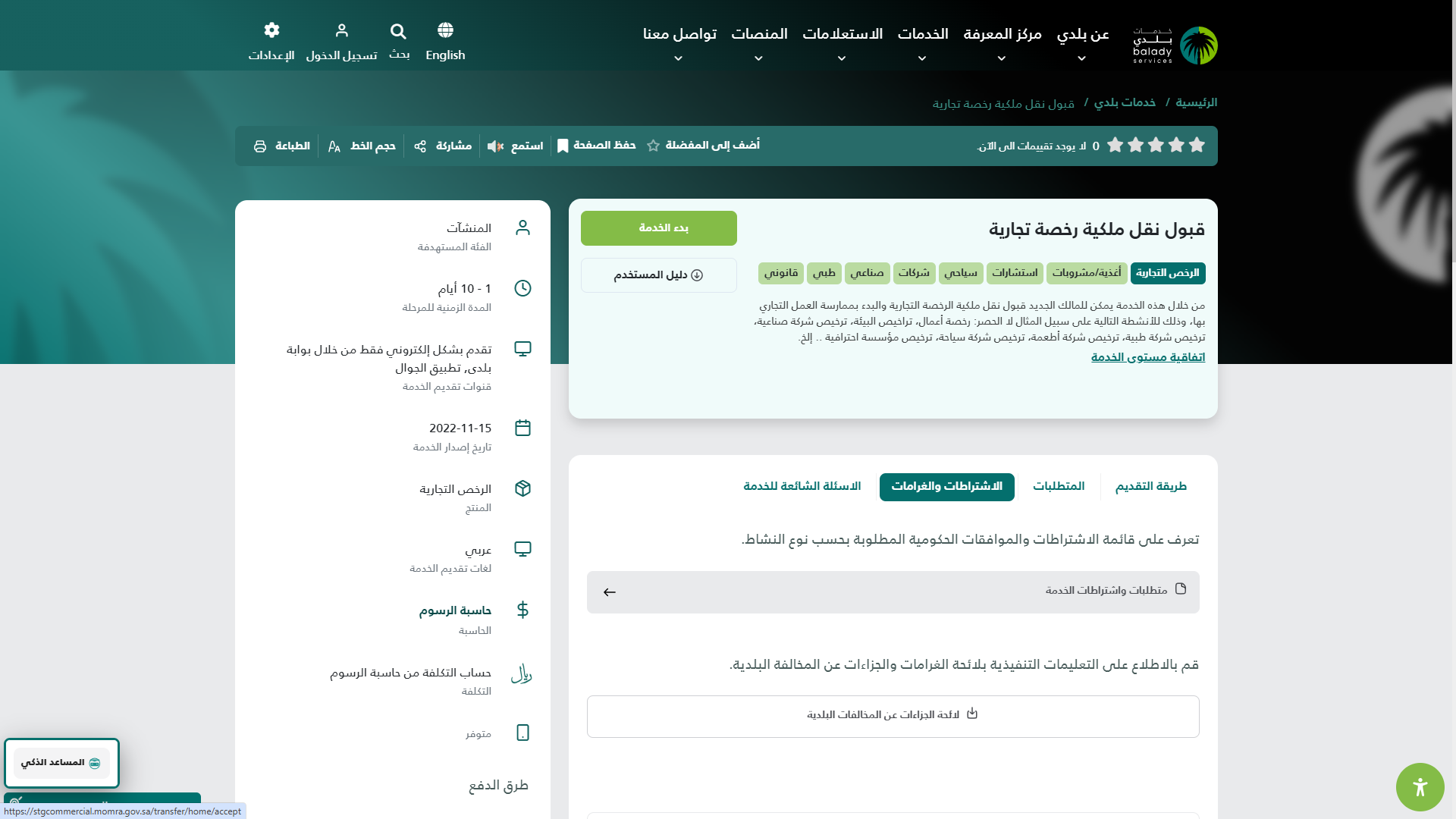
4) ثم تظهر الشاشة أدناه، حيث يسمح النظام للمستخدم باختيار صفة مقدم الطلب من الخيارات التالية (مالك/مدير منشأة، مفوض عن منشأة).
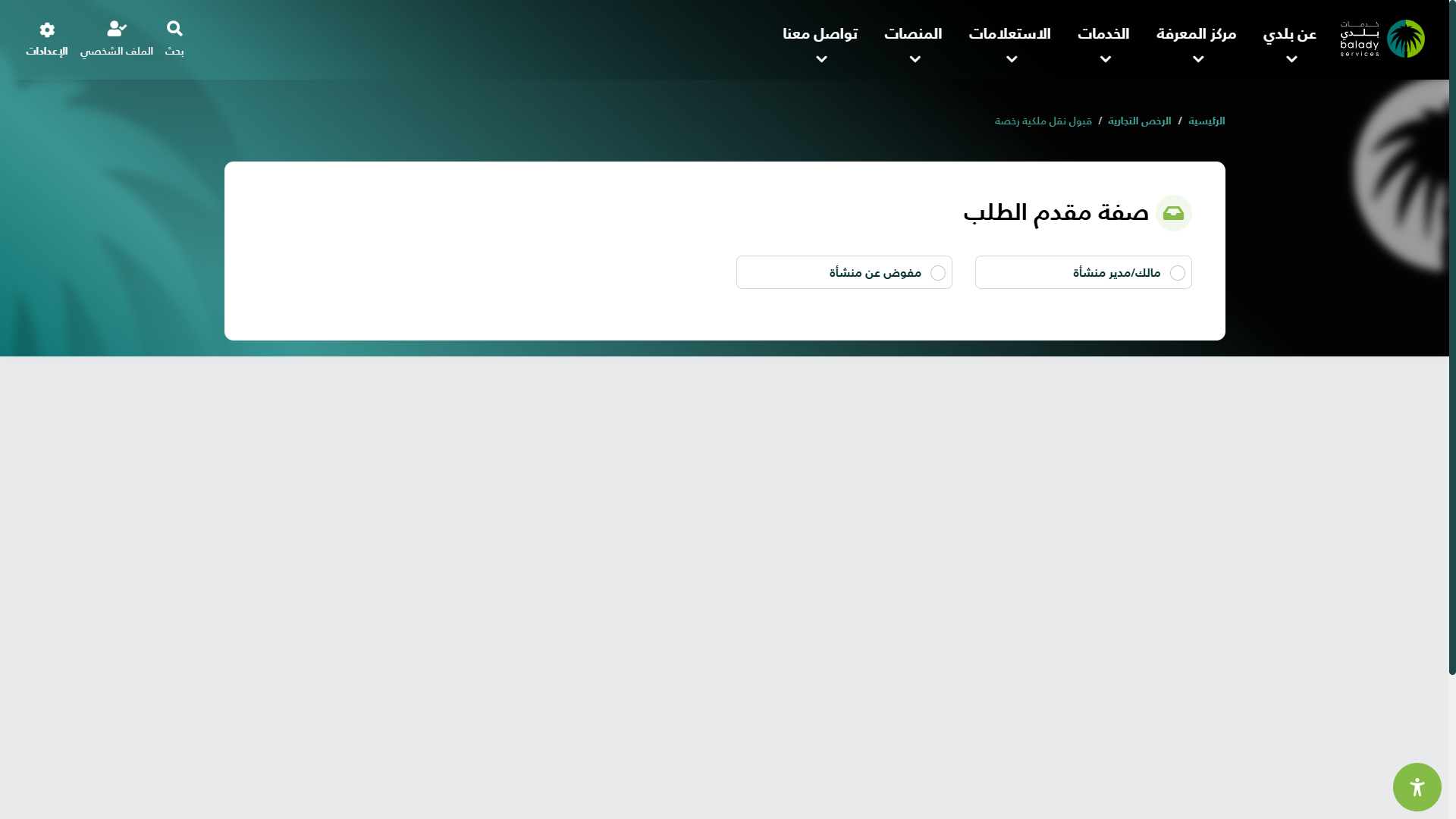
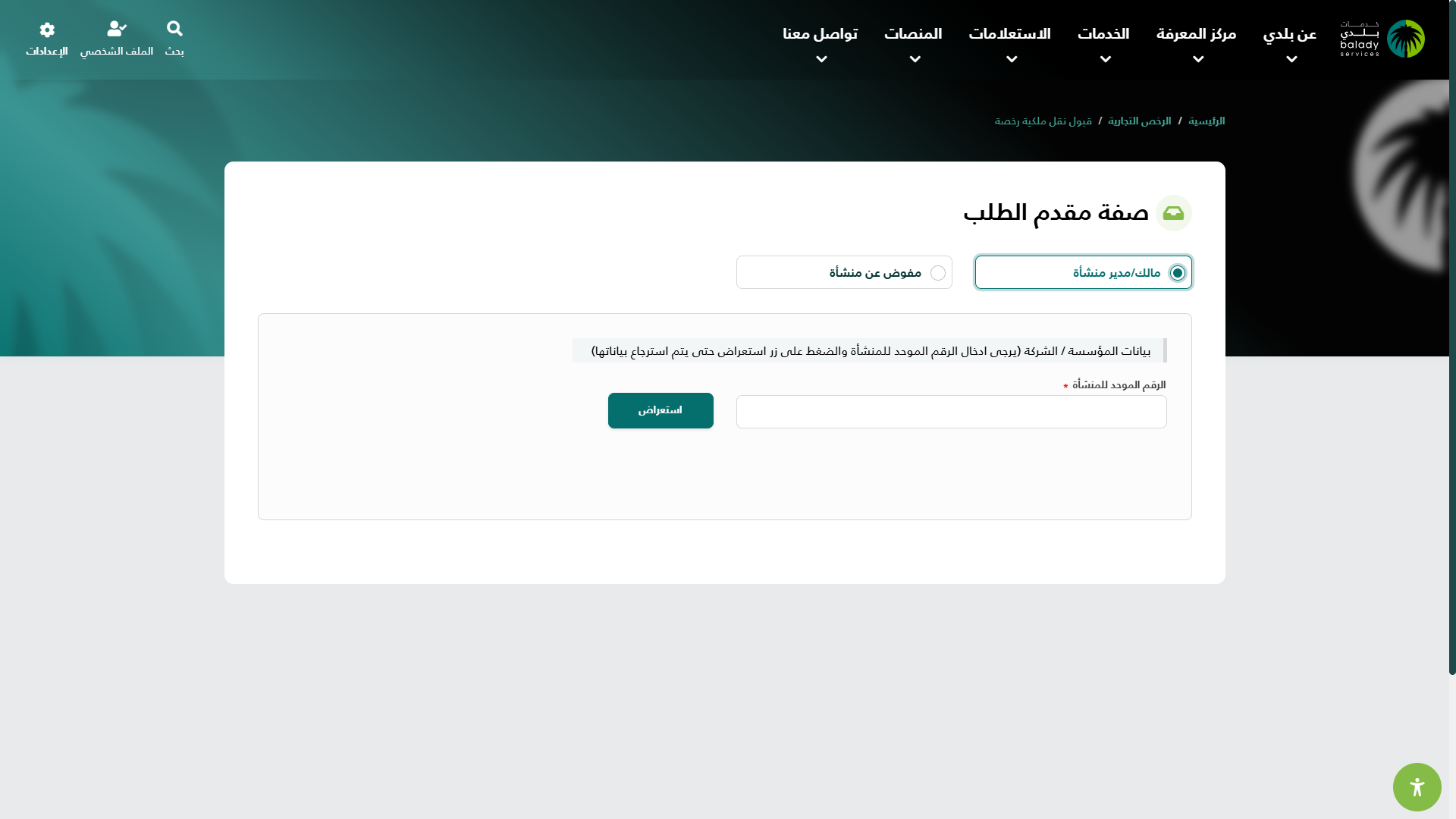
5) في حال اختيار صفة مقدم الطلب (مالك/مدير منشأة) يقوم النظام بإظهار الحقل (الرقم الموحد للمنشأة) ليقوم المستخدم بتعبئته، ثم الضغط على الزر (استعراض)، كما في الشكل أدناه.
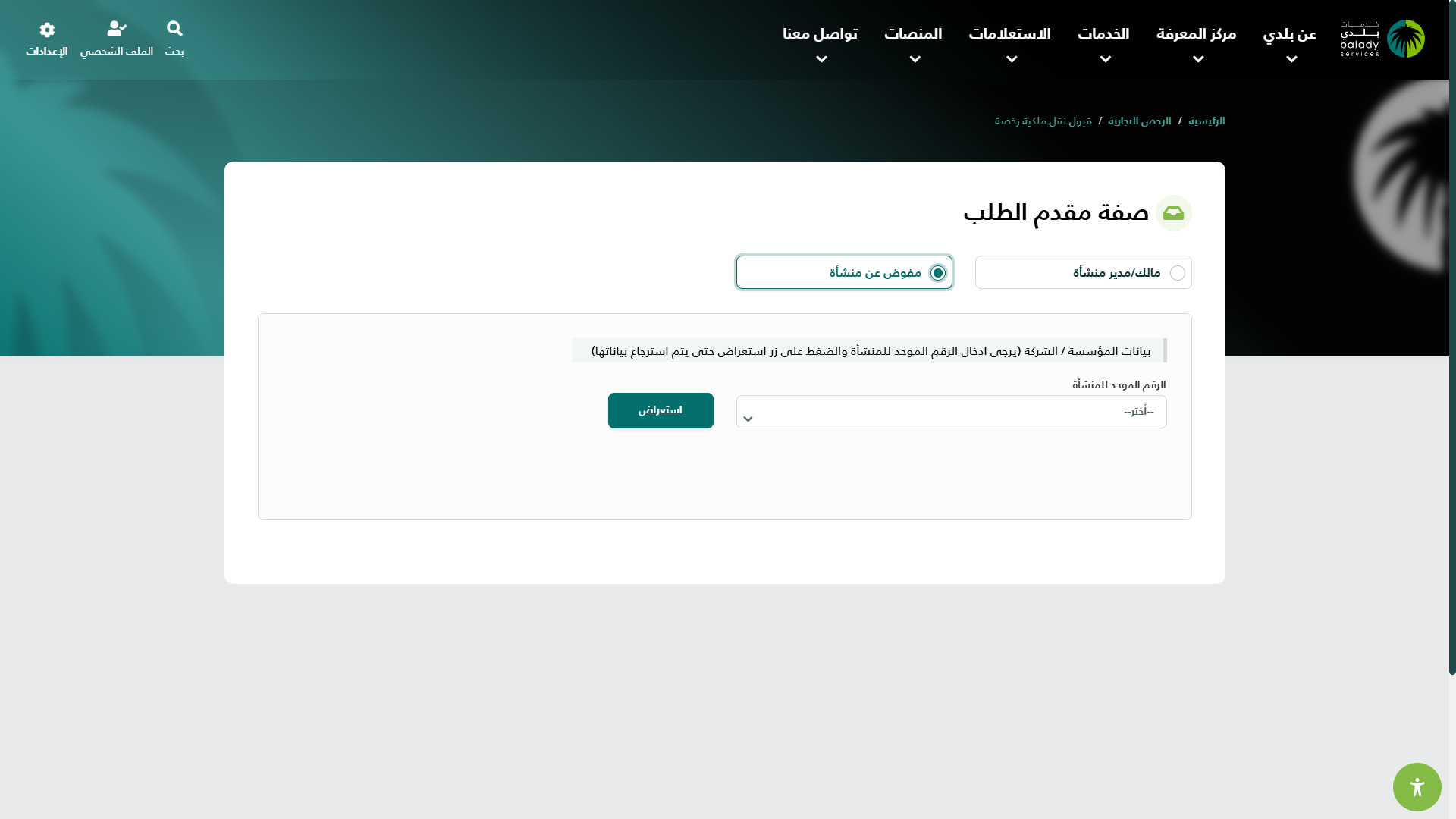
6) أمَّــا في حال اختيار صفة مقدم الطلب (مفوض عن منشأة) فستظهر للمستفيد قائمة منسدلة باسم (الرقم الموحد للمنشأة) ليختار منها قيمة، ثم يضغط على الزر (استعراض)، كما في الشكل أدناه.
7) وبعدها يتم عرض جميع الرخص المراد نقل ملكيتها على المستخدم الحالي، ليقوم بقبولها أو رفضها، كما في الشكل أدناه.
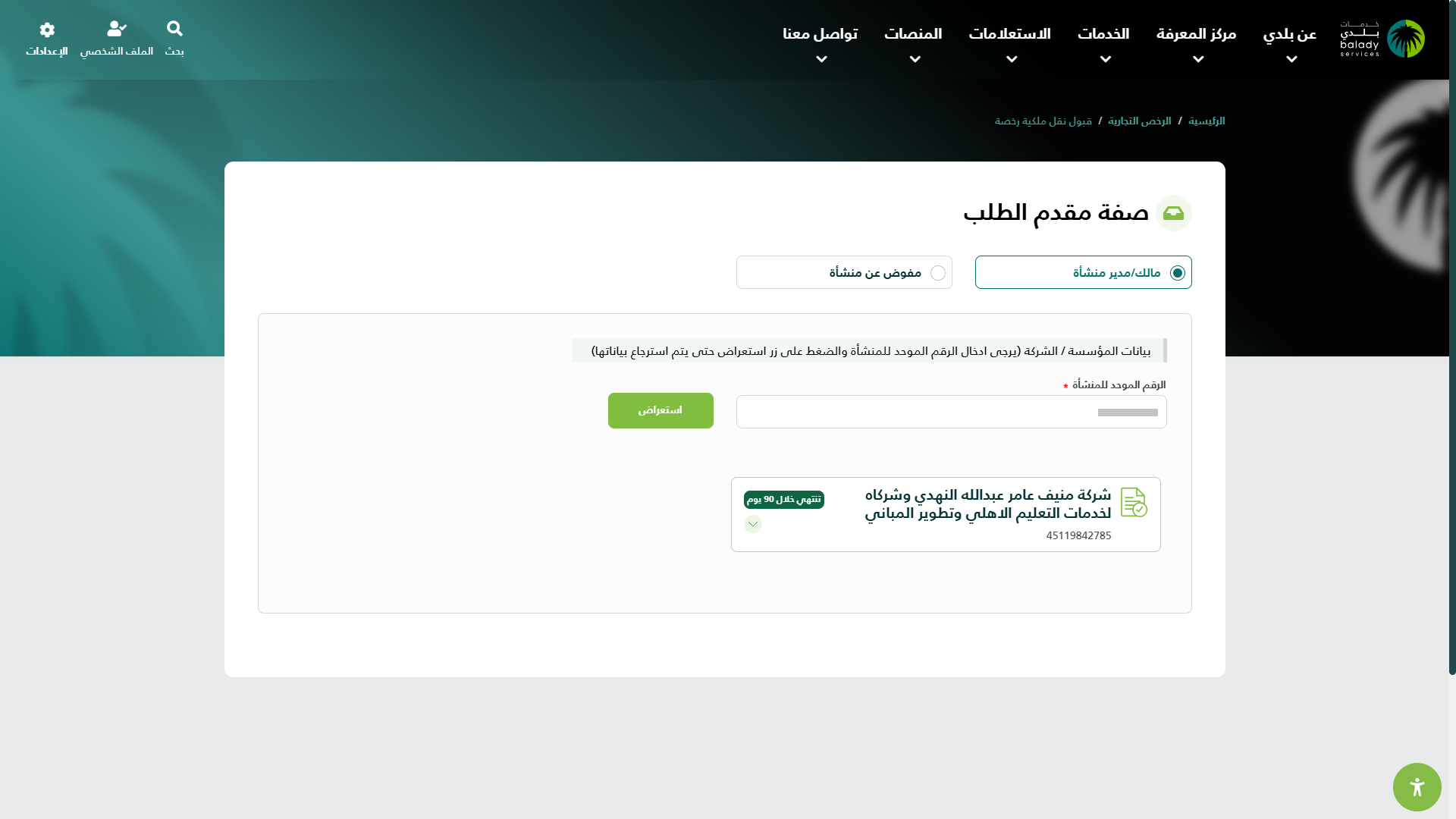
8) وبعد اختيار الرخصة المراد نقل ملكيتها يقوم النظام بعرض بياناتها كما في الشكل التالي، حيث يقوم المستخدم بالضغط على الزر (استعراض الطلب) في حال الرغبة بقبول الطلب، ويمكنه الضغط على الزر (رفض الطلب) في حال أراد أن يرفض طلب نقل الملكية عليه.
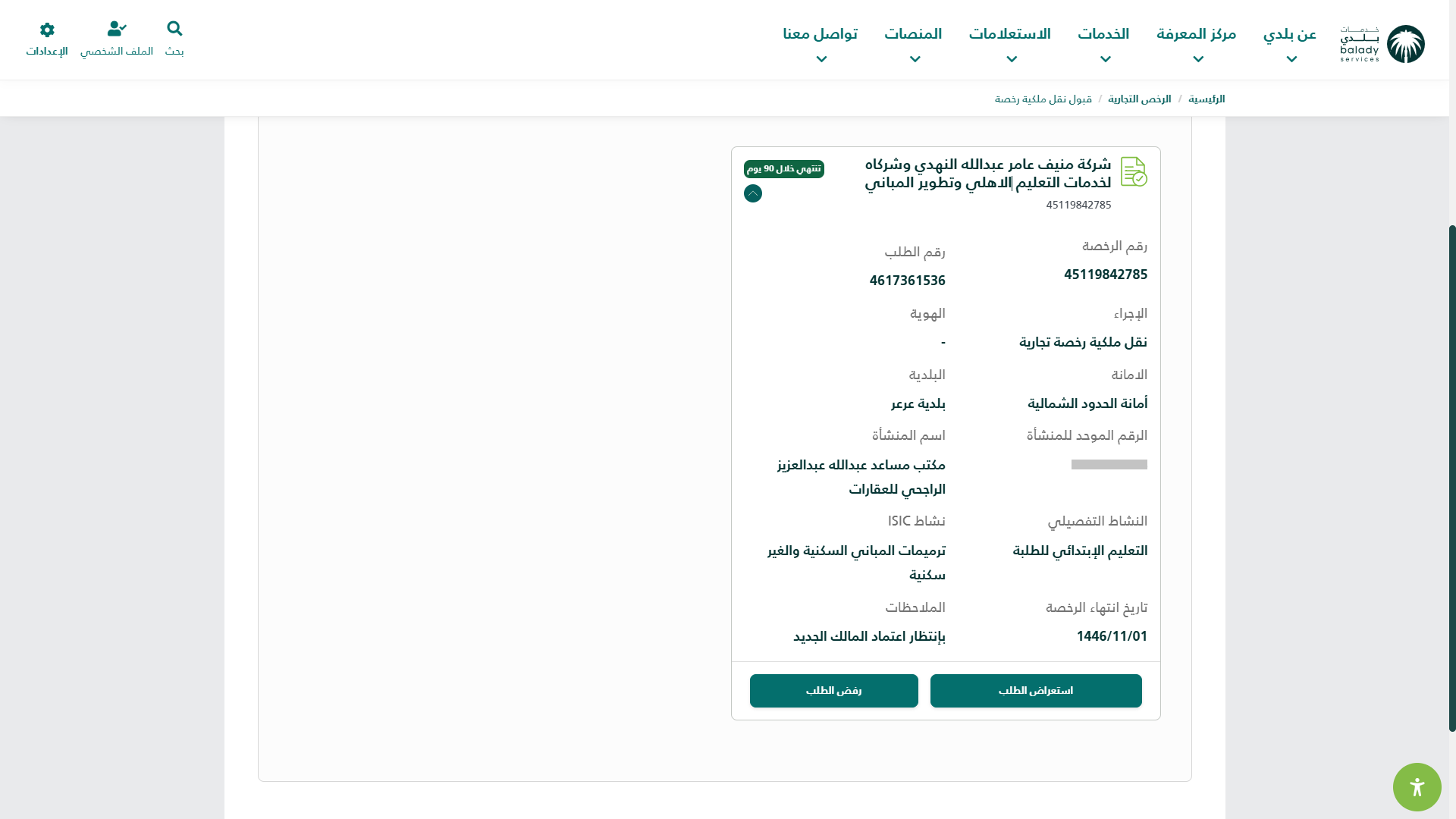
9) وبعد الضغط على الزر (استعراض الطلب) يتم عرض الشاشة أدناه، والتي تمثل مرحلة (بيانات نقل الرخصة)، حيث يتم الضغط على الزر (التالي) للانتقال إلى المرحلة اللاحقة، مع إمكانية حفظ الطلب كمسودة للرجوع إليه لاحقًــا وذلك من خلال الضغط على الزر (حفظ كمسودة).
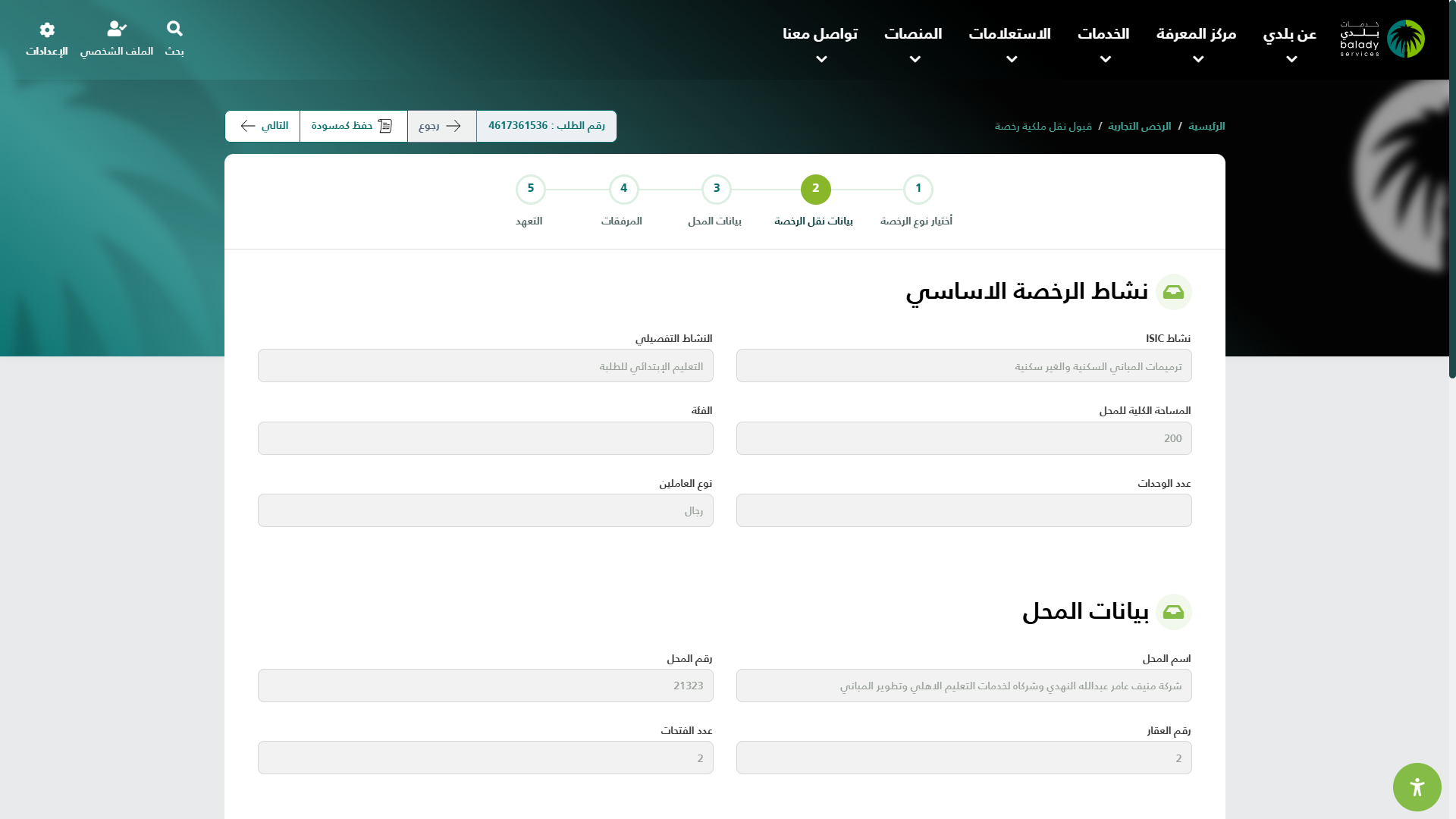
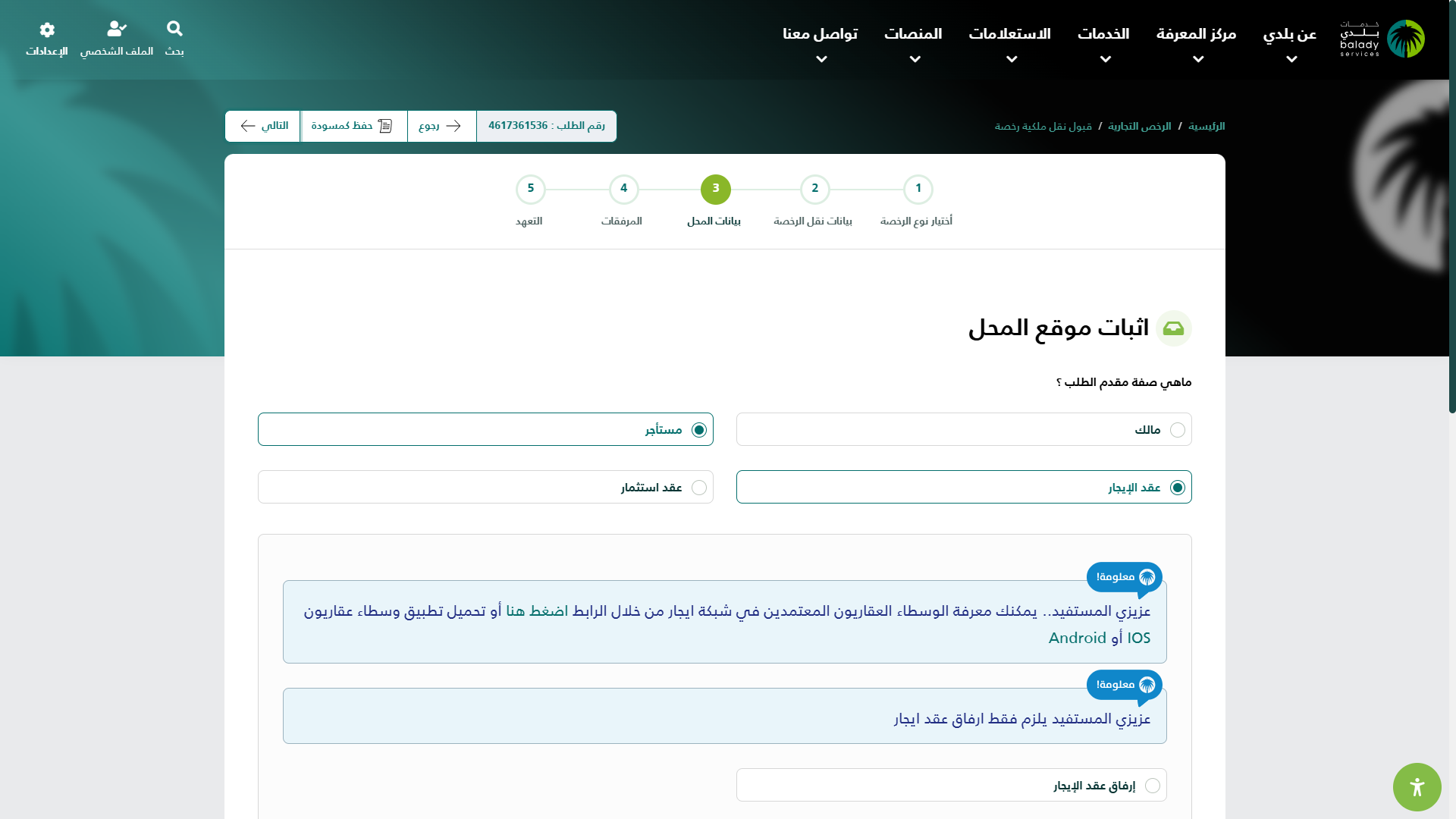
10) وبعدها يظهر الشكل أدناه، والذي يمثل مرحلة (بيانات المحل)، حيث يقوم المستخدم باختيار صفة مقدم الطلب (مالك، مستأجر).
11) وفي حال تم اختيار (مالك) يظهر له الخيارات التالية (إرفاق عقد التملك، استخدام رقم عقد الصك الإلكتروني).
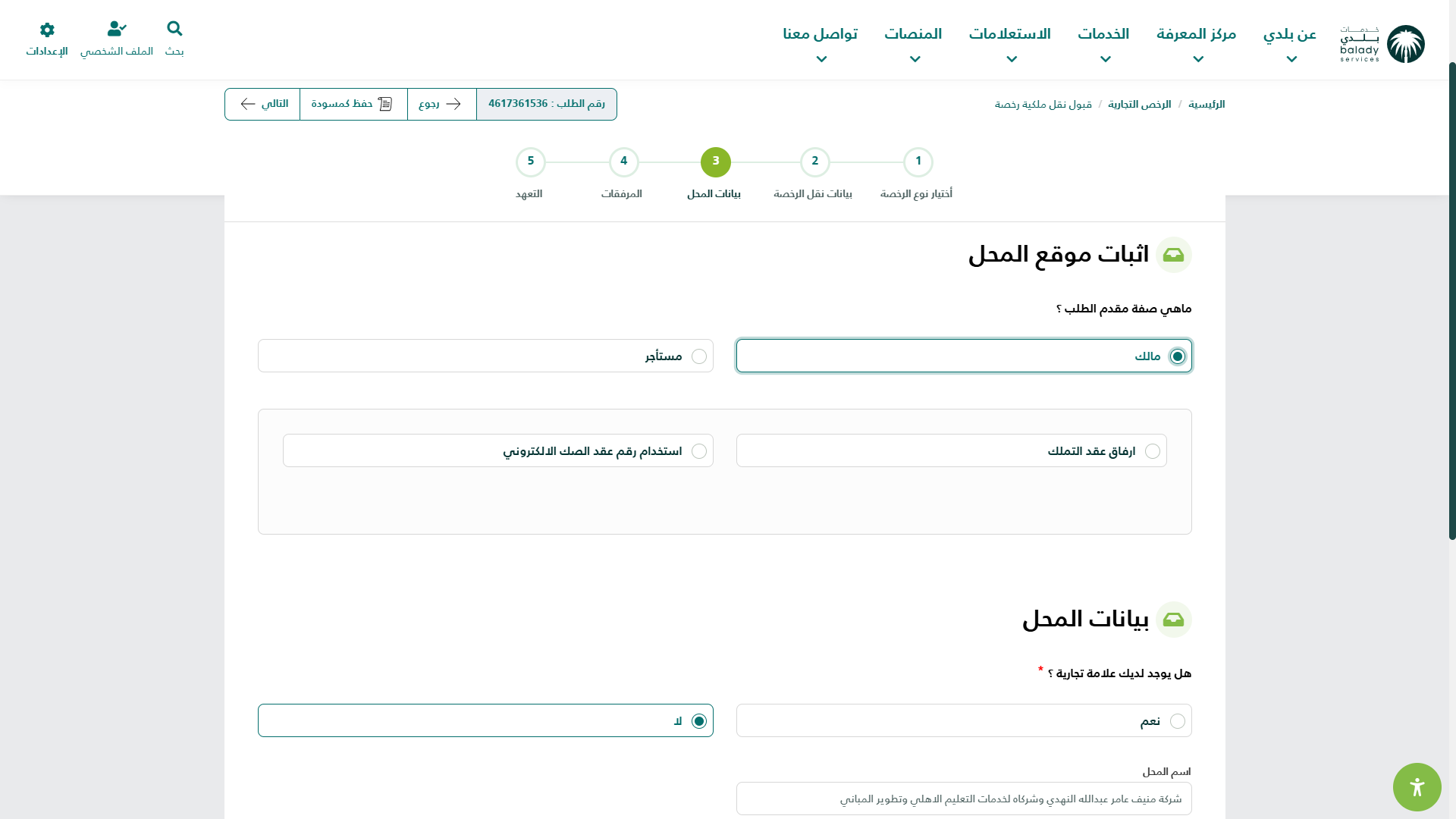
12) وفي حال تم اختيار (إرفاق عقد التملك) في الخطوة السابقة تظهر الحقول التالية (رقم عقد التملك، تاريخ عقد التملك) ليقوم المستخدم بتعبئتها.
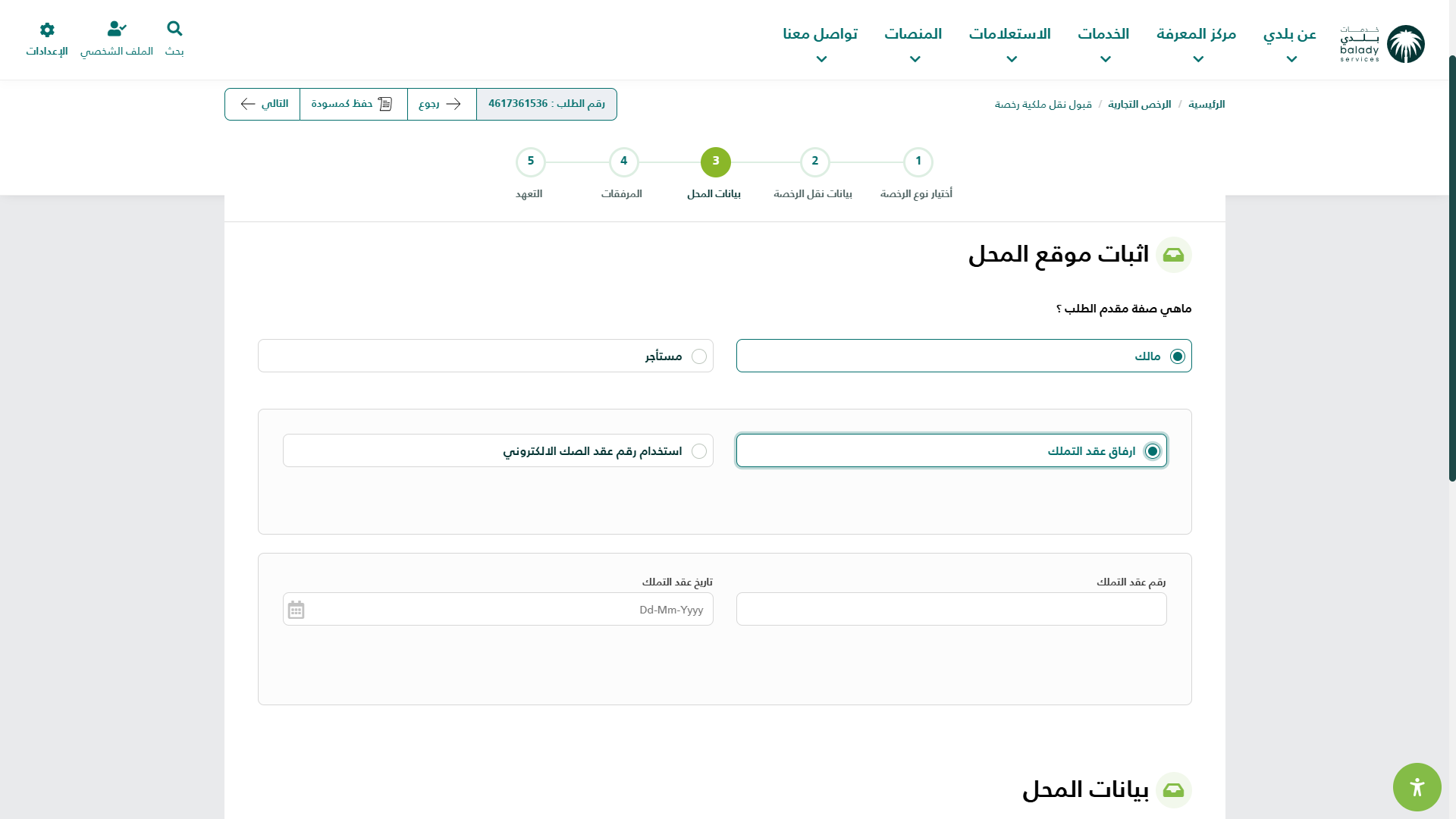
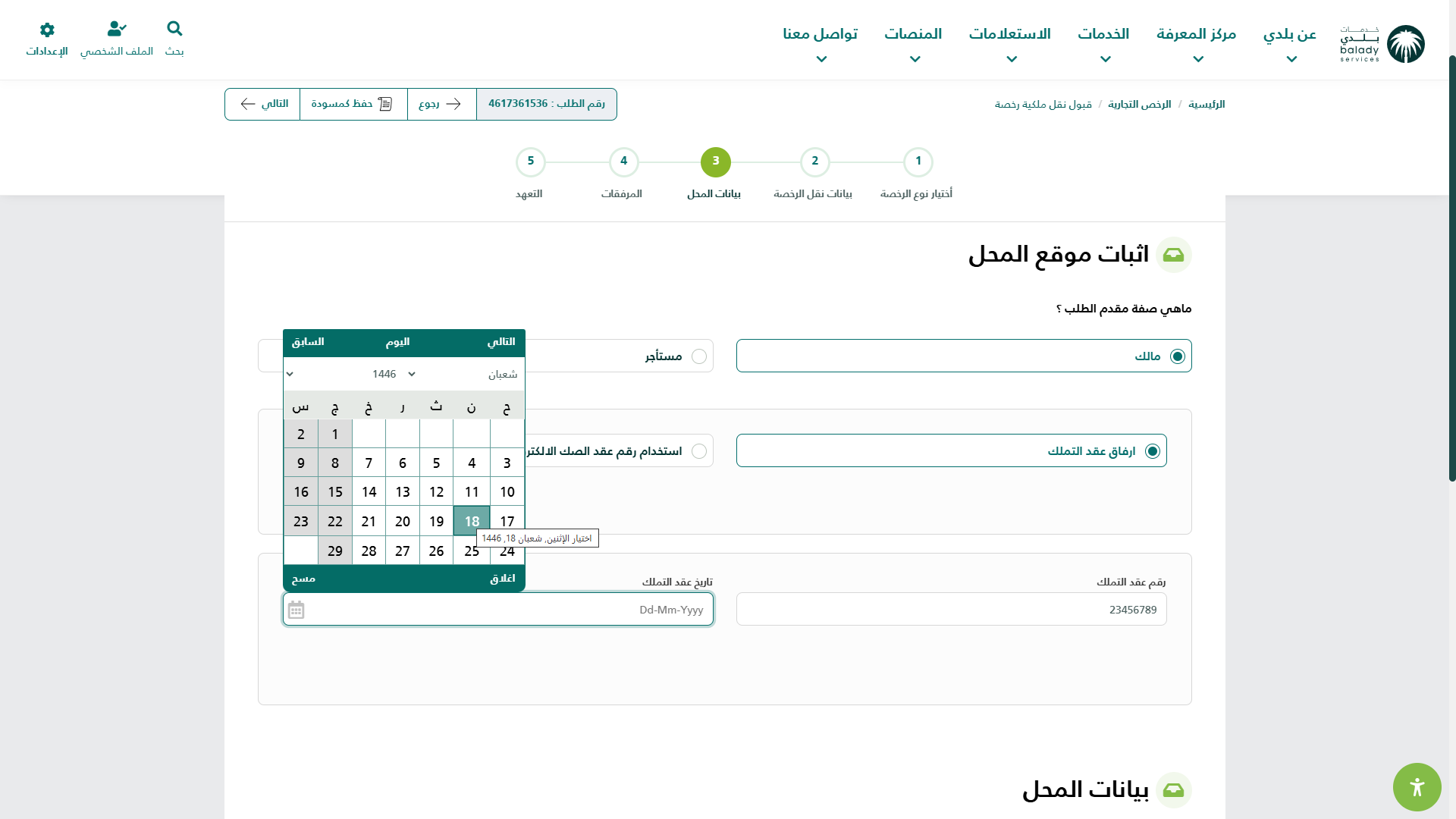
13) حيث يتم إدخال قيمة الحقل (رقم عقد التملك)، واختيار (تاريخ عقد التملك) من الرزنامة الإلكترونية.
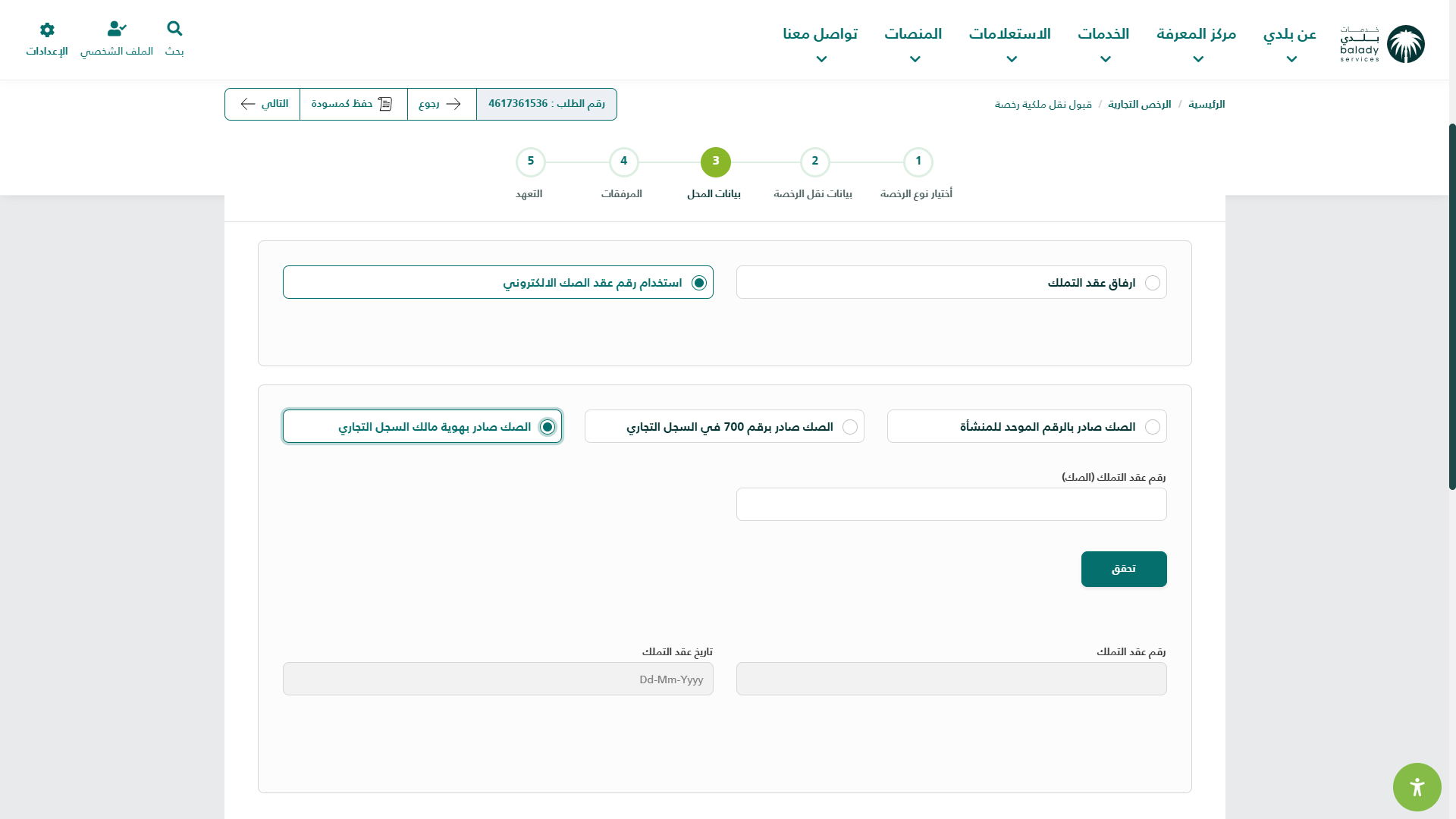
14) أمَّــا في حال اختيار (استخدام رقم عقد الصك الإلكتروني) فستظهر الخيارات التالية (الصك صادر بالرقم الموحد للمنشأة، الصك صادر برقم 007 في السجل التجاري، الصك صادر بهوية مالك السجل التجاري)، وذلك إذا كان نوع السجل (مؤسسة فردية) أو (ذات مسؤولية محدودة ويوجد شريك واحد فقط) في بيانات ملاك المنشأة.
وغير ذلك، فسيتم عرض الخيارين (الصك صادر بالرقم الموحد للمنشأة، الصك صادر برقم 007 في السجل التجاري).
مع ضرورة إدخال قيمة الحقل (رقم عقد التملك (الصك))، ثم الضغط على الزر (تحقق).
15) أمَّــا في حال تم اختيار (مستأجر) فسيظهر للمستخدم الخيارات التالية (عقد الإيجار، عقد استثمار).
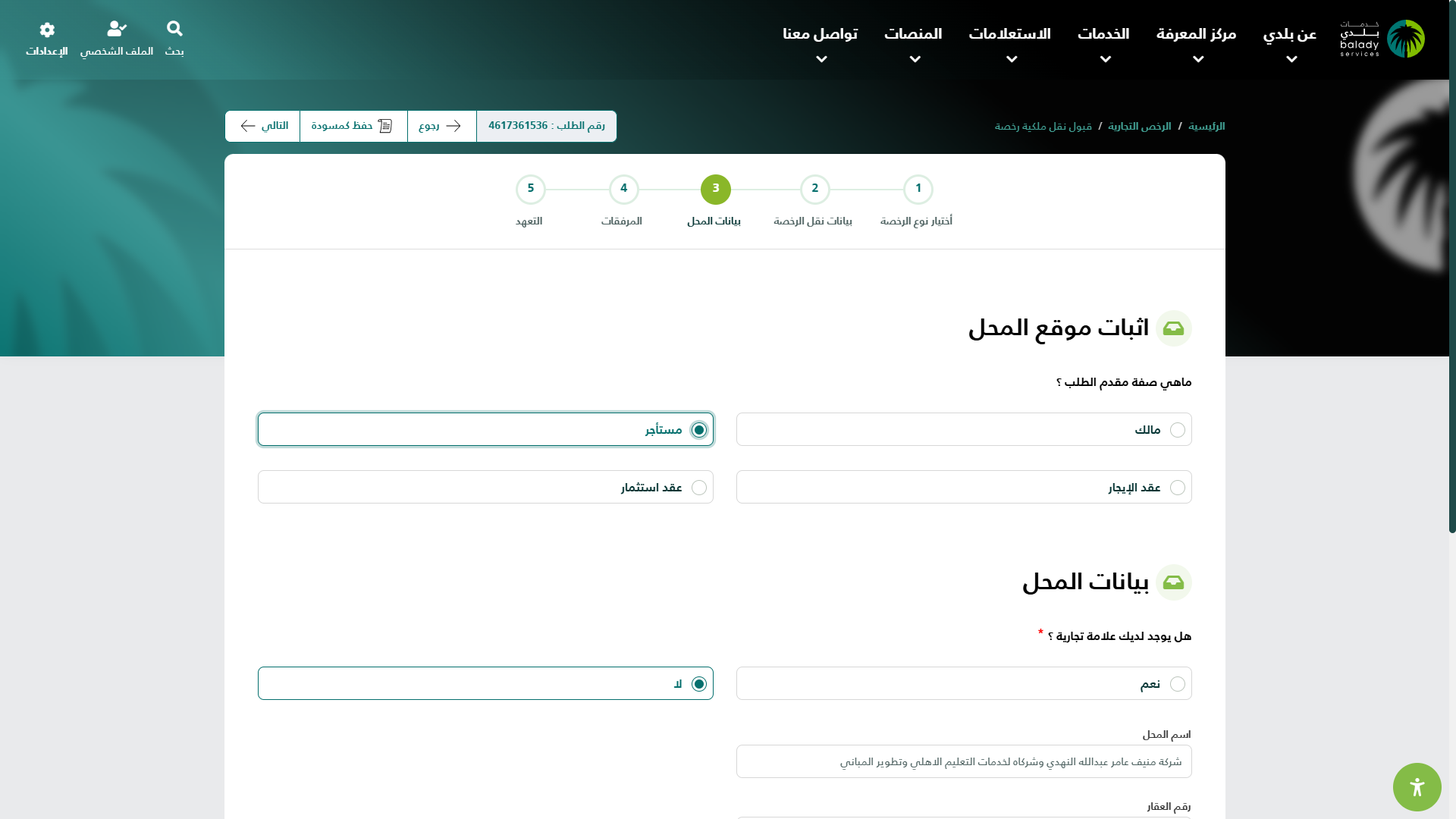
16) وفي حال تم اختيار (عقد الإيجار) يظهر الخيار (إرفاق عقد الإيجار).
مع عرض معلومتين للمستفيد.
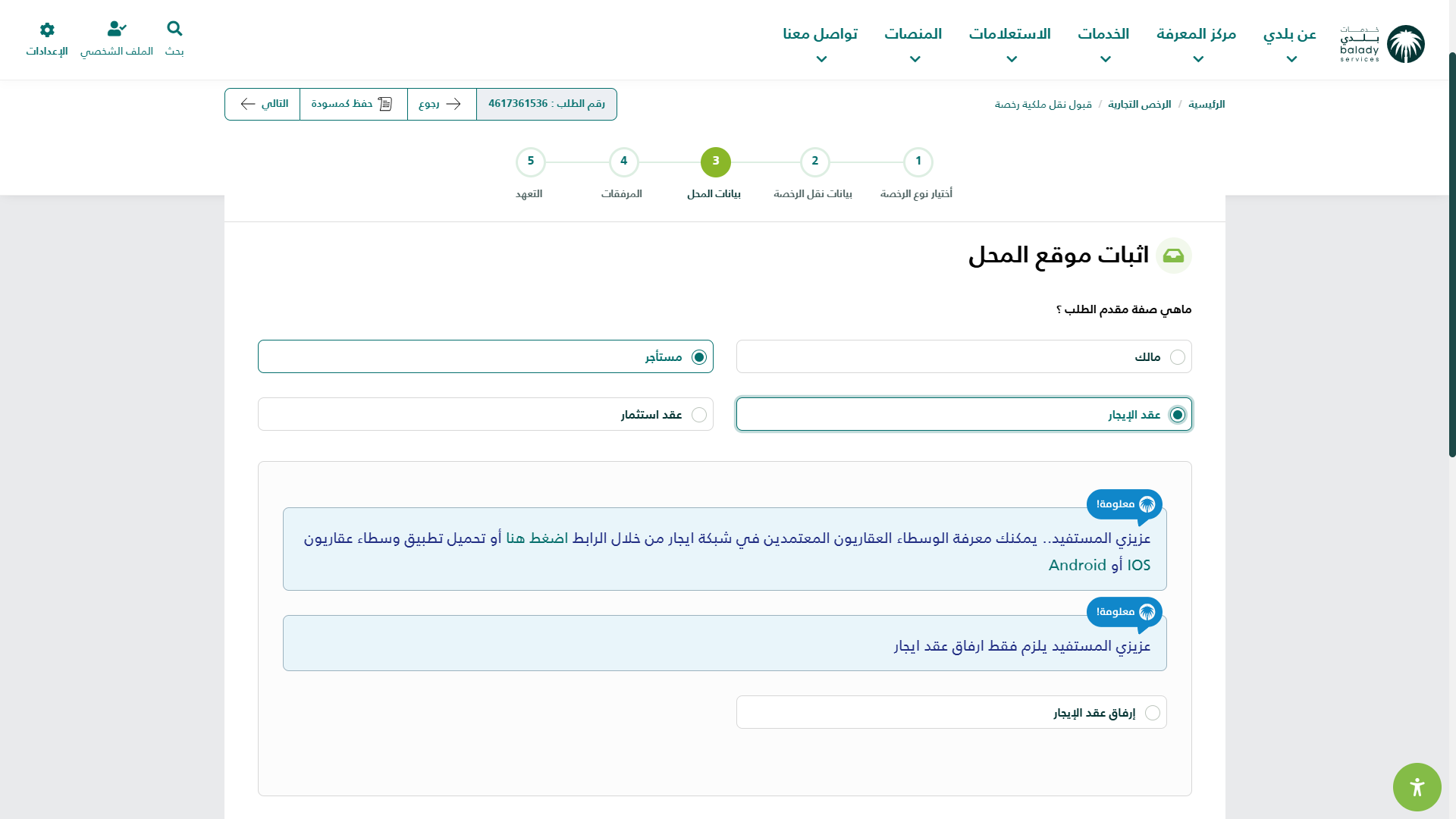
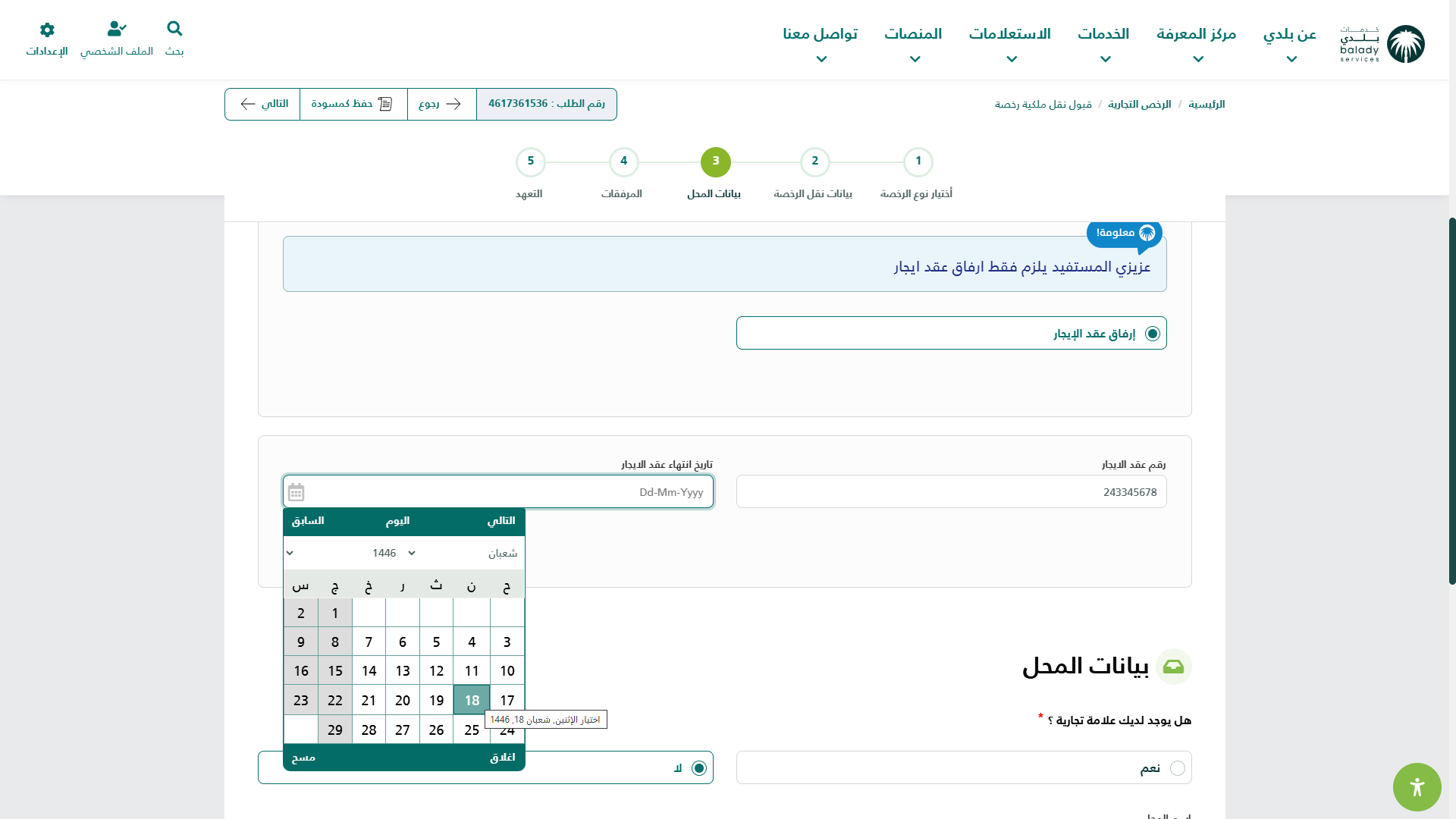
17) وفي حال تم اختيار (إرفاق عقد الإيجار) يظهر للمستخدم الحقول التالية ليتم تعبئتها (رقم عقد الإيجار، تاريخ انتهاء عقد الإيجار).
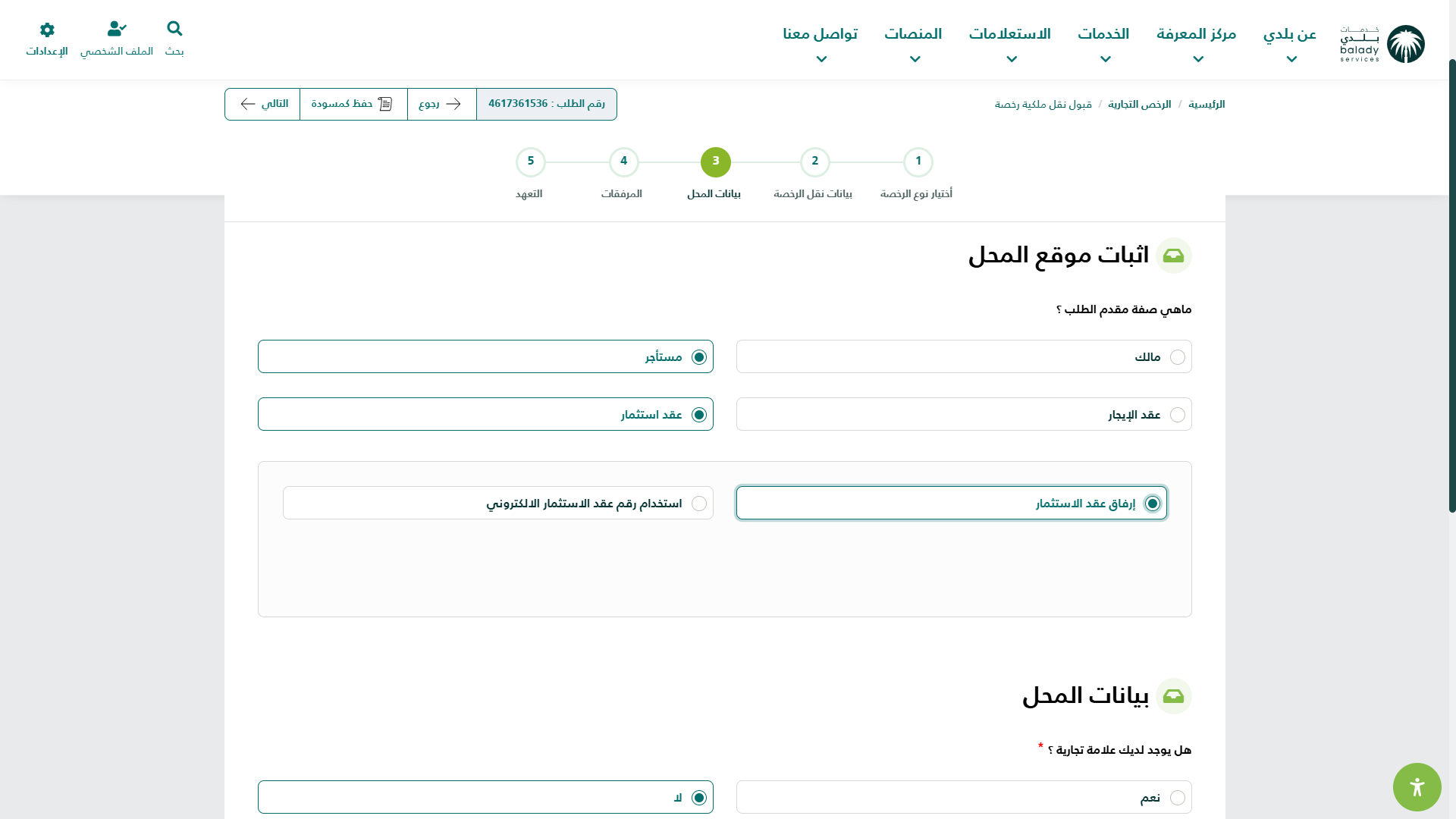
18) وفي حال تم اختيار (عقد استثمار) تظهر الخيارات (إرفاق عقد الاستثمار، استخدام رقم عقد الاستثمار الإلكتروني).
في الشكل التالي تم اختيار (إرفاق عقد الاستثمار).
أمّا في حالة الأنشطة التي تتطلّب ترخيصًا صناعيًا من وزارة الصناعة، فستظهر رسالة تنبيهية باللون الأحمر تُفيد بأن (أنشطة الرخصة (اسم النشاط) تتطلب ترخيصًا صناعيًا من وزارة الصناعة).
كما سيظهر حقل بعنوان (رقم الترخيص الصناعي)، حيث يقوم المستفيد بإدخال قيمة الحقل والضغط على زر (تحقق) ليتم التحقق منه إلكترونيًا.
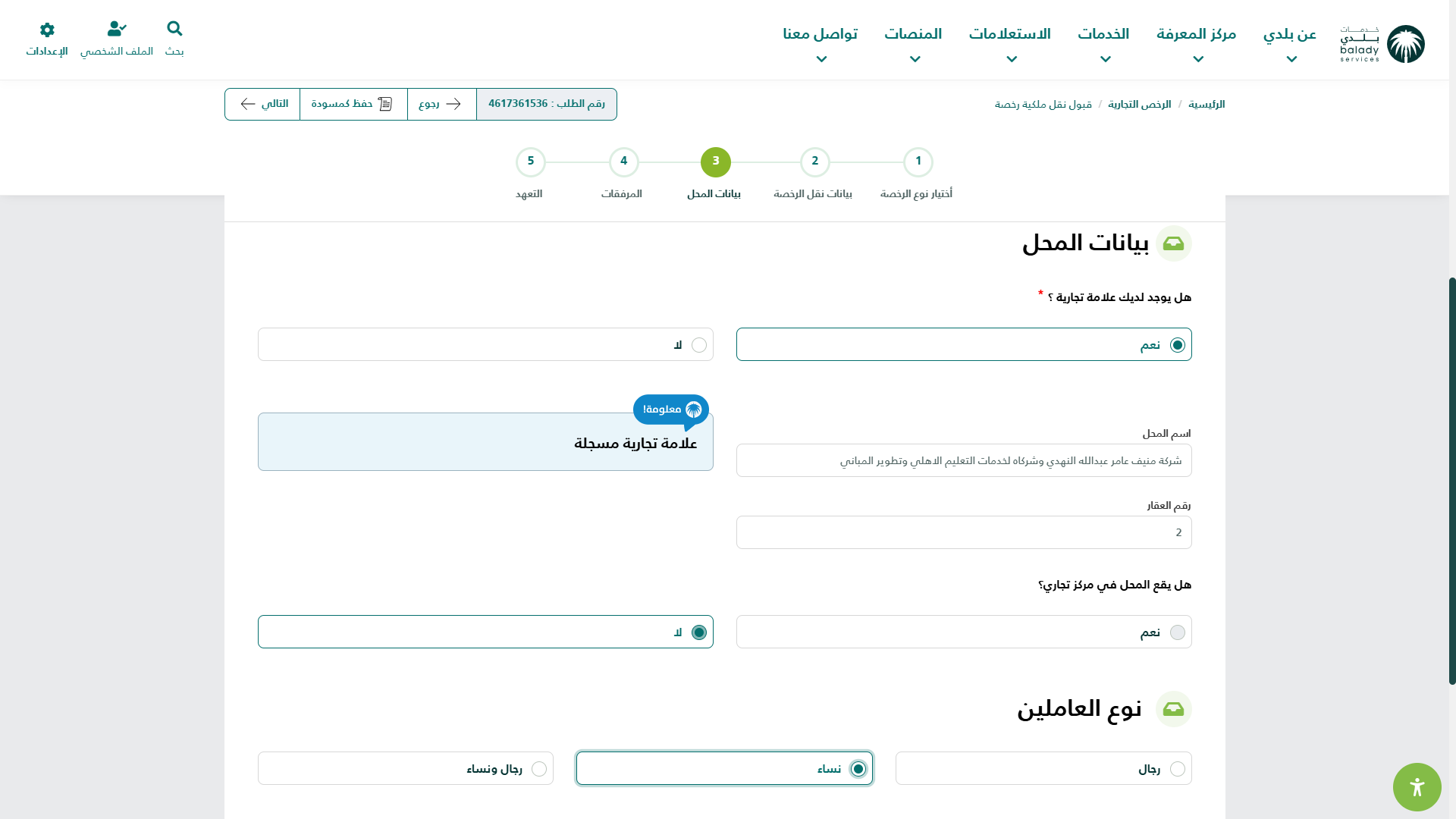
19) ثم يتم الإجابة عن السؤال (هل يوجد لديك علامة تجارية؟)، ويقوم المستخدم بإدخال قيم الحقول التالية (اسم المحل، رقم العقار).
مع السماح بإدخال أو تعديل (اسم المحل) بحروف عربية أو إنجليزية.
كما يتم الإجابة عن السؤال (هل يقع المحل في مركز تجاري؟)، واختيار نوع العاملين (رجال، نساء، رجال ونساء).
وبعدها، يتم الضغط على الزر (التالي) للانتقال إلى المرحلة اللاحقة.
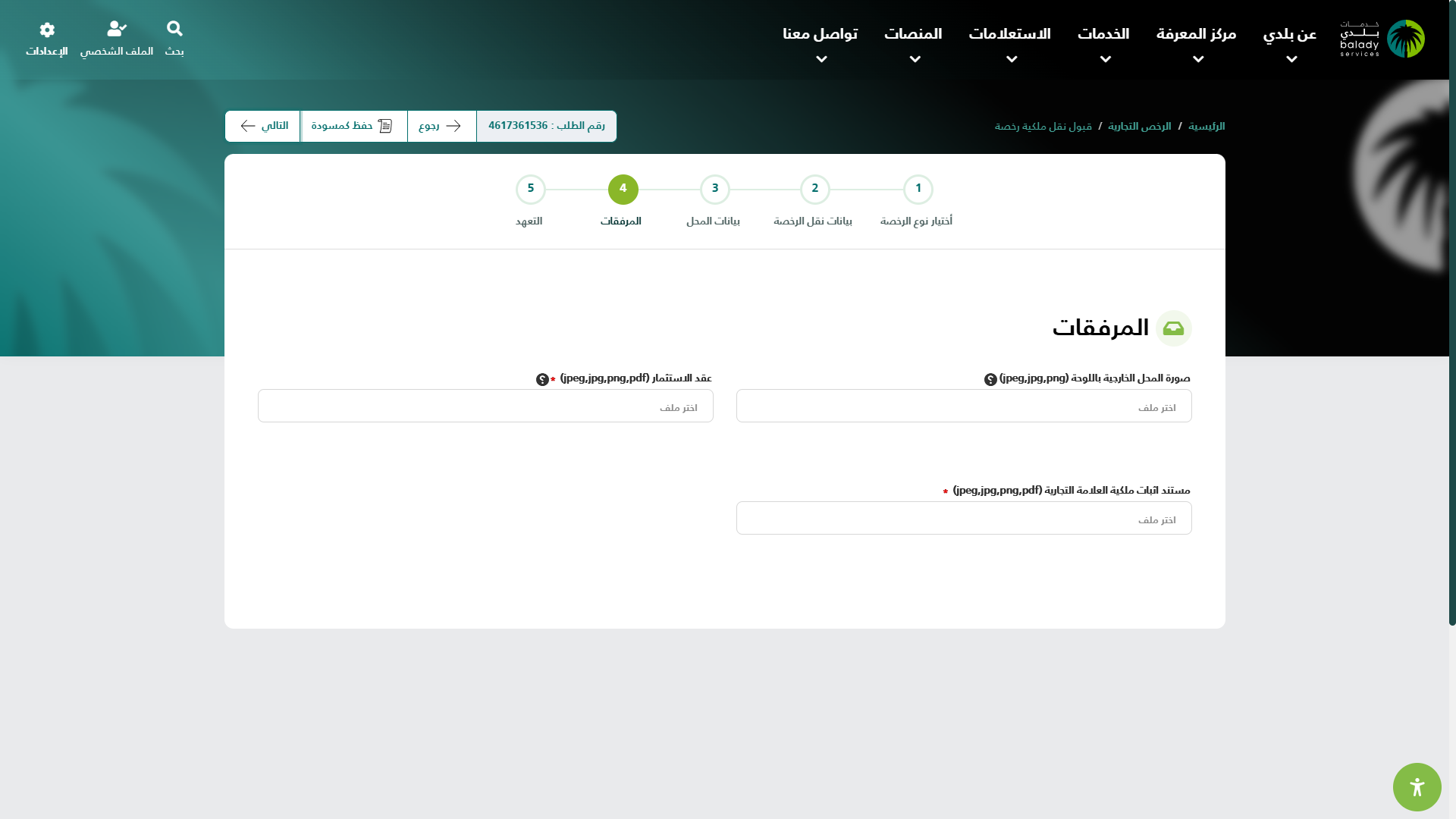
20) ثم يظهر الشكل أدناه، والذي يمثل مرحلة (المرفقات)، حيث يقوم المستخدم بإضافة المرفقات من خلال الضغط على الحقل، ثم اختيار المرفق من الجهاز.
وبعدها، يتم الضغط على الزر (التالي) للانتقال إلى المرحلة اللاحقة، مع إمكانية حفظ الطلب كمسودة للرجوع إليه لاحقًــا، وذلك من خلال الزر (حفظ كمسودة)، ويمكن الضغط على الزر (رجوع) للعودة للخطوة السابقة.
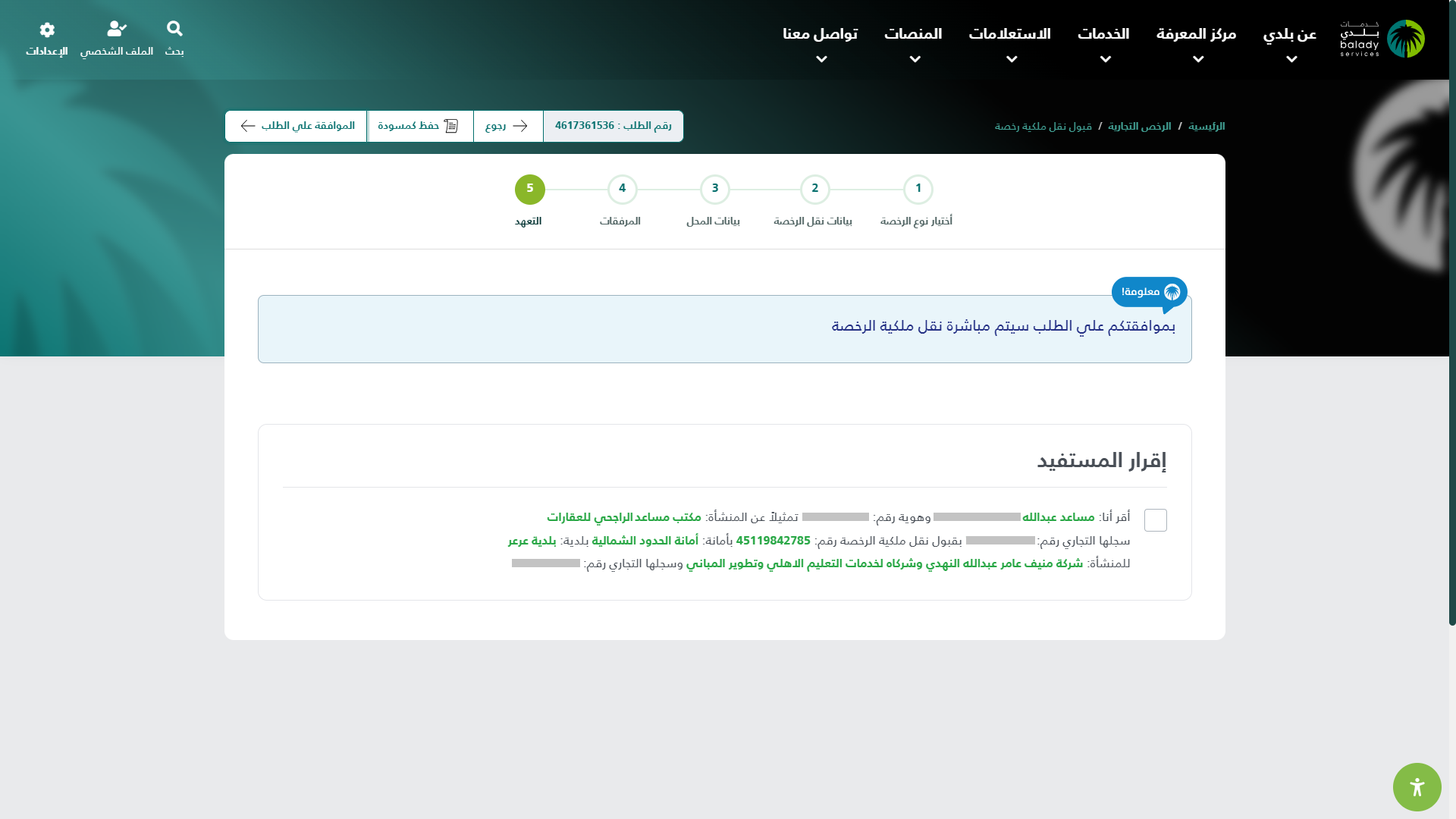
21) وبعدها يظهر الشكل أدناه، والذي يمثل مرحلة (التعهد)، حيث يقوم المستخدم بقراءة الإقرار والموافقة عليه من خلال الضغط على المربع.
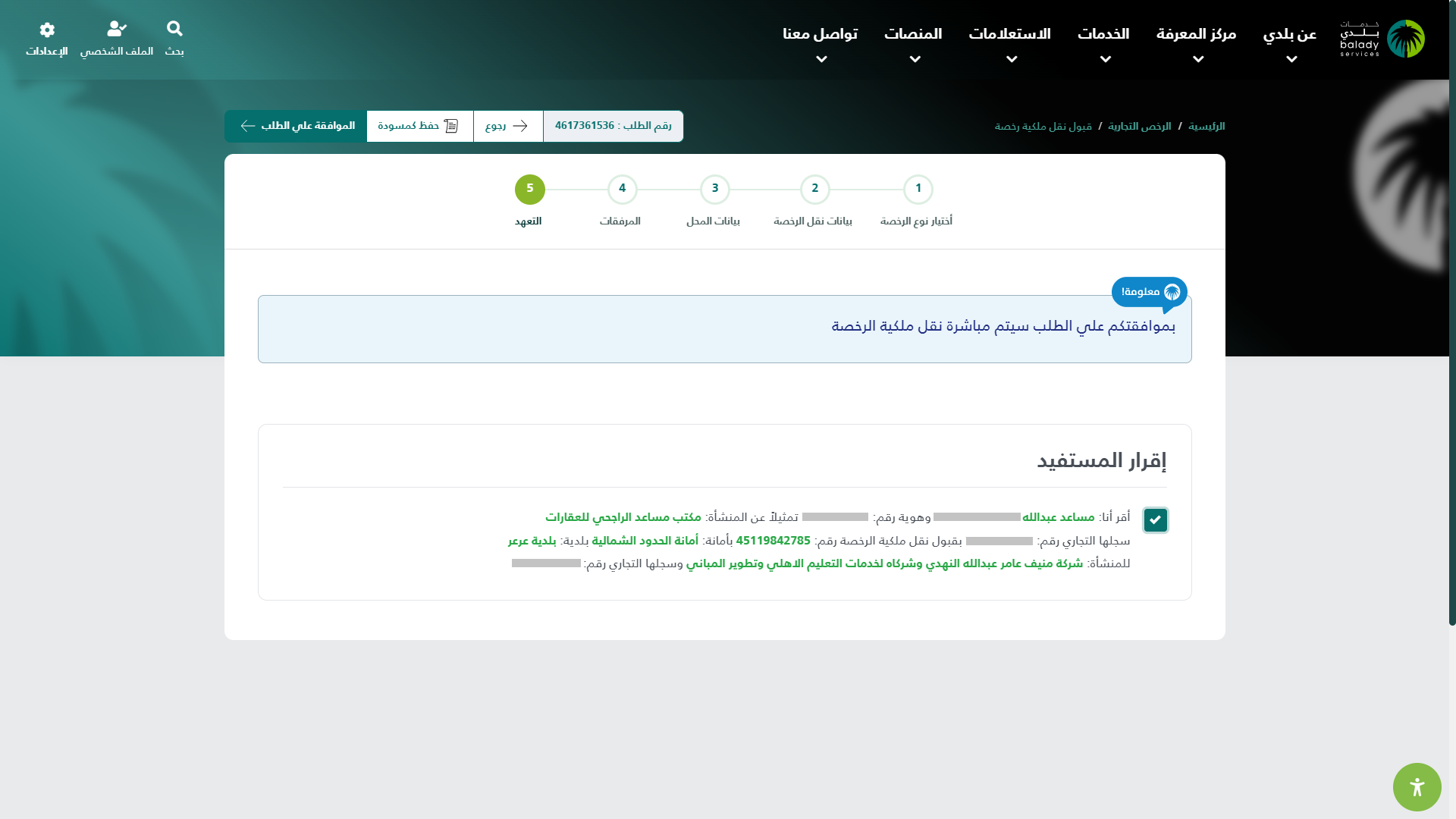
22) ثم يتم الضغط على الزر (الموافقة على الطلب).
23) وبعدها تظهر الشاشة التالية، ليقوم للمستخدم بتقييم الخدمة من خلال اختيار عدد النجوم الظاهرة له، وإدخال ملاحظاته في الحقل (ملاحظات).
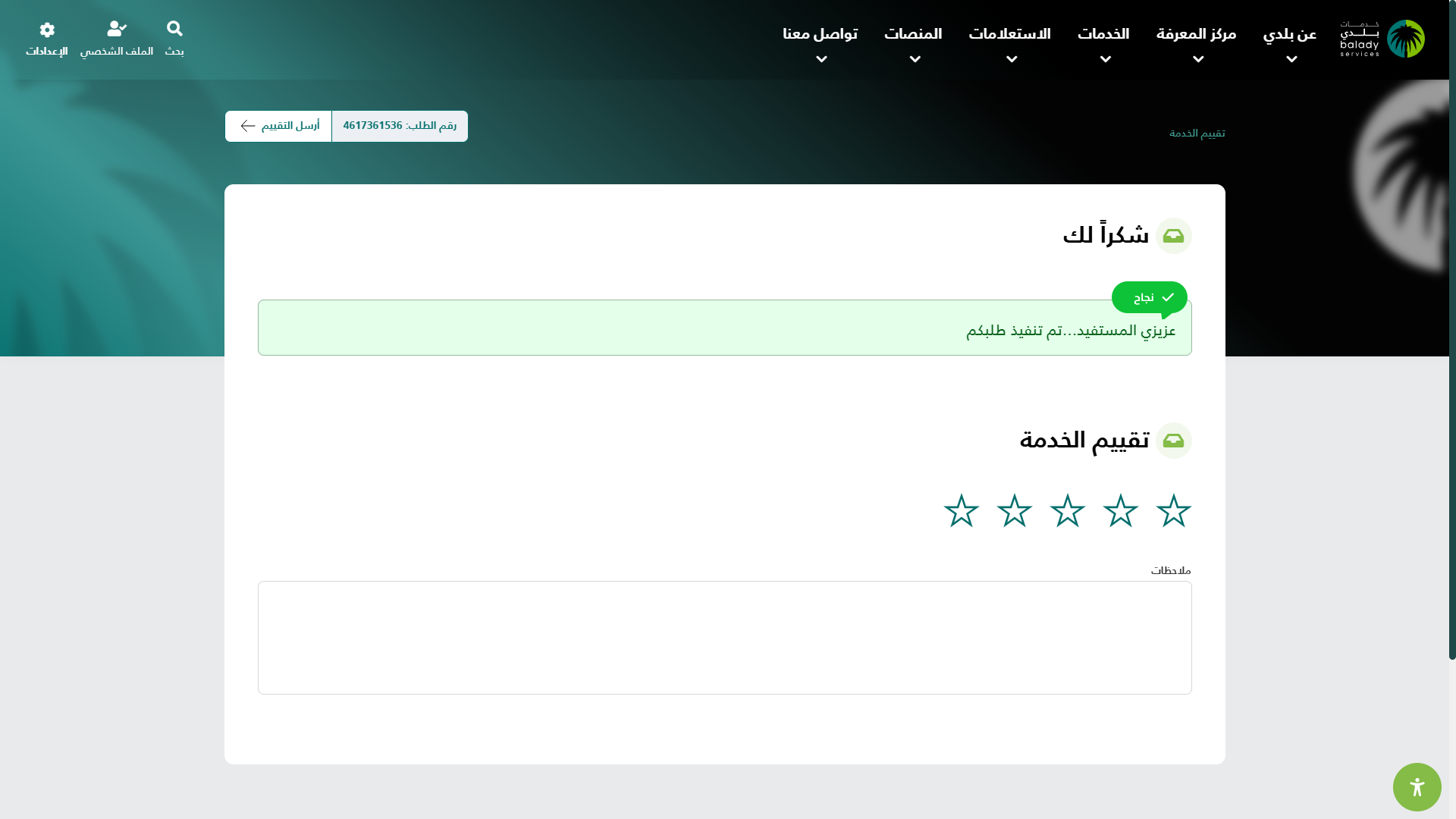
24) ثم الضغط على الزر (أرسل التقييم).
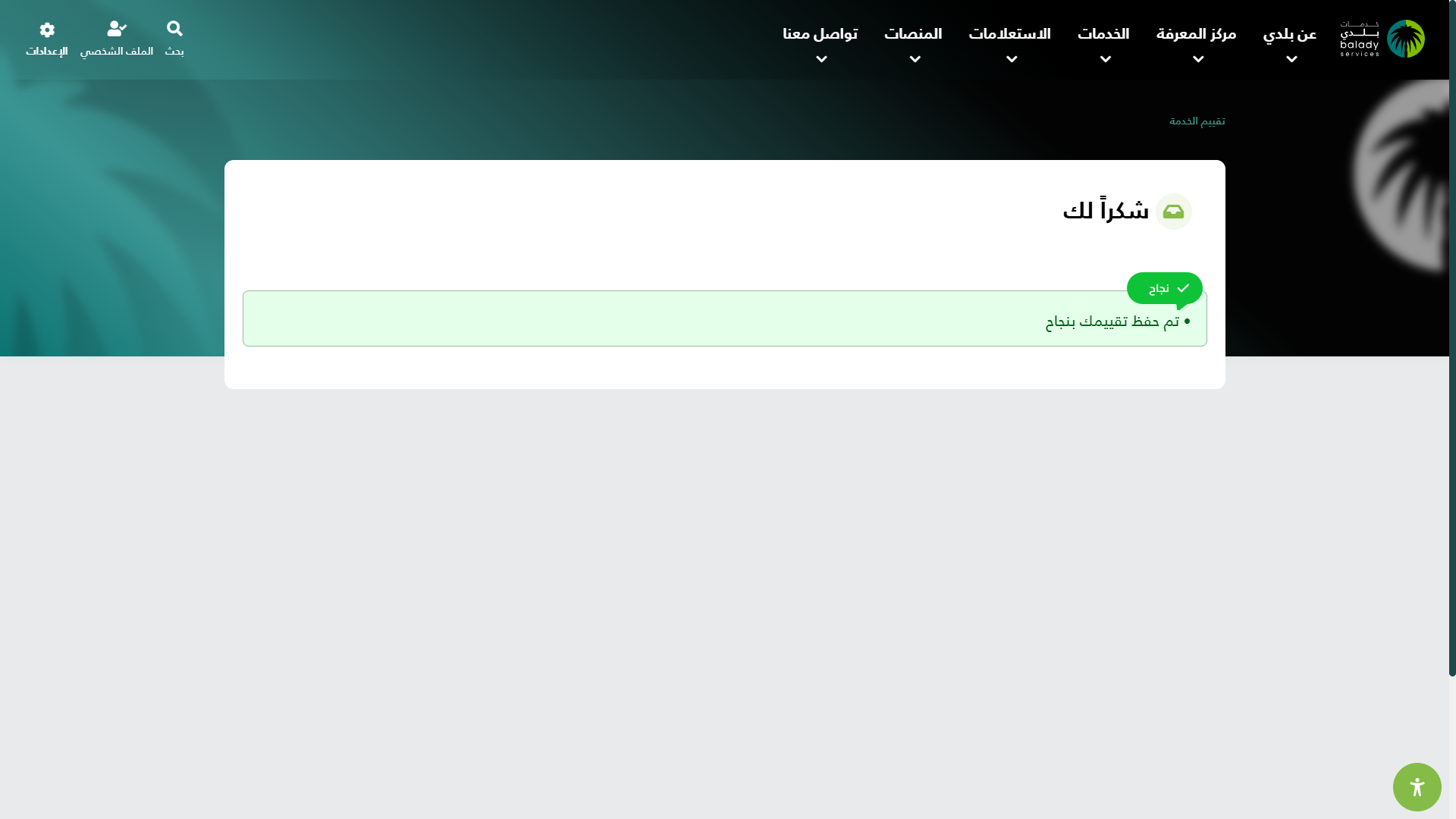
25) ثم يتم حفظ التقييم بنجاح، مع إظهار رسالة تأكيد تفيد بذلك.
متابعة الطلب
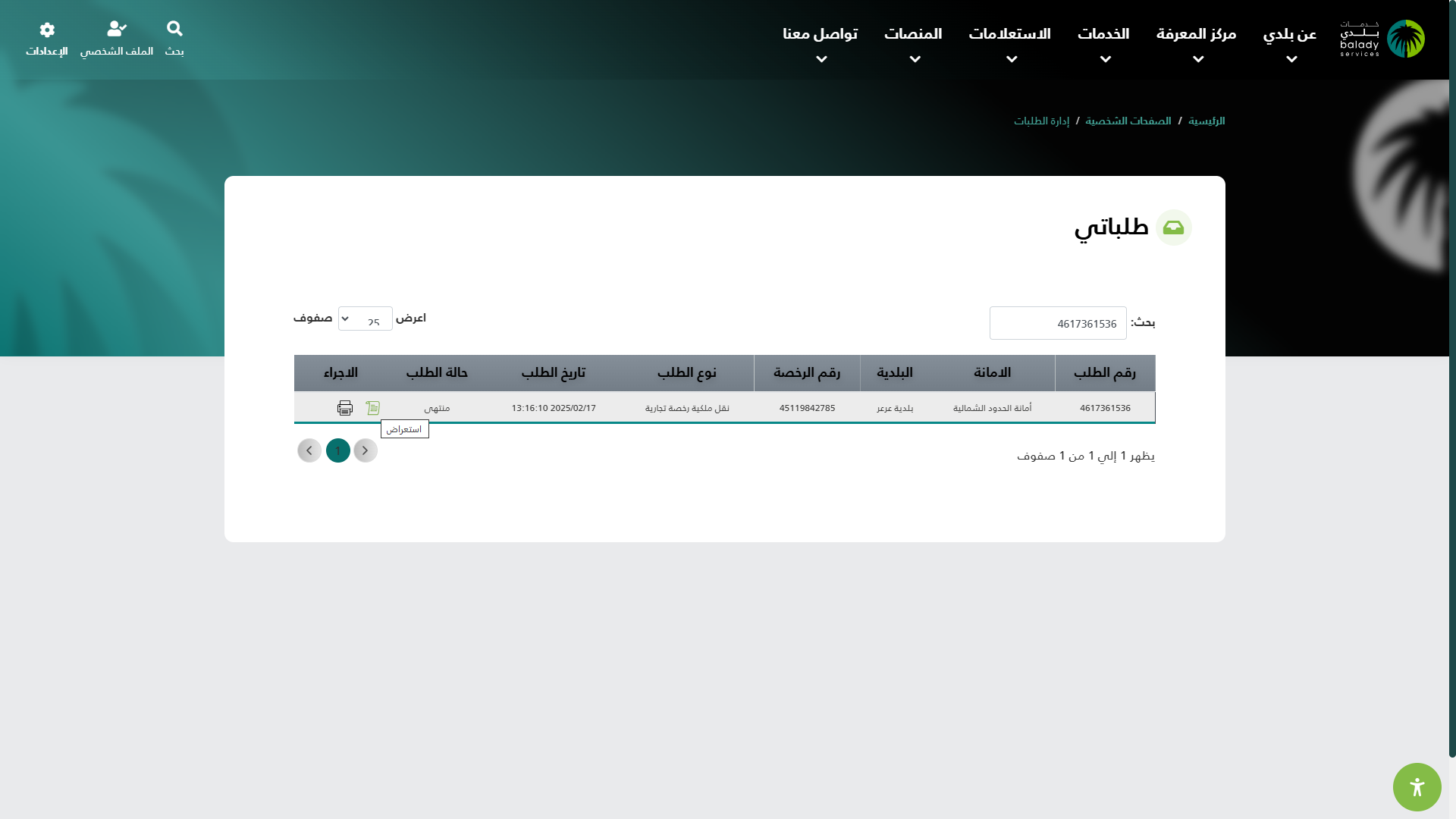
1) وبعدها يتم نقل المستخدم لشاشة (طلباتي) كما في الشكل أدناه، حيث يمكن للمستفيد متابعة الطلب.
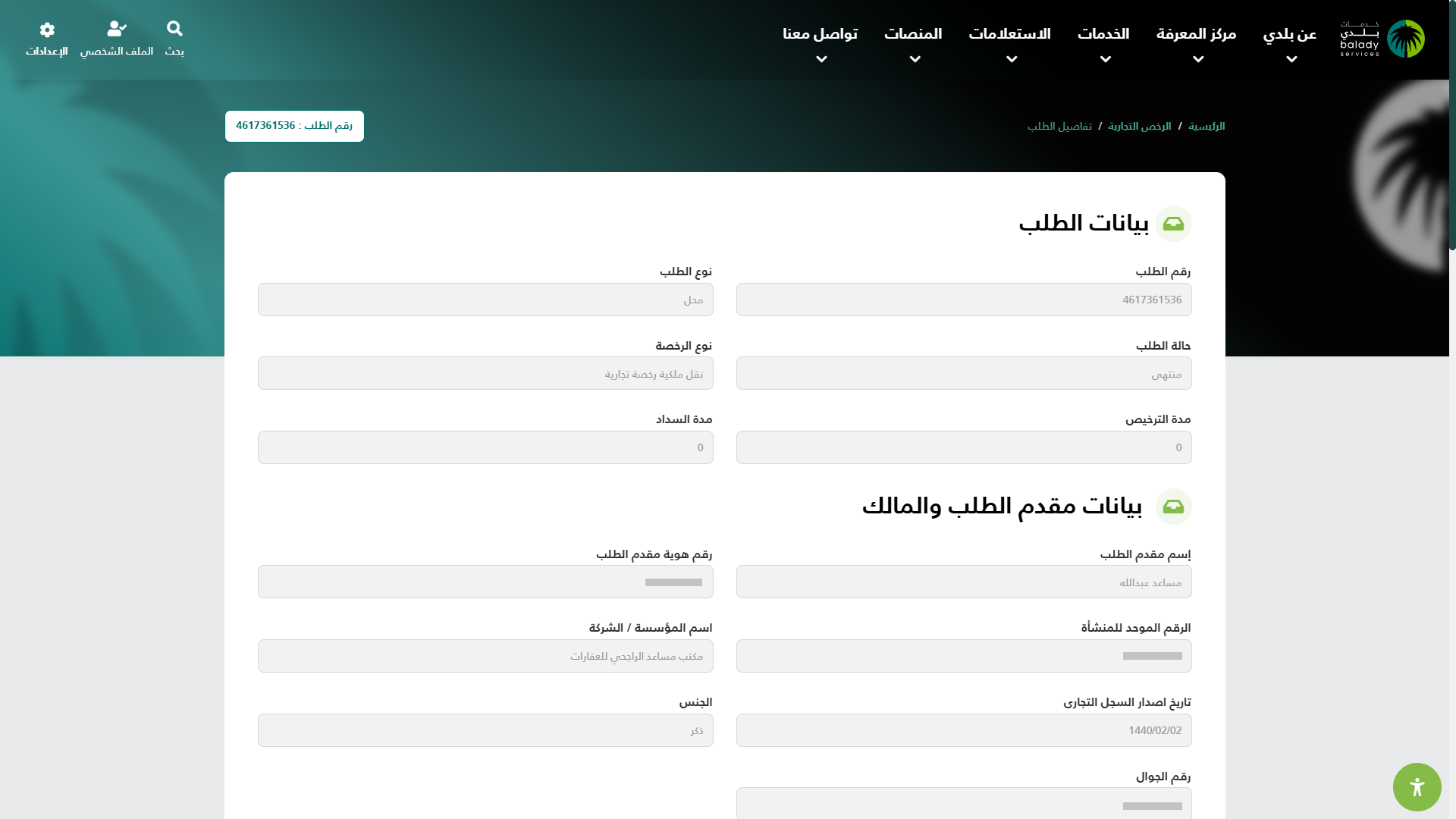
2) وبعد الضغط على رمز الورقة في عمود (الإجراء) يتم عرض تفاصيل الطلب كما في الشكل التالي.
3) وبعد الضغط على رمز الطابعة في عمود (الإجراء) يتم عرض نموذج الرخصة في وضع الطباعة كما يلي.