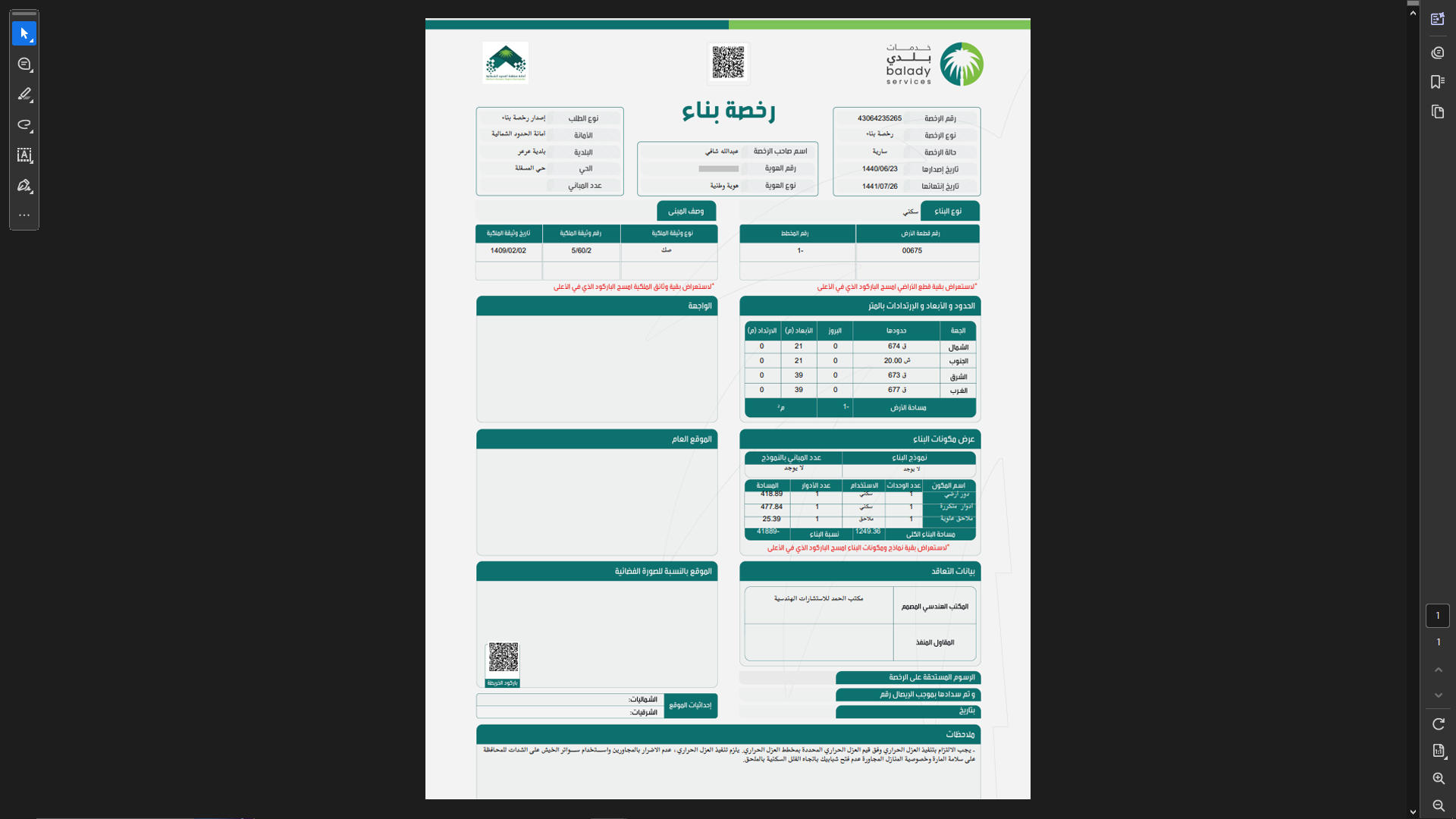
دليل المستخدم لخدمة إصدار رخصة بناء
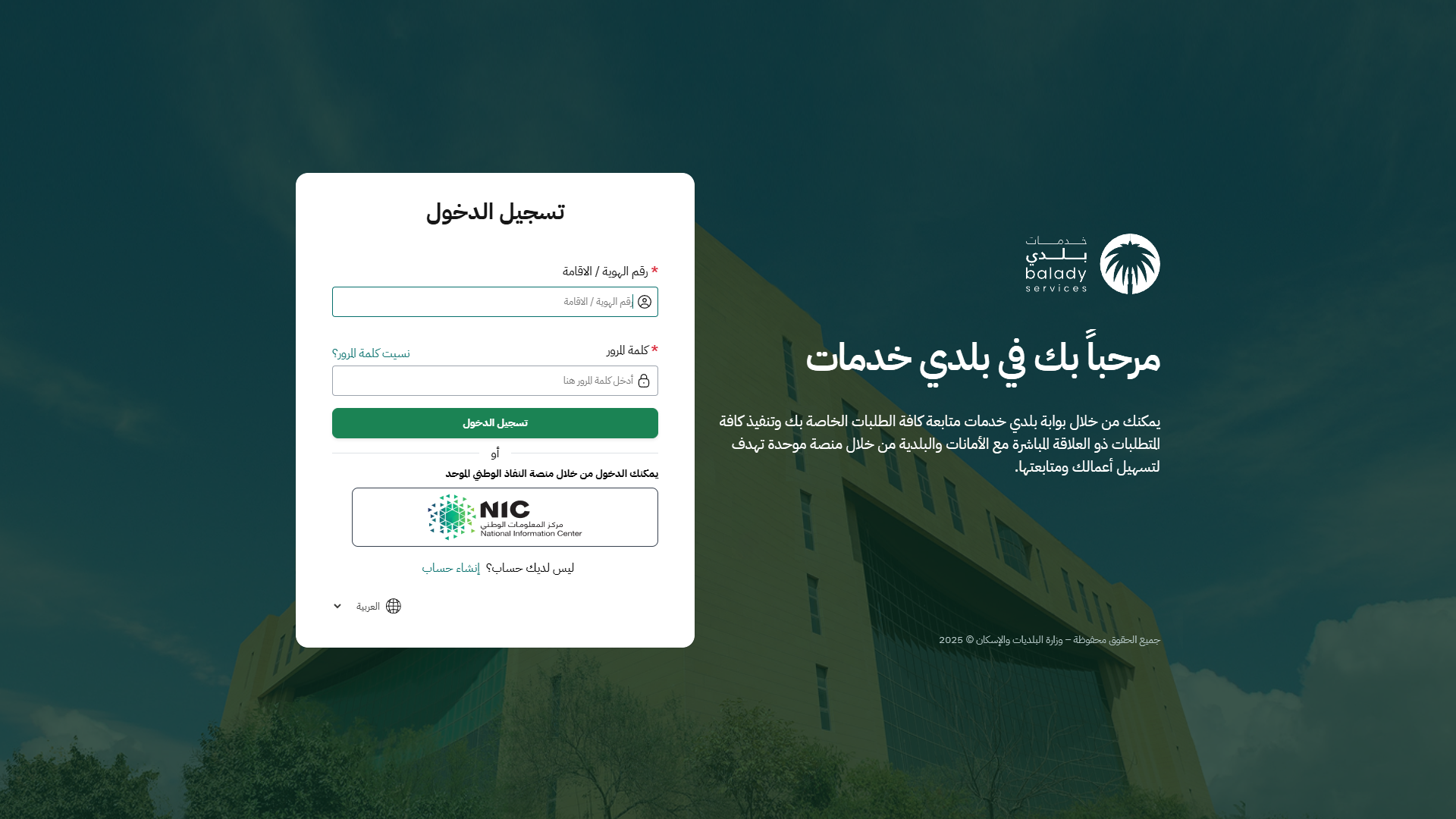
1) بعد الدخول إلــــــى رابط النظام تظهر الشاشة التالية، حيث يتم إدخال بيانات المستفيد (رقم الهوية (هوية وطنية / هوية مقيم / رقم الحدود)، كلمة المرور)، ثم يتم الضغط على الزر (تسجيل الدخول). مع إمكانية الدخول من خلال منصة النفاذ الوطني الموحد.
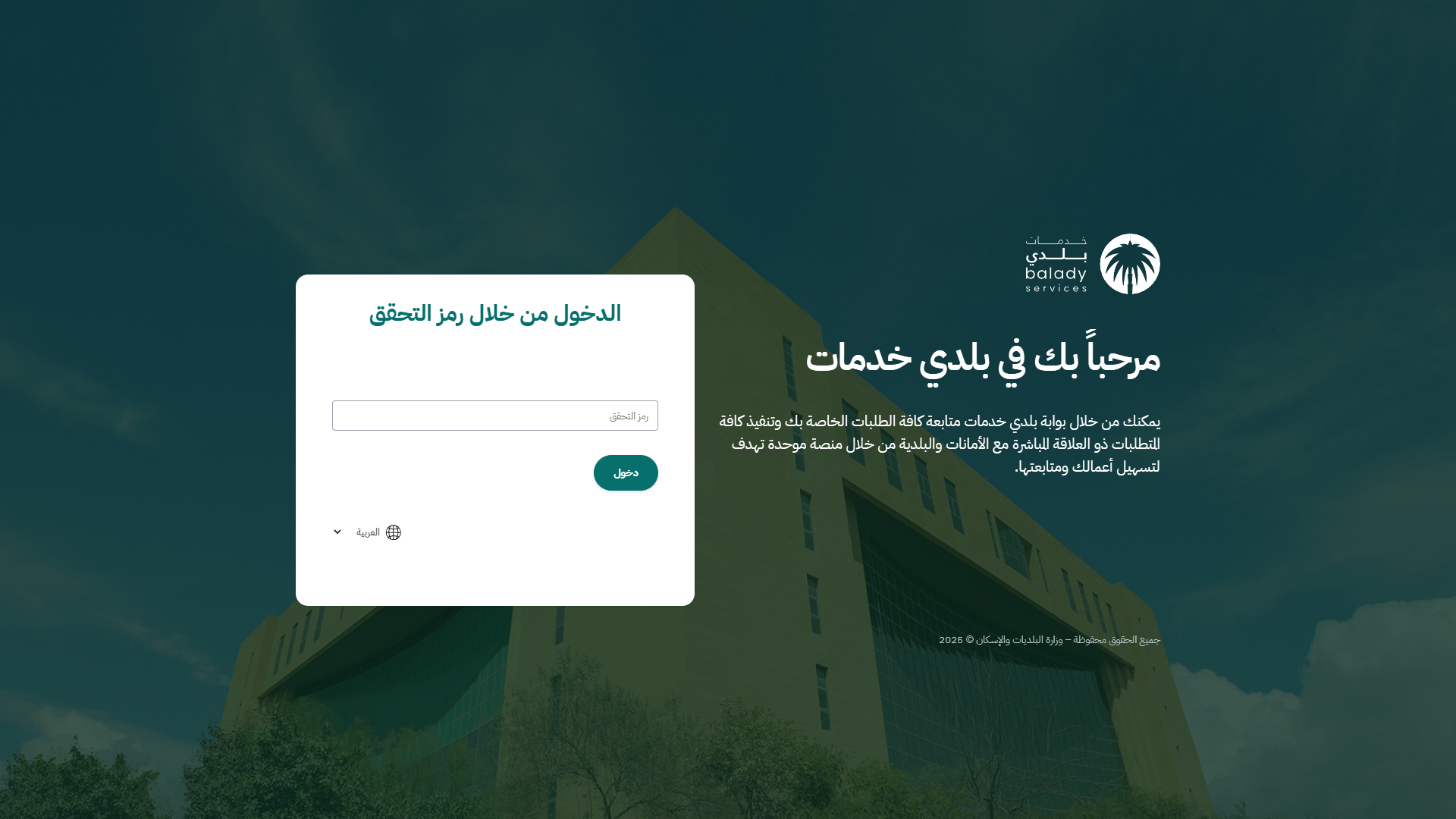
2) يتم إرسال رمز التحقق إلى جوال المستفيد ليتم إدخاله في الحقل (رمز التحقق)، ثم الضغط على الزر (دخول).
3) بعد الدخول إلى منصة بلدي، تظهر الشاشة الرئيسية للمنصة.
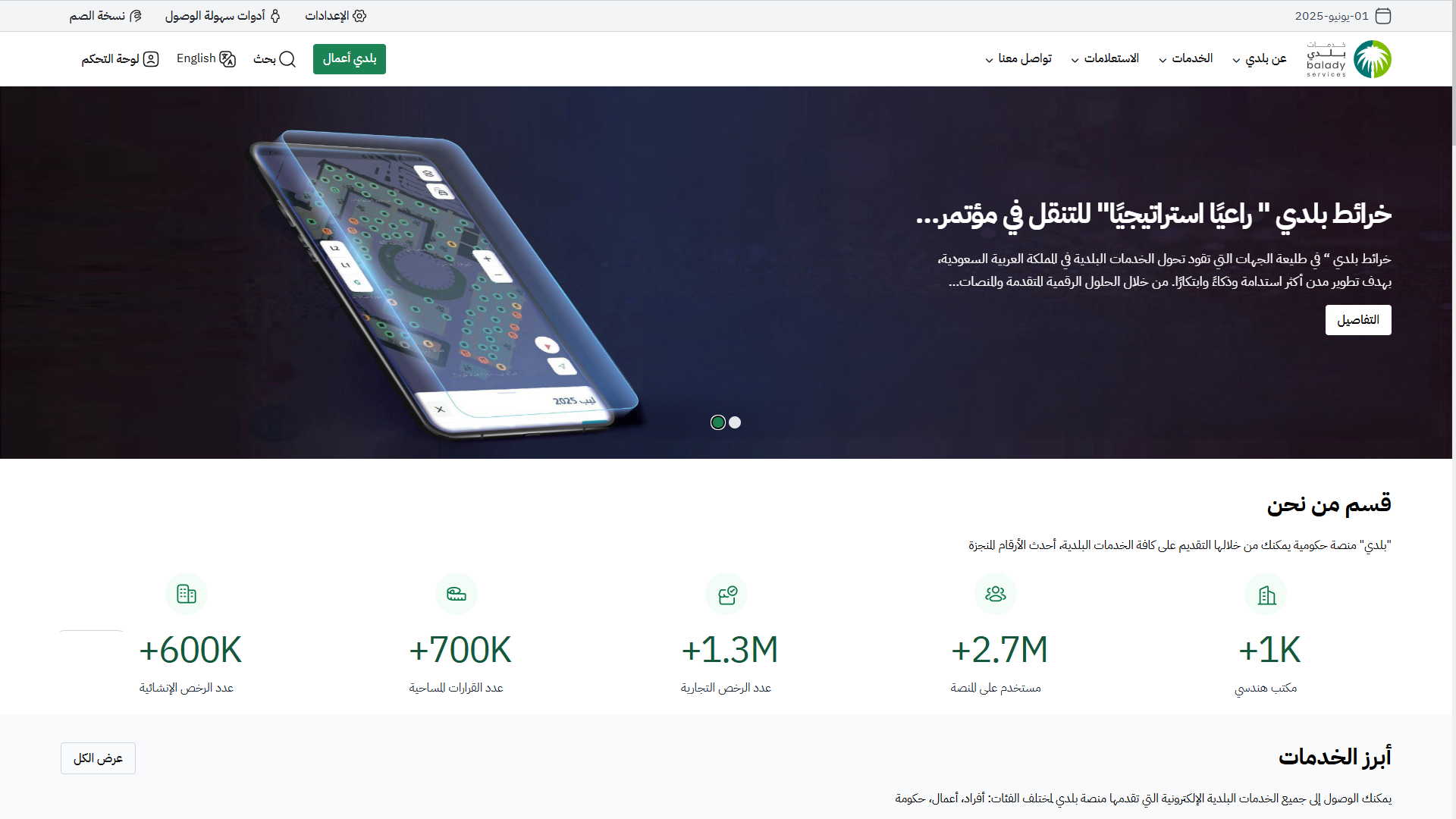
4) من الشريط العلوي، يتم اختيار (لوحة التحكم).
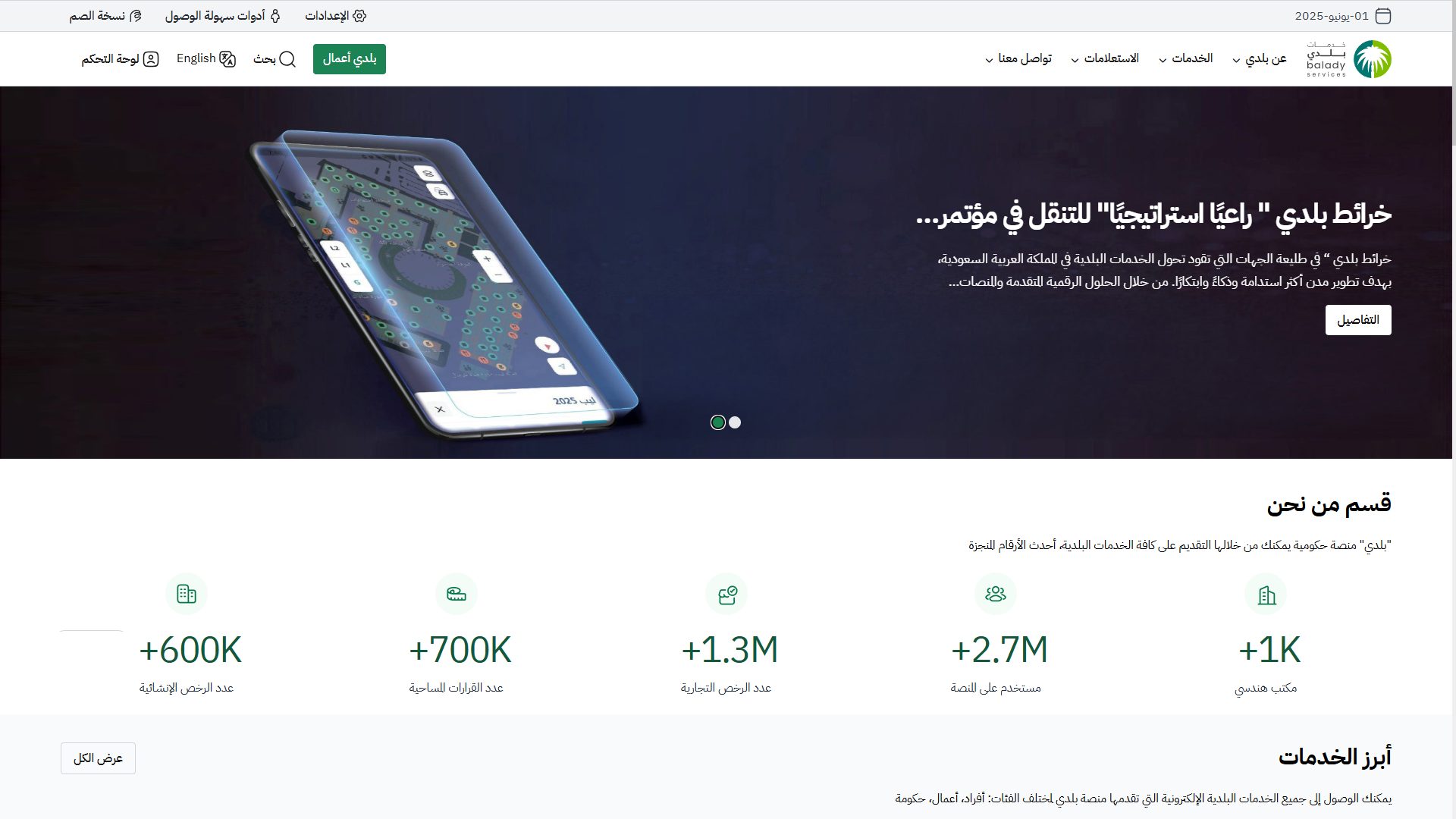
5) تظهر لوحة التحكم للمستفيد.
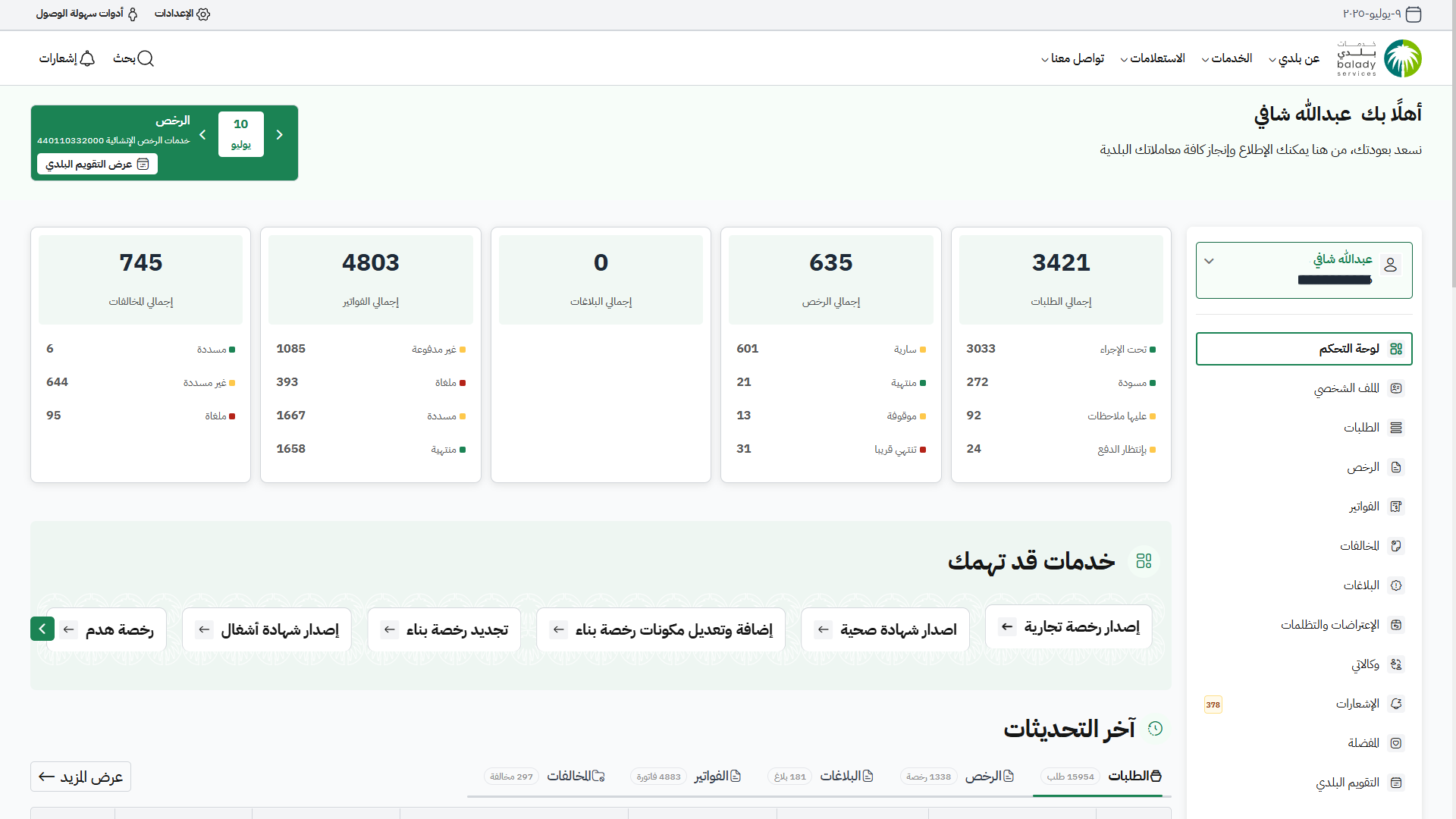
6) يقوم المستفيد بالضغط على الزر (الطلبات).
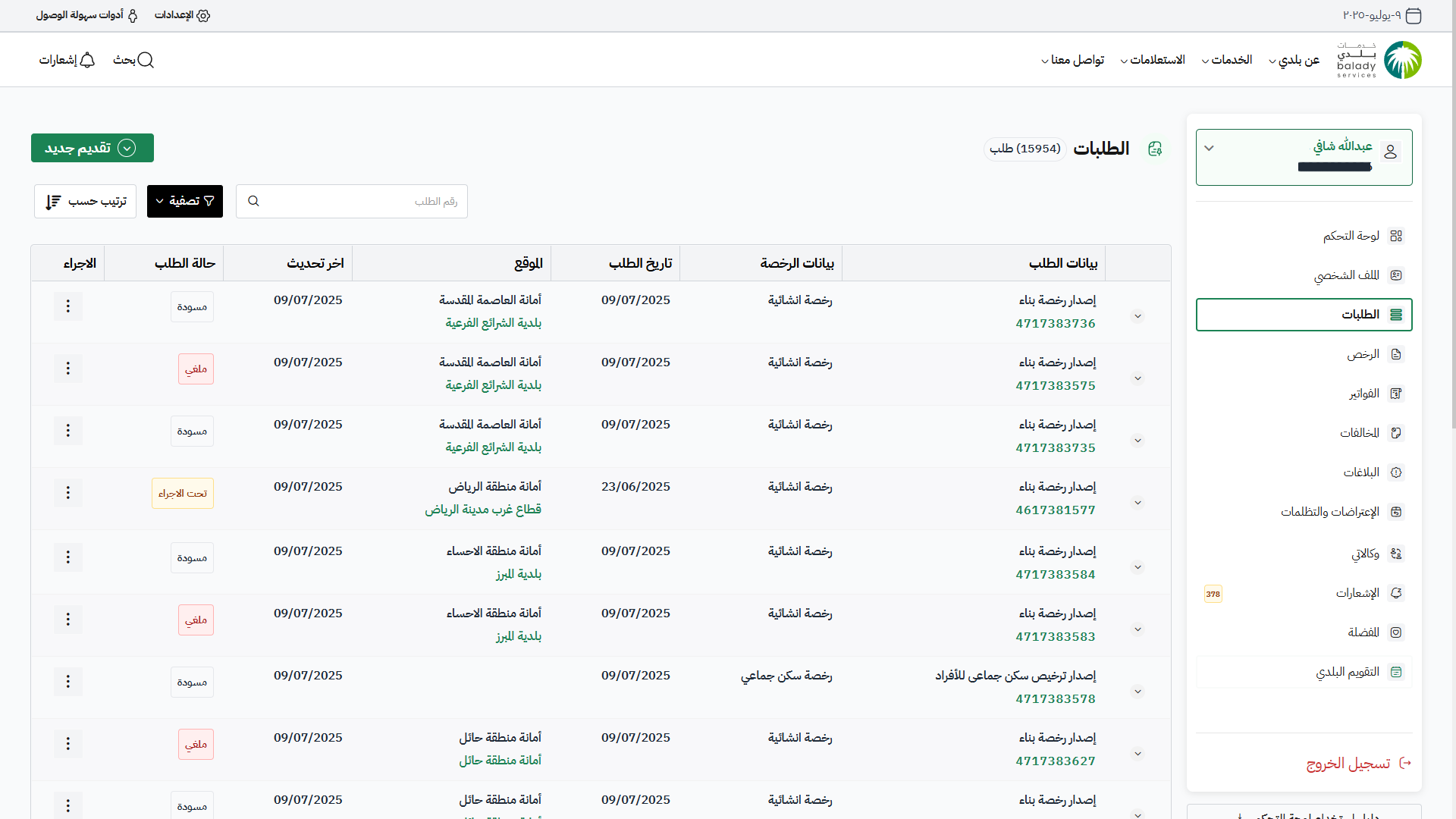
7) يتم الضغط على (تقديم جديد) ثم اختيار (طلب إصدار).
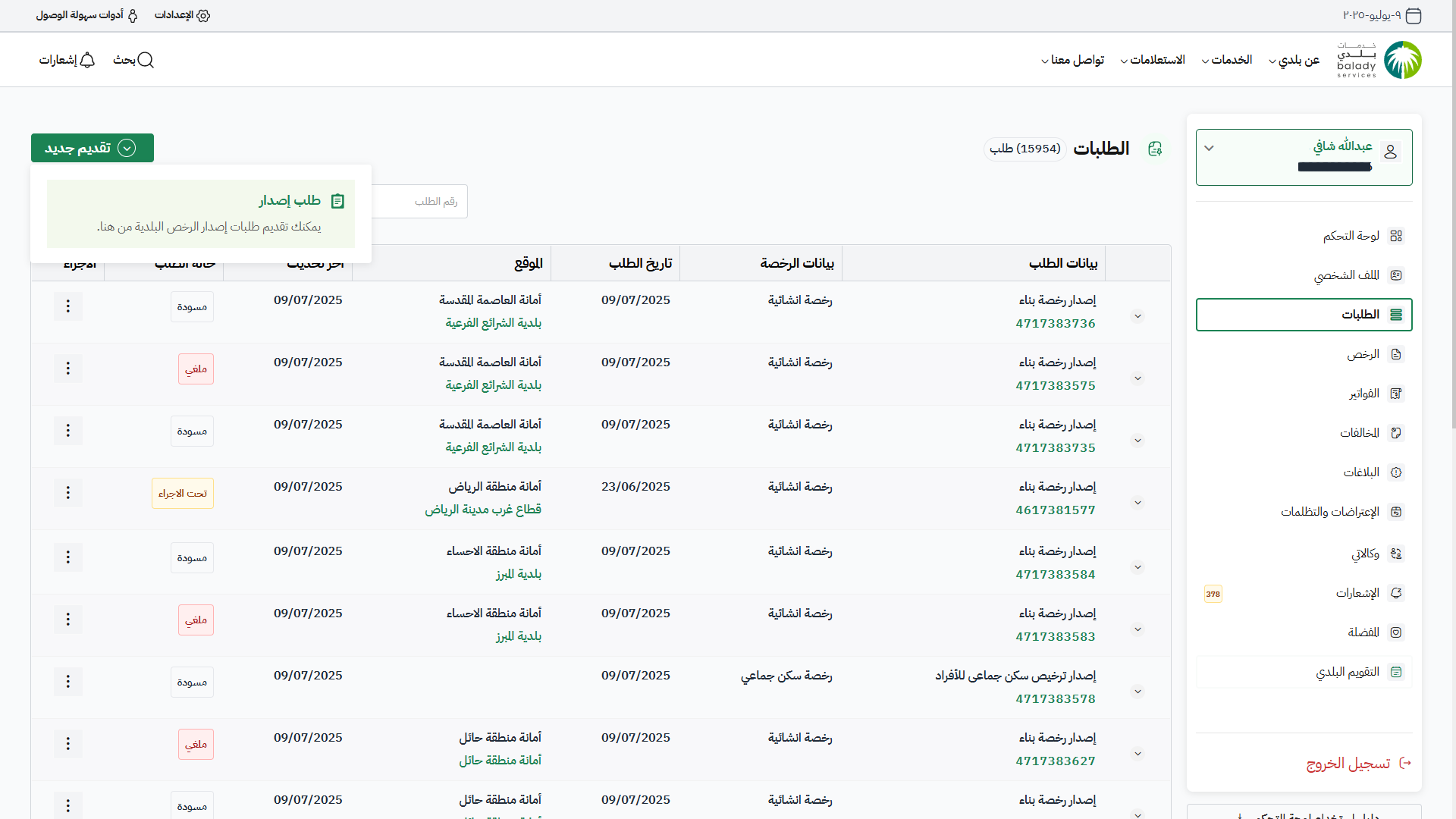
8) يتم اختيار (الرخص الإنشائية).
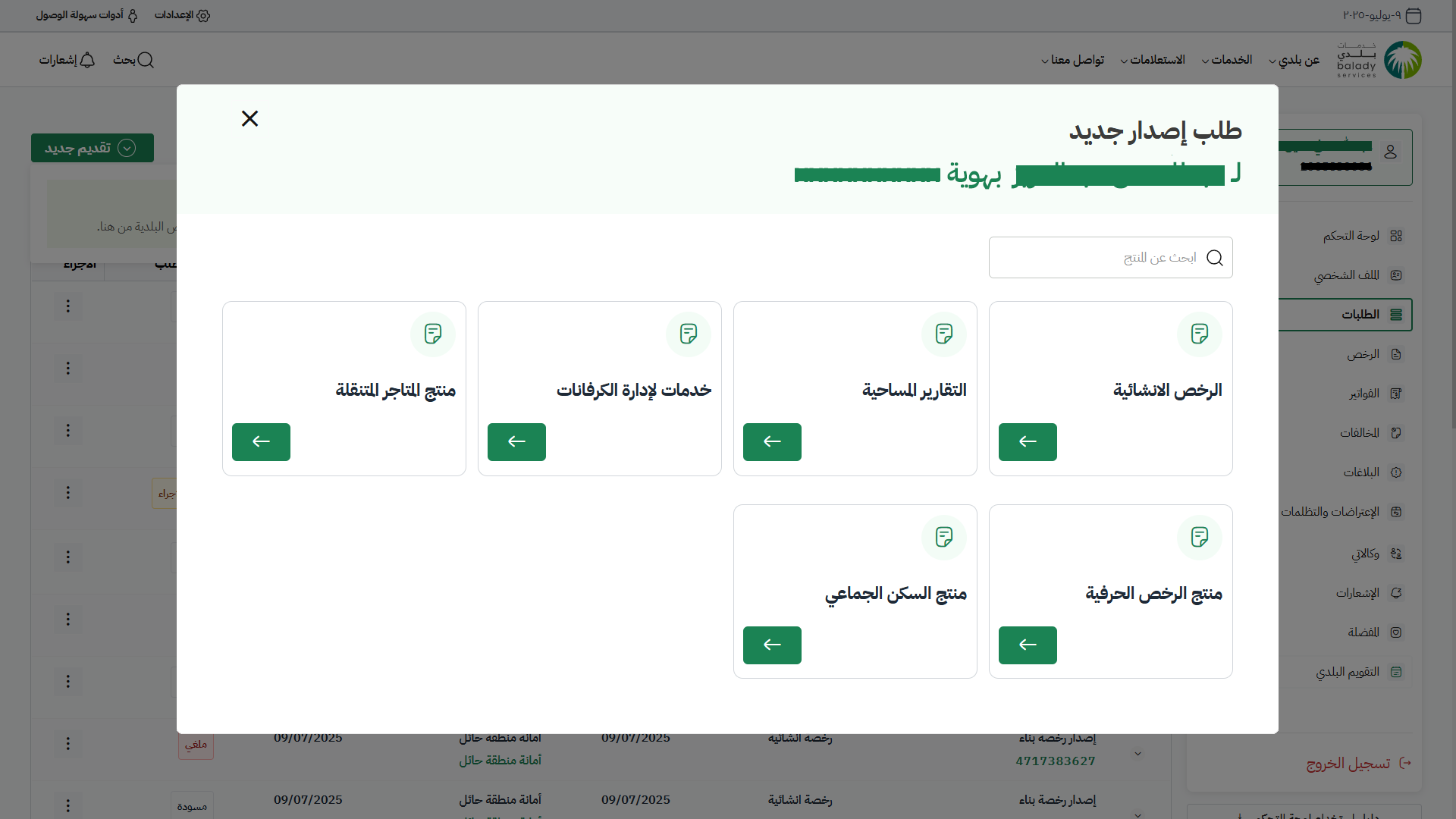
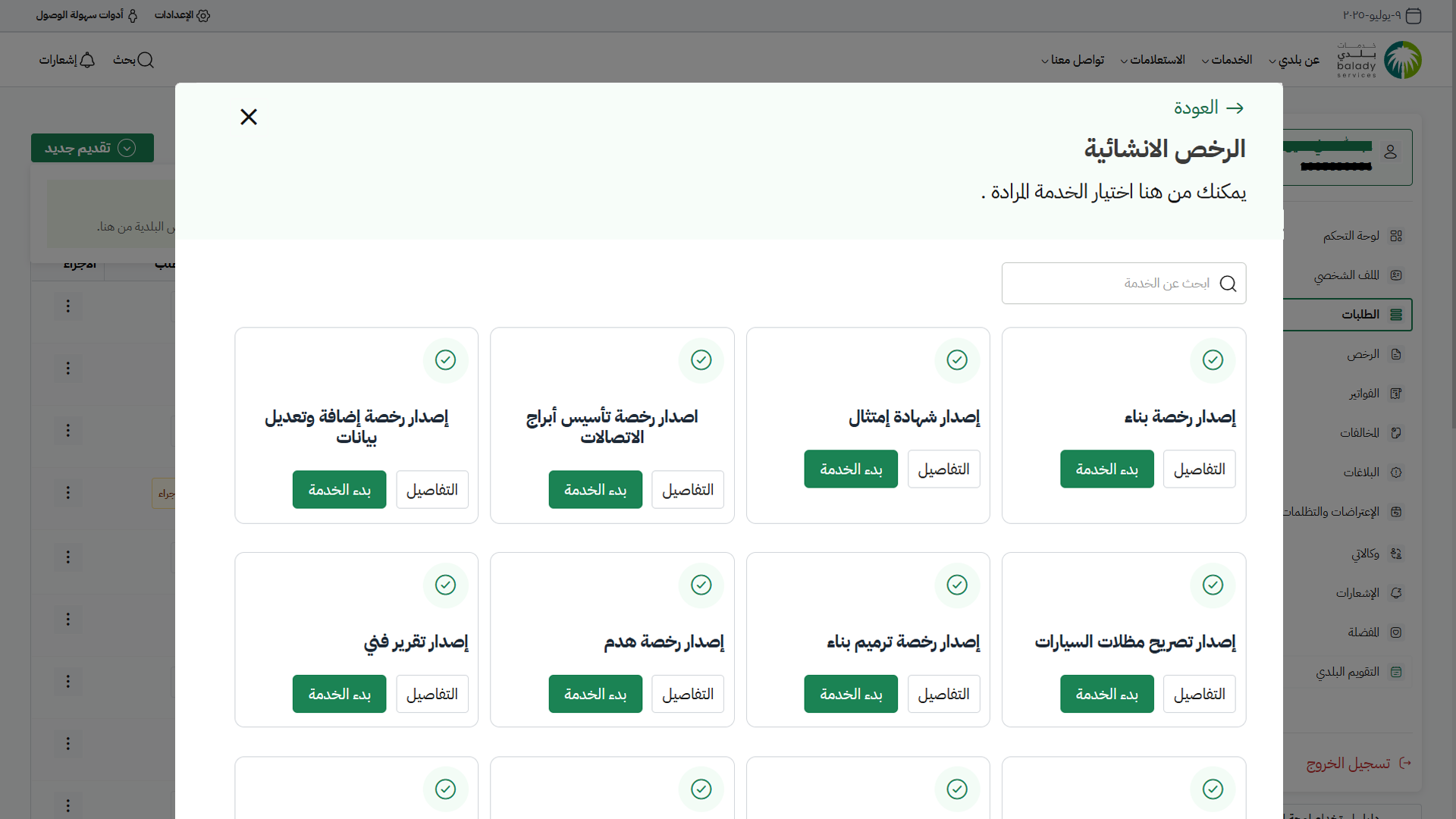
9) تظهر خدمات منتج الرخص الإنشائية، حيث يتم اختيار خدمة (إصدار رخصة بناء).
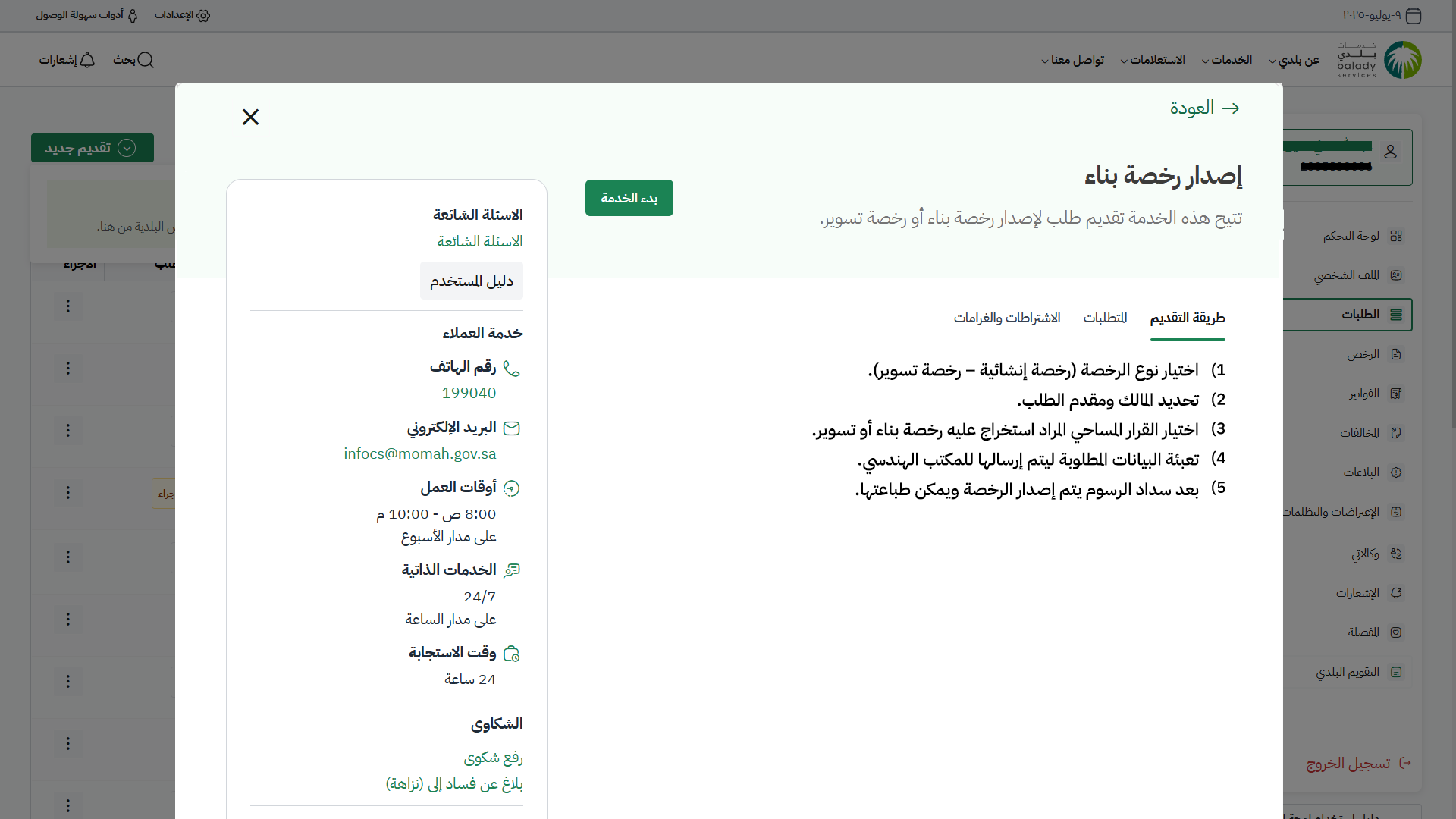
10) تظهر الشاشة التالية، والتي تمثل شاشة التعريف بالخدمة، حيث يمكن للمستفيد معرفة أحد متطلبات الخدمة من خلال القوائم (طريقة التقديم، المتطلبات، الاشتراطات والغرامات .. إلخ).
ولبدء إجراءات التقديم للخدمة يتم الضغط على الزر (بدء الخدمة).
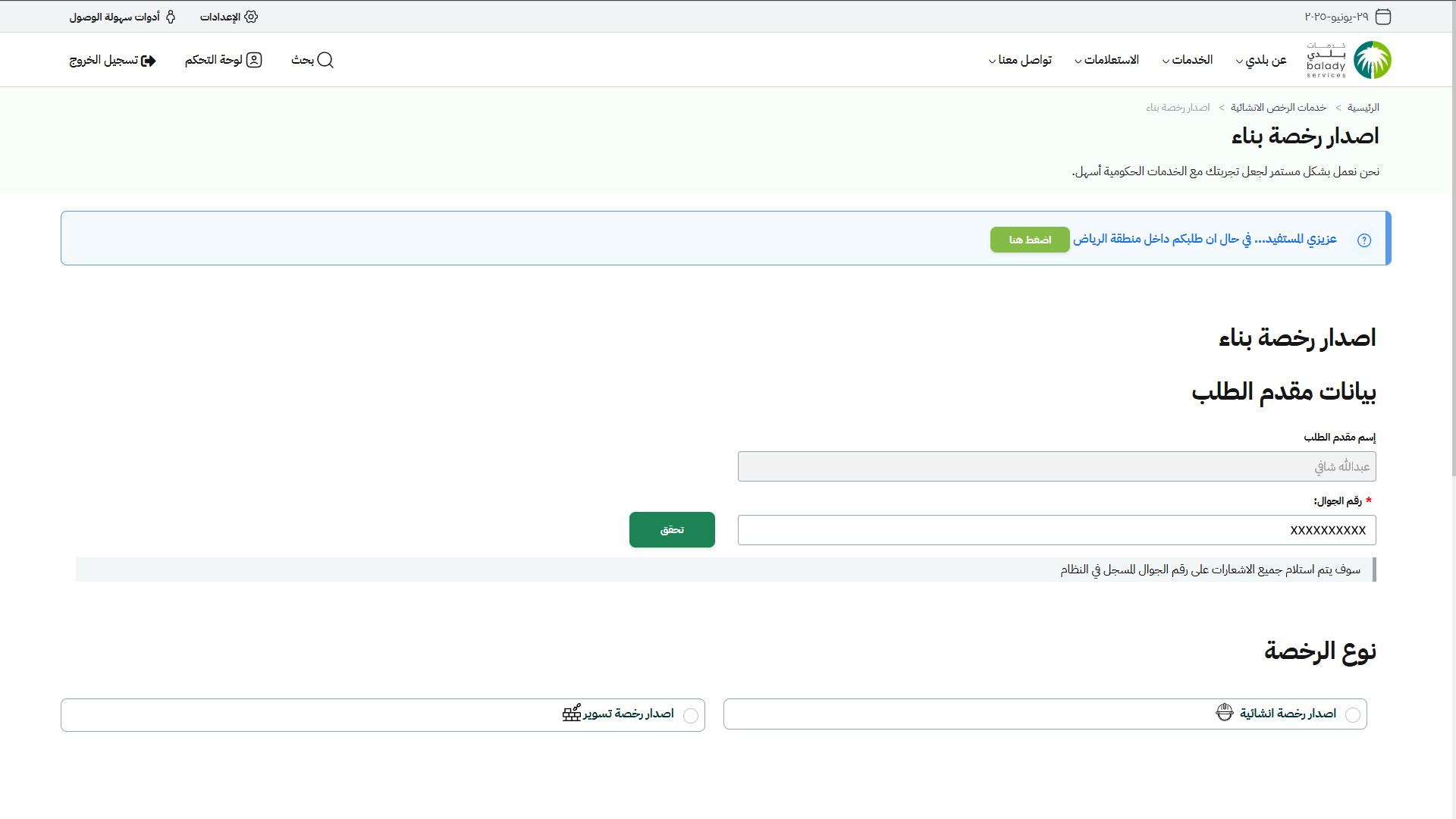
11) تظهر الشاشة أدناه، حيث يتم فيها اختيار نوع الرخصة من الخيارات التالية (إصدار رخصة إنشائية، إصدار رخصة تسوير).
وفي هذا المثال سيتم اختيار (إصدار رخصة إنشائية).
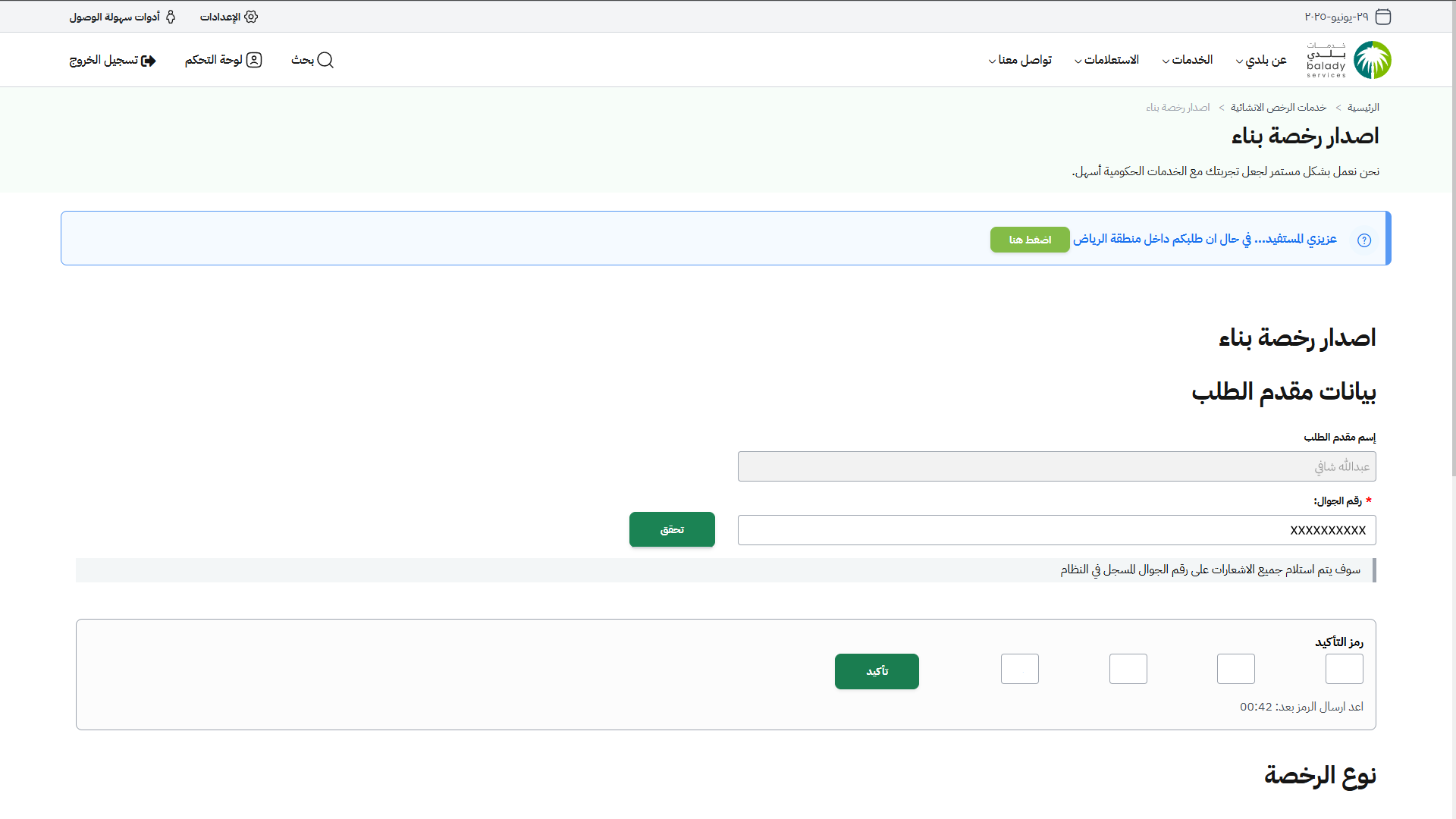
ويجب أولًا التحقق من رقم جوال مقدم الطلب، من خلال إدخال قيمة الحقل (رقم الجوال) ثم الضغط على الزر (تحقق).
12) يتم إرسال رمز التحقق إلى جوال المستفيد، ليتم إدخاله في الحقل (رمز التأكيد) والضغط على (تأكيد).
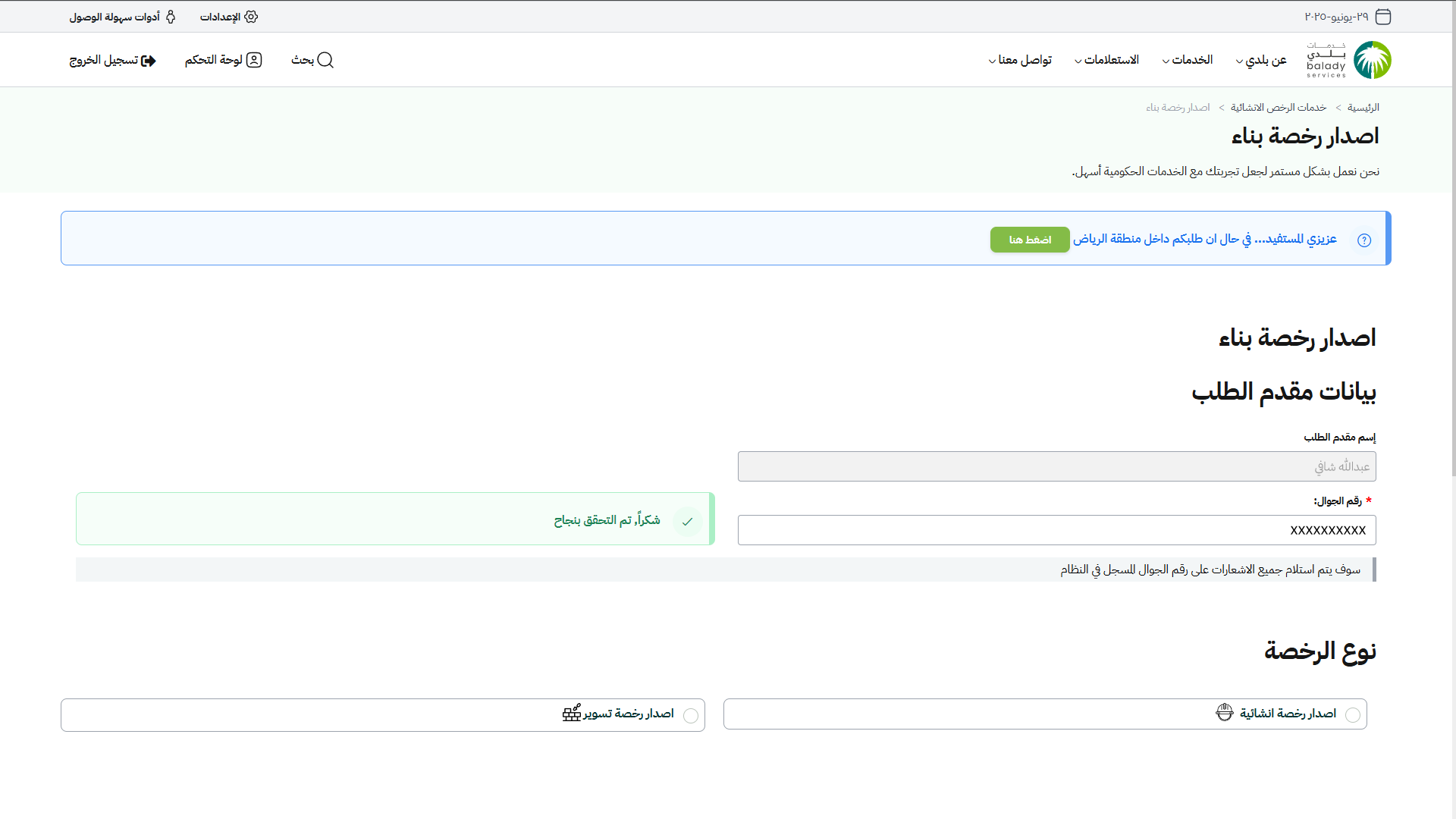
13) تظهر رسالة (شكراً، تم التحقق بنجاح).
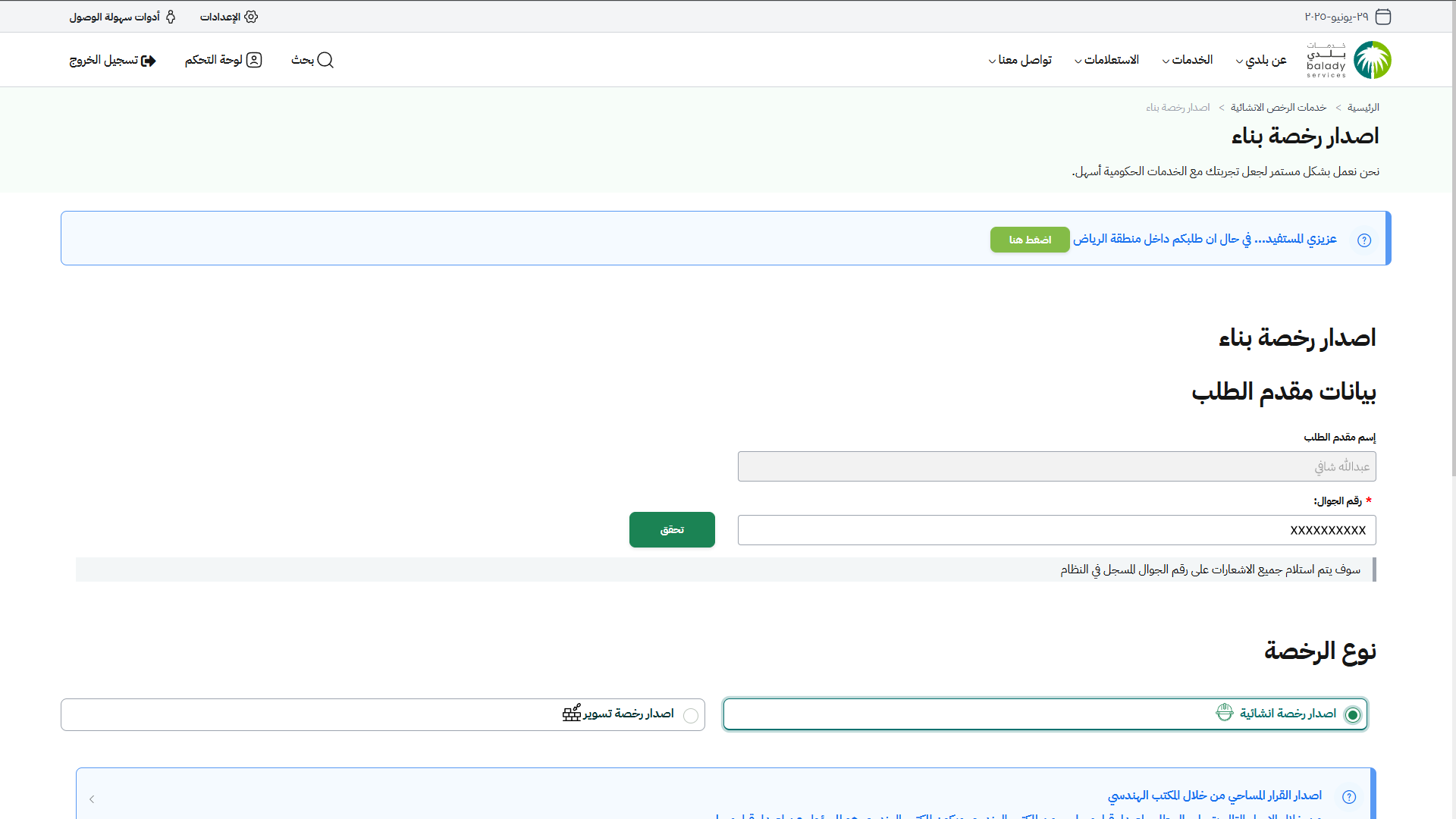
14) يتم اختيار (نوع الرخصة).
15) يلاحظ وجود مسارين في هذه الشاشة، إمَّــا أن يتم إصدار القرار المساحي من خلال المكتب الهندسي، أو أن يتم اختيار رقم قرار مساحي من الأرقام الظاهرة للمستفيد.
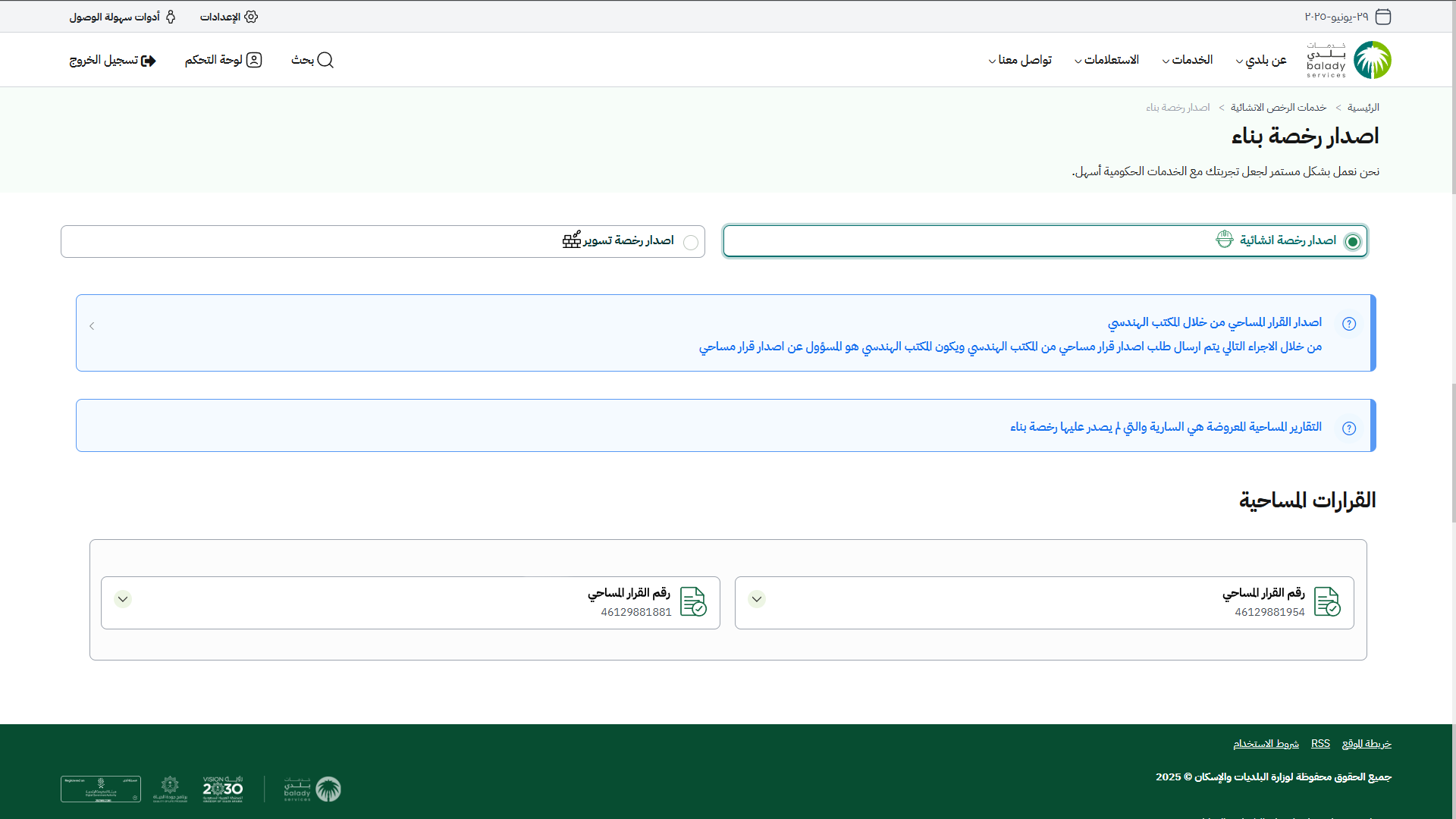
إصدار القرار المساحي من خلال المكتب الهندسي
1) بعد الضغط على (إصدار القرار المساحي من خلال المكتب الهندسي) يتم نقل المستفيد لمرحلة (بيانات الطلب) كما في الشكل أدناه، ليتم اختيار الموقع الجغرافي من القوائم المنسدلة التالية (الأمانة، البلدية).
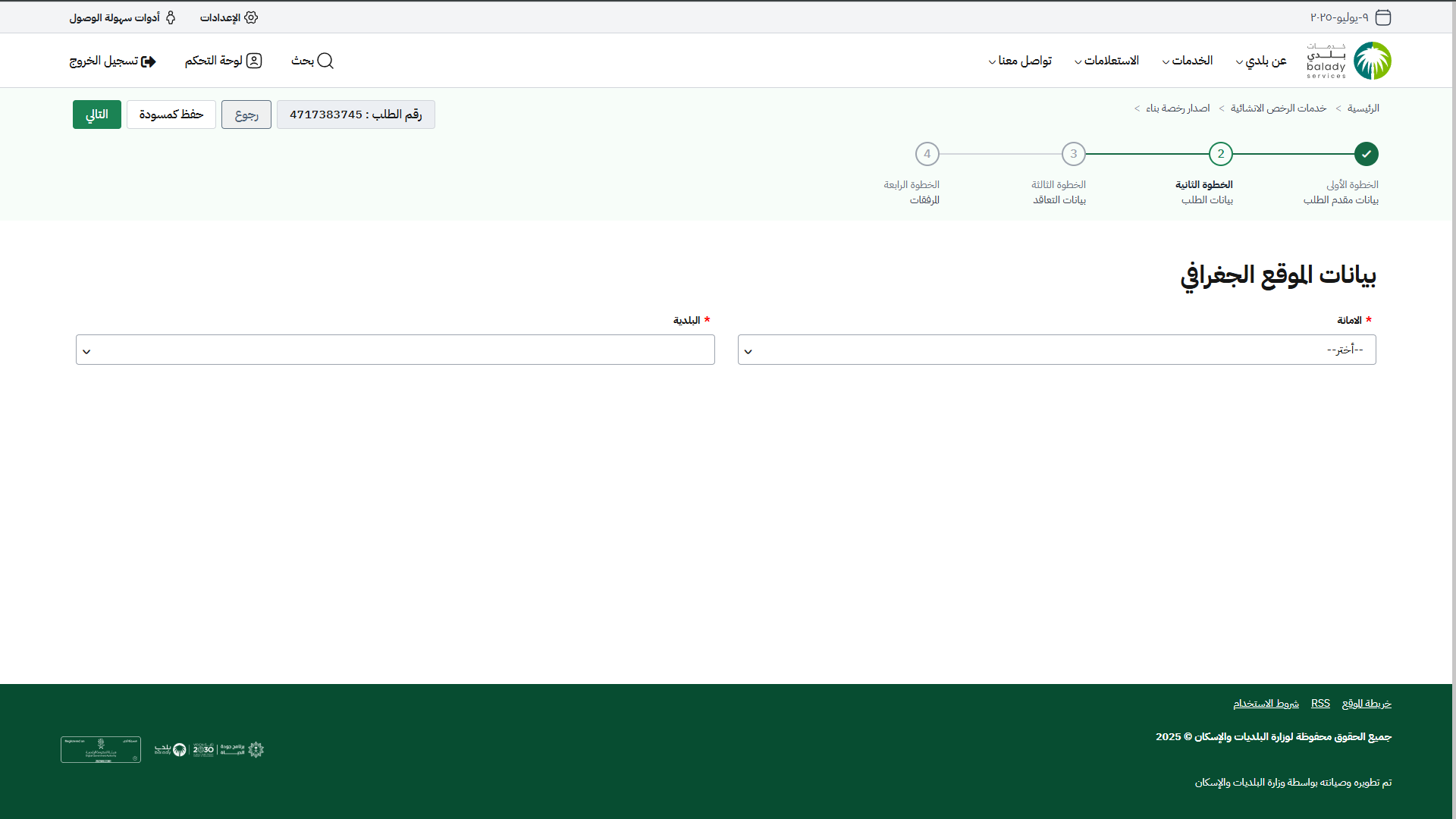
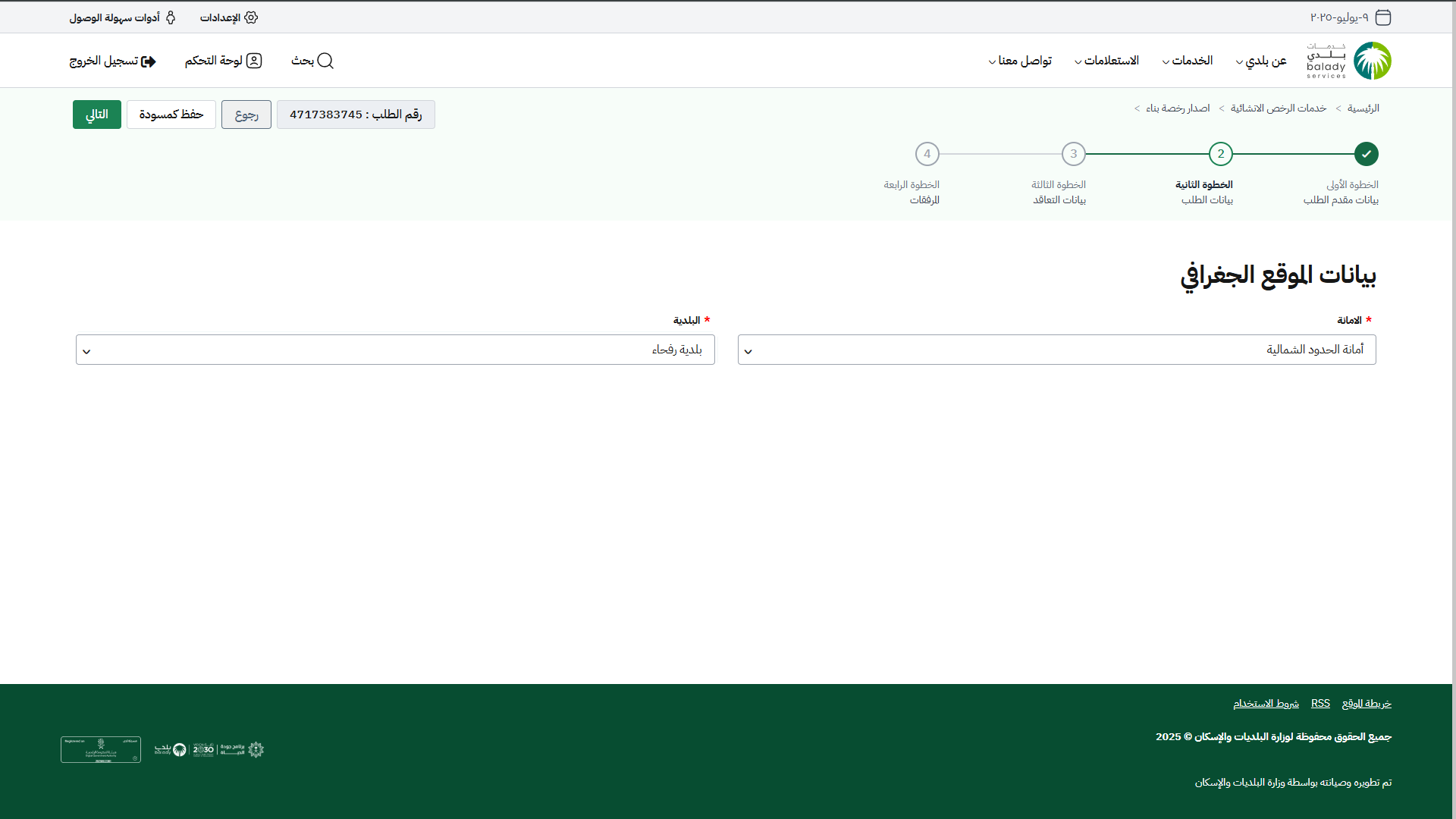
2) بعد اختيار الموقع الجغرافي، يتم الضغط على الزر (التالي) للانتقال للمرحلة التالية.
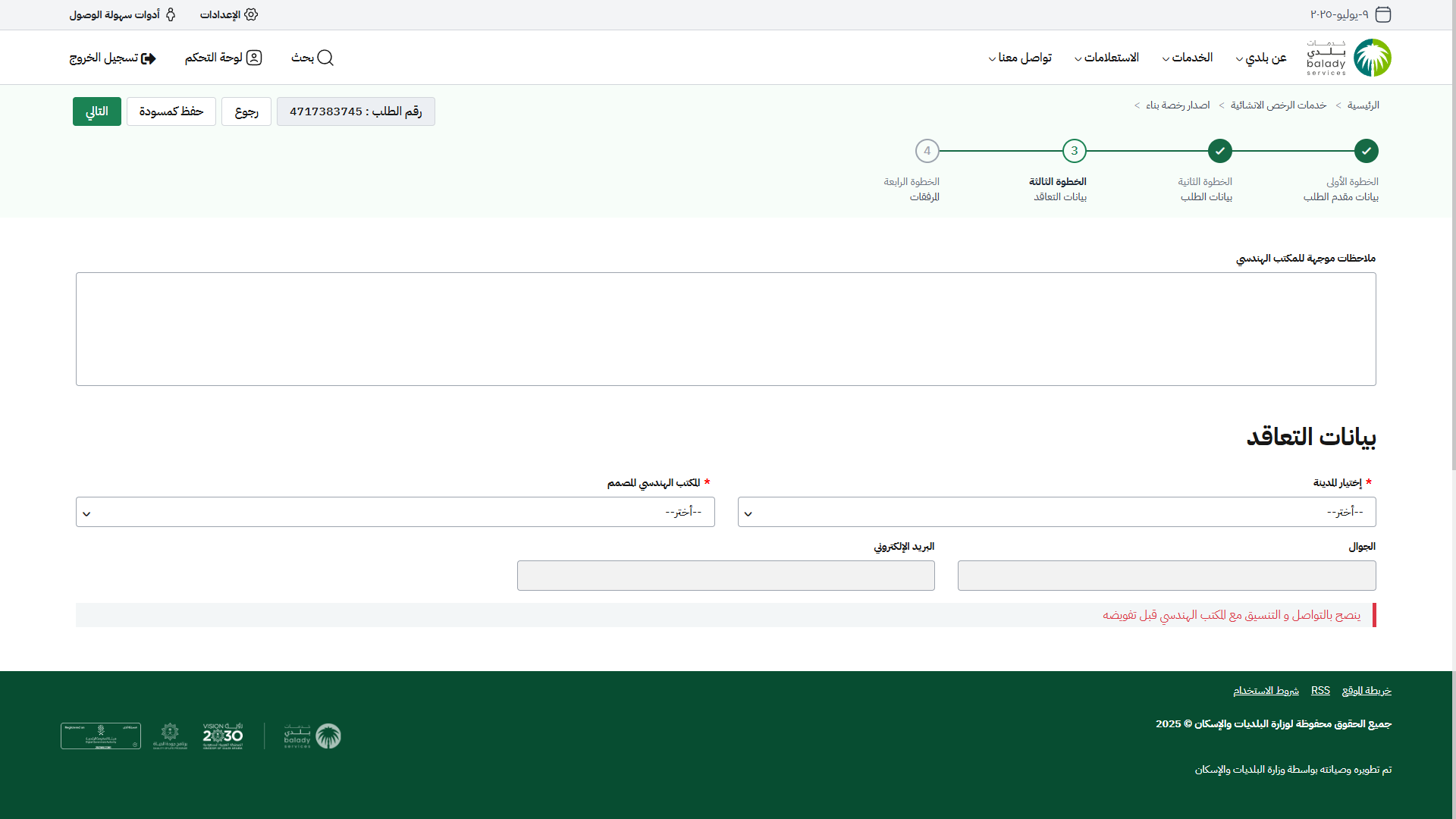
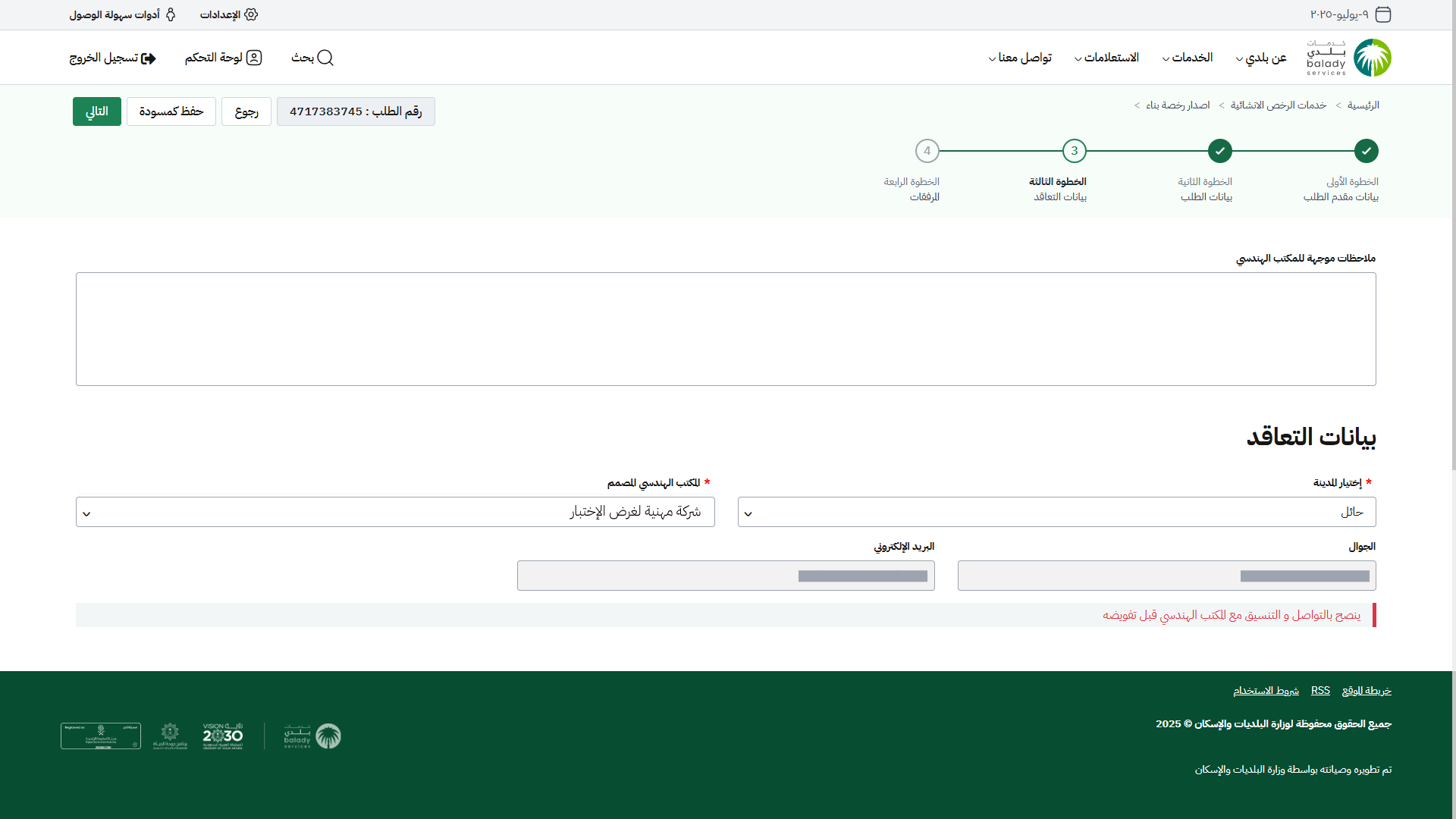
3) يتم نقل المستفيد لمرحلة (بيانات التعاقد)، ليتم إدخال قيمة الحقل (ملاحظات موجهة للمكتب الهندسي) ثم اختيار بيانات التعاقد من القوائم المنسدلة (اختيار المدينة، المكتب الهندسي المصمم).
4) بعد تحديد بيانات التعاقد، يتم الضغط على الزر (التالي) للانتقال للمرحلة التالية.
5) يتم نقل المستفيد لمرحلة (المرفقات)، ليتم رفع المرفقات من جهاز المستفيد.
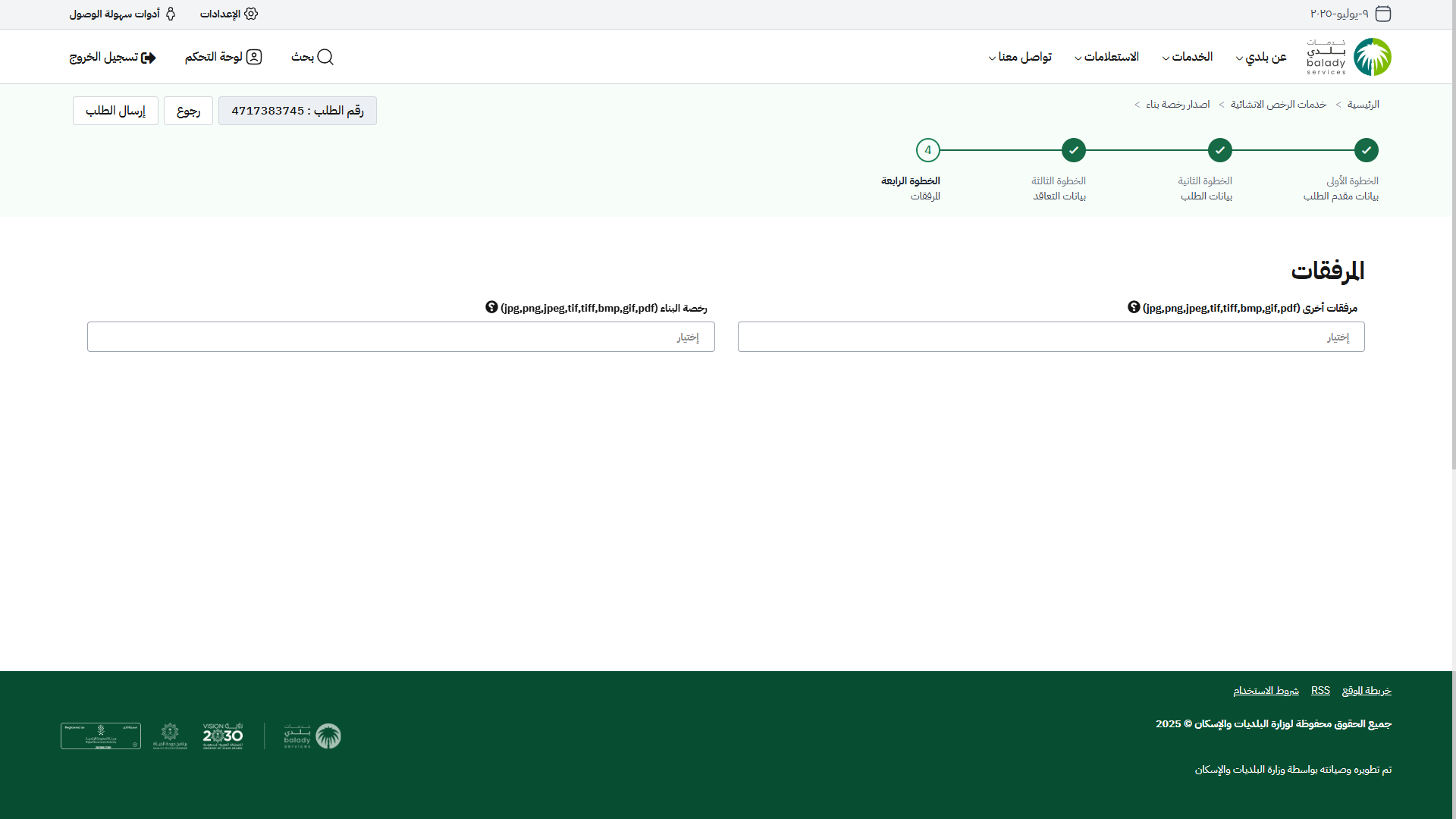
6) بعد تحديد المرفقات، يتم الضغط على الزر (إرسال الطلب) لإرسال الطلب إلى المكتب الهندسي.
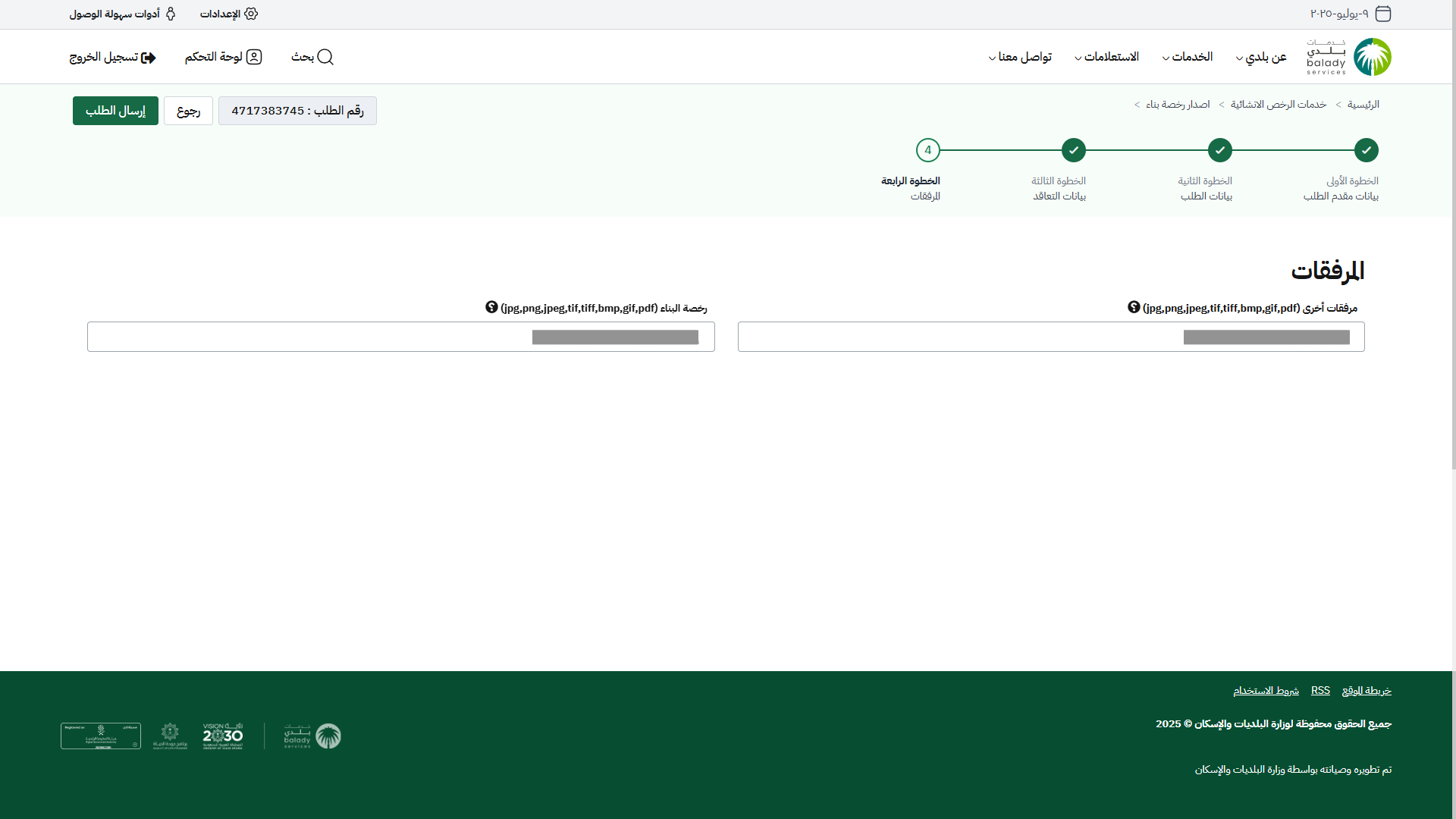
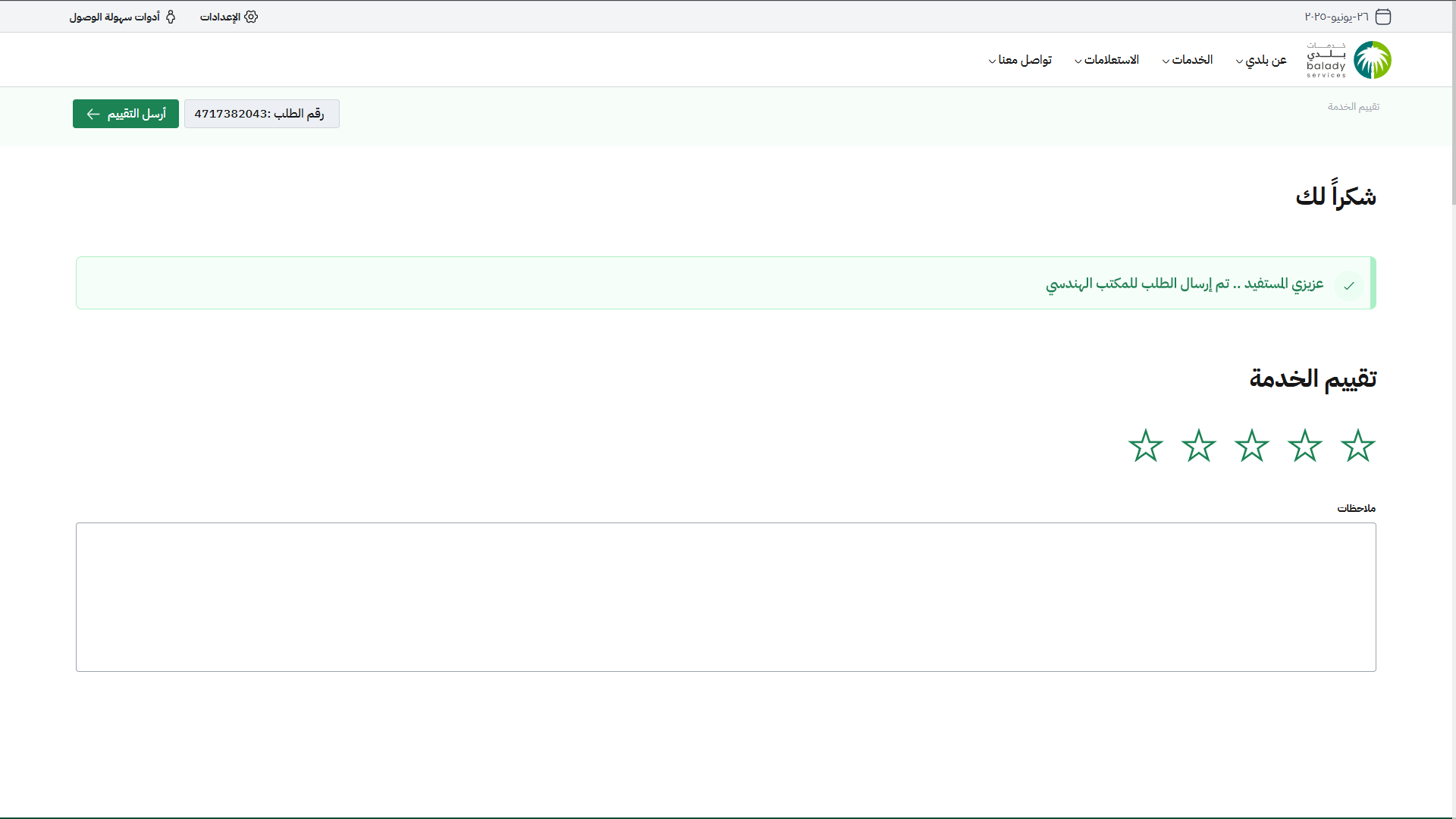
7) يتم إرسال الطلب إلى المكتب الهندسي مع إظهار رسالة تفيد بذلك، ويمكن تقييم الخدمة من خلال اختيار عدد النجوم، وإدخال قيمة الحقل (ملاحظات).
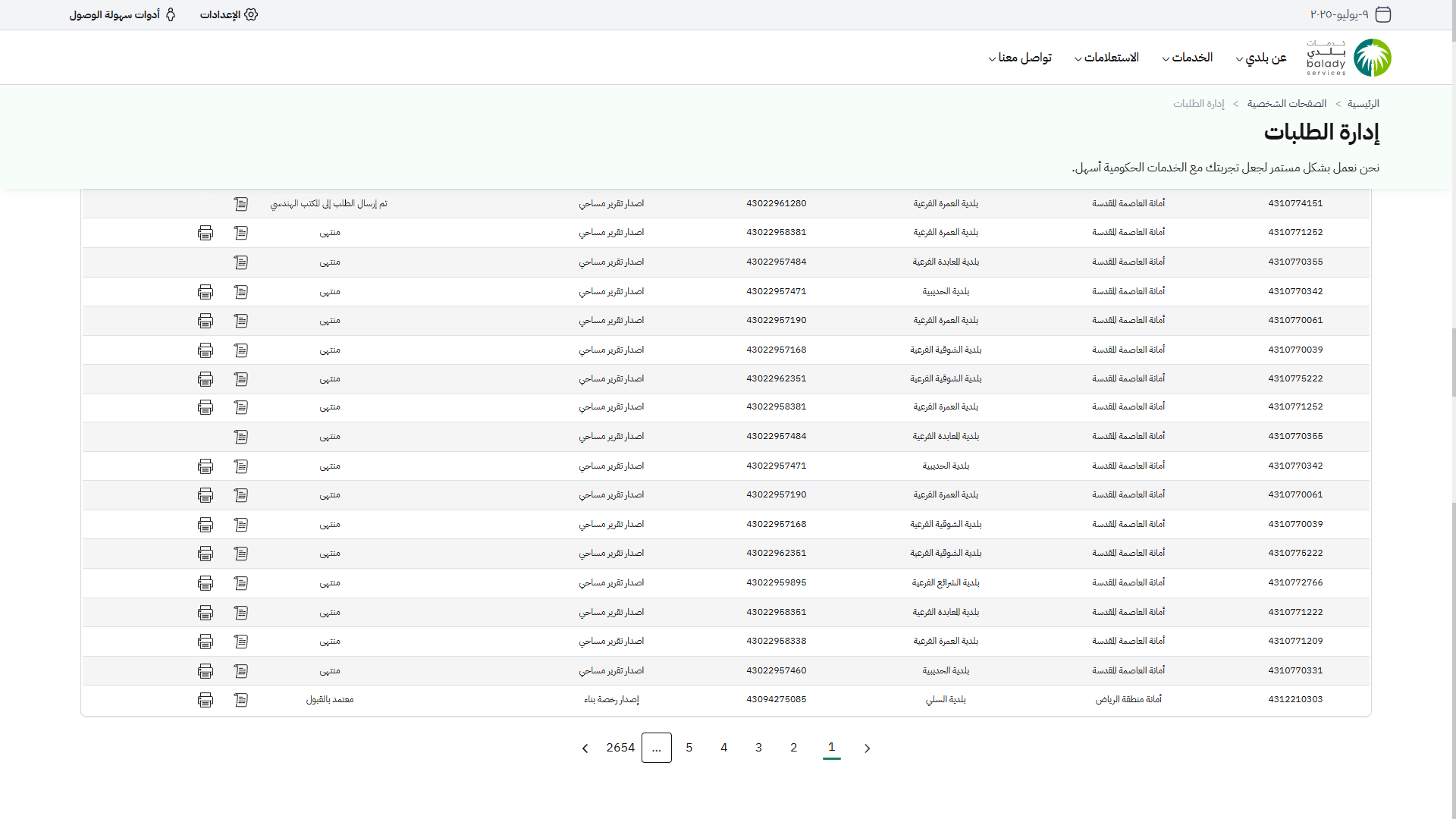
8) يمكن للمستفيد متابعة حالة الطلب من لوحة التحكم (الطلبات)، وتكون حالته (تم إرسال الطلب إلى المكتب الهندسي).
اختيار رقم قرار مساحي من الأرقام الظاهرة للمستفيد
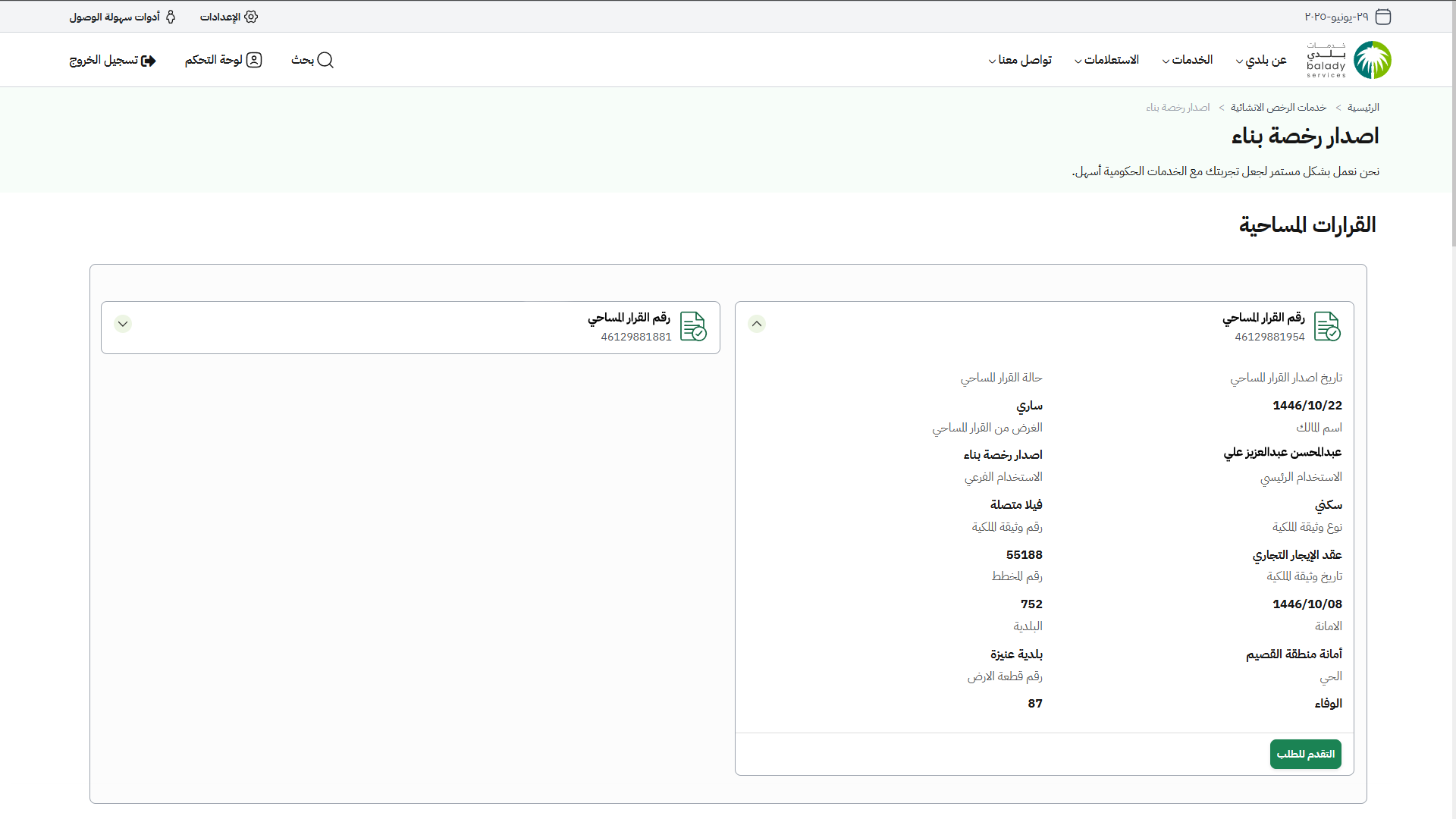
1) في المثال التالي تم تحديد القرار المساحي من القائمة، ثم يتم الضغط على الزر (التقدم للطلب) كما في الشكل أدناه.
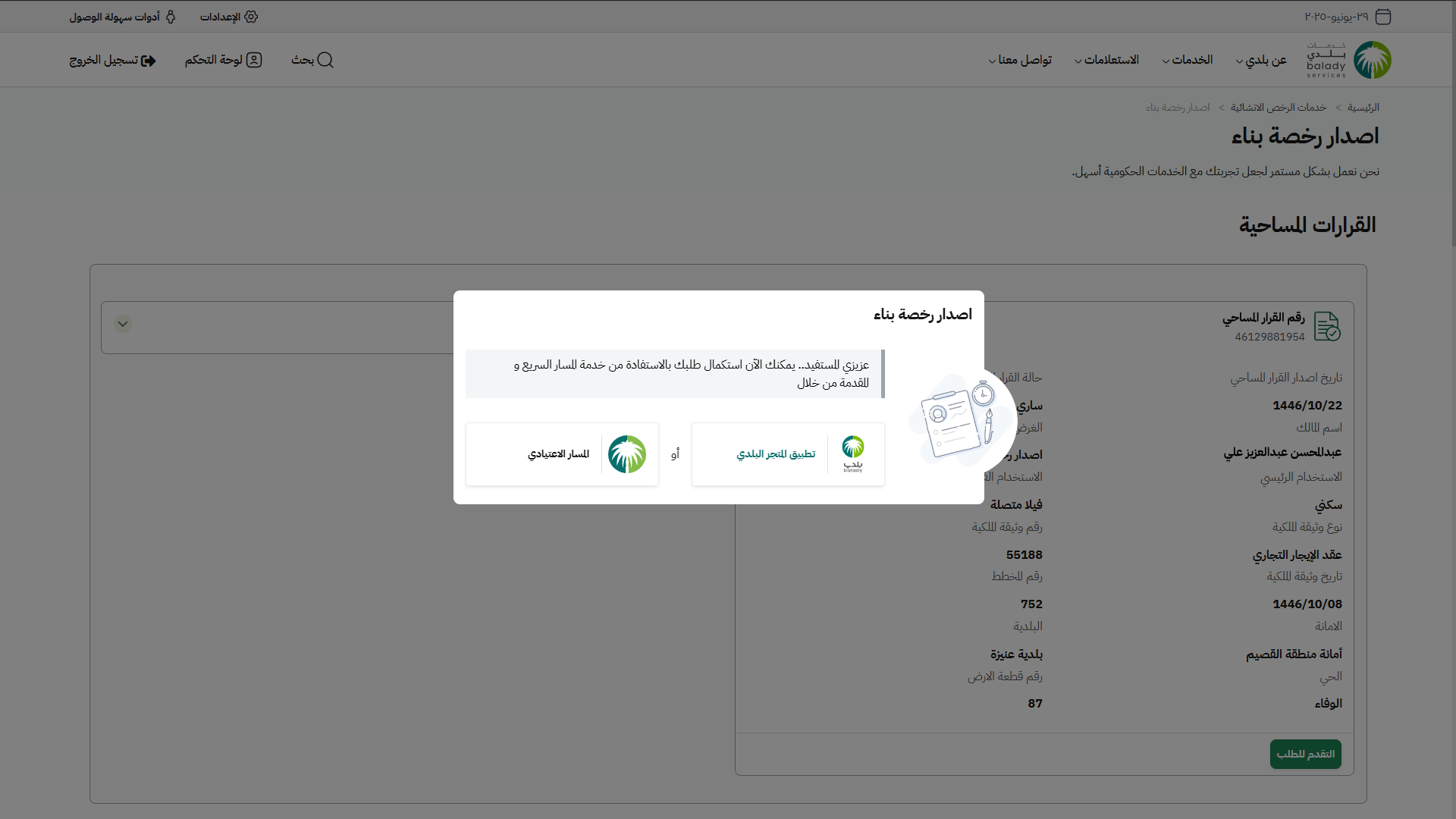
2) تظهر شاشة منبثقة ليتم اختيار نوع المسار من الخيارات (تطبيق المتجر البلدي، المسار الاعتيادي).
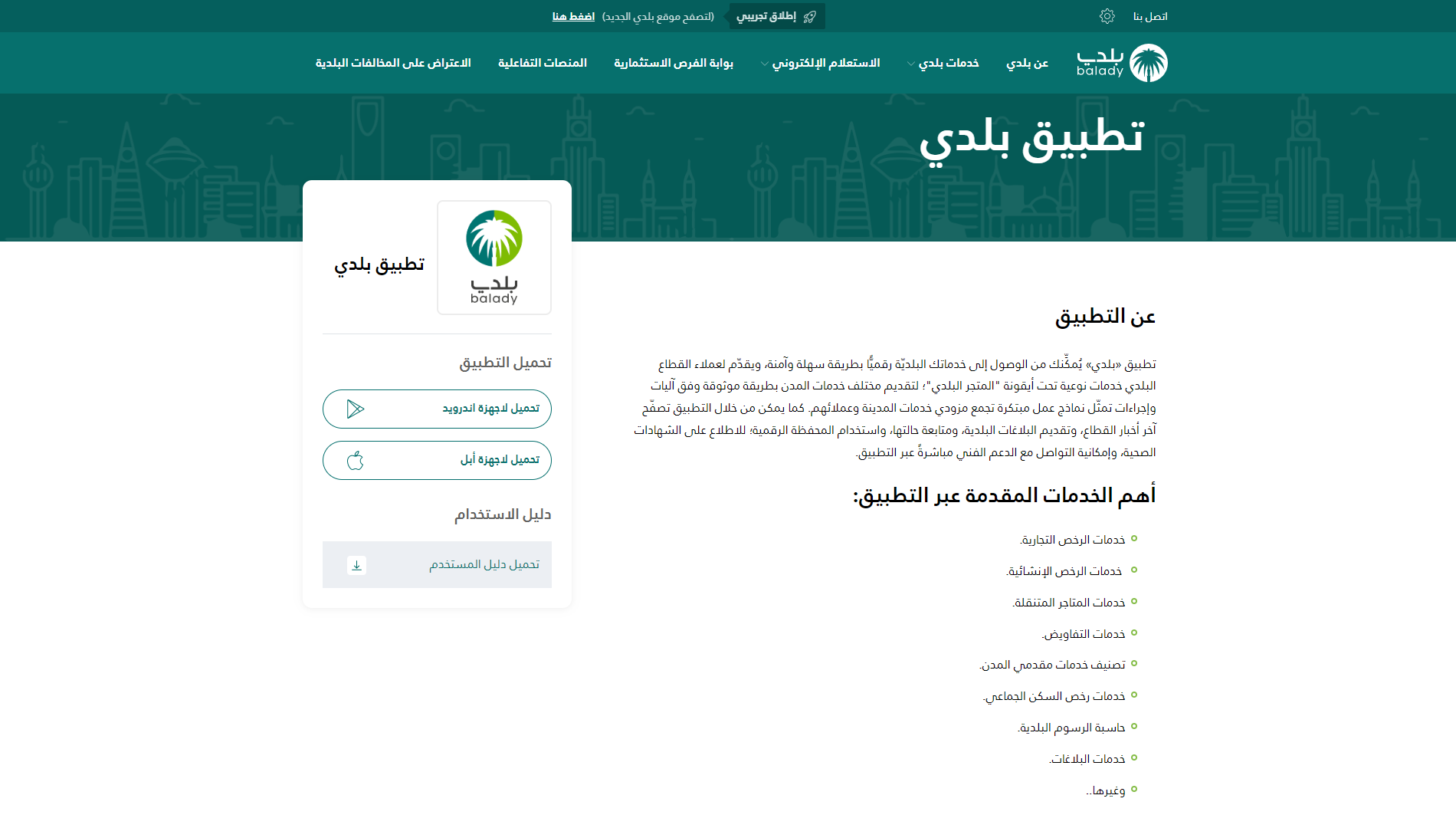
3) في حال اختيار (تطبيق المتجر البلدي) يتم نقل المستفيد للشاشة أدناه حيث يقوم بتحميل التطبيق واستكمال الإجراءات.
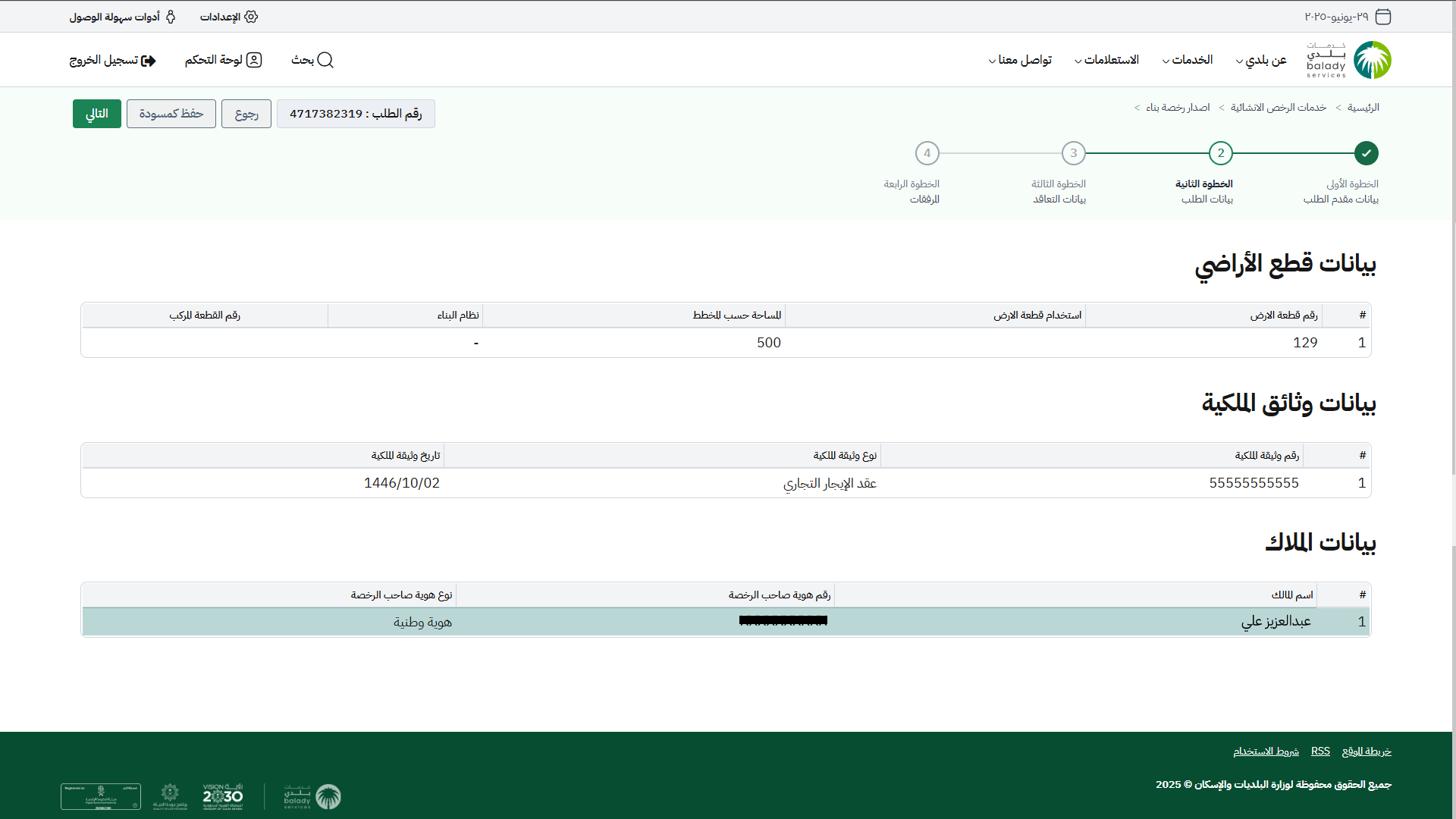
4) في حال اختيار (المسار الاعتيادي)، يتم نقل المستفيد لمرحلة (بيانات الطلب)، والتي يعرض فيها النظام الملاحظات على الطلب، وبيانات القرار المساحي وبيانات قطع الأراضي وبيانات وثائق الملكية وبيانات الملاك.

5) الشاشة التالية، تعرض الجزء الثاني من مرحلة (بيانات الطلب).
يتم الضغط على الزر (التالي) للانتقال للمرحلة التالي.
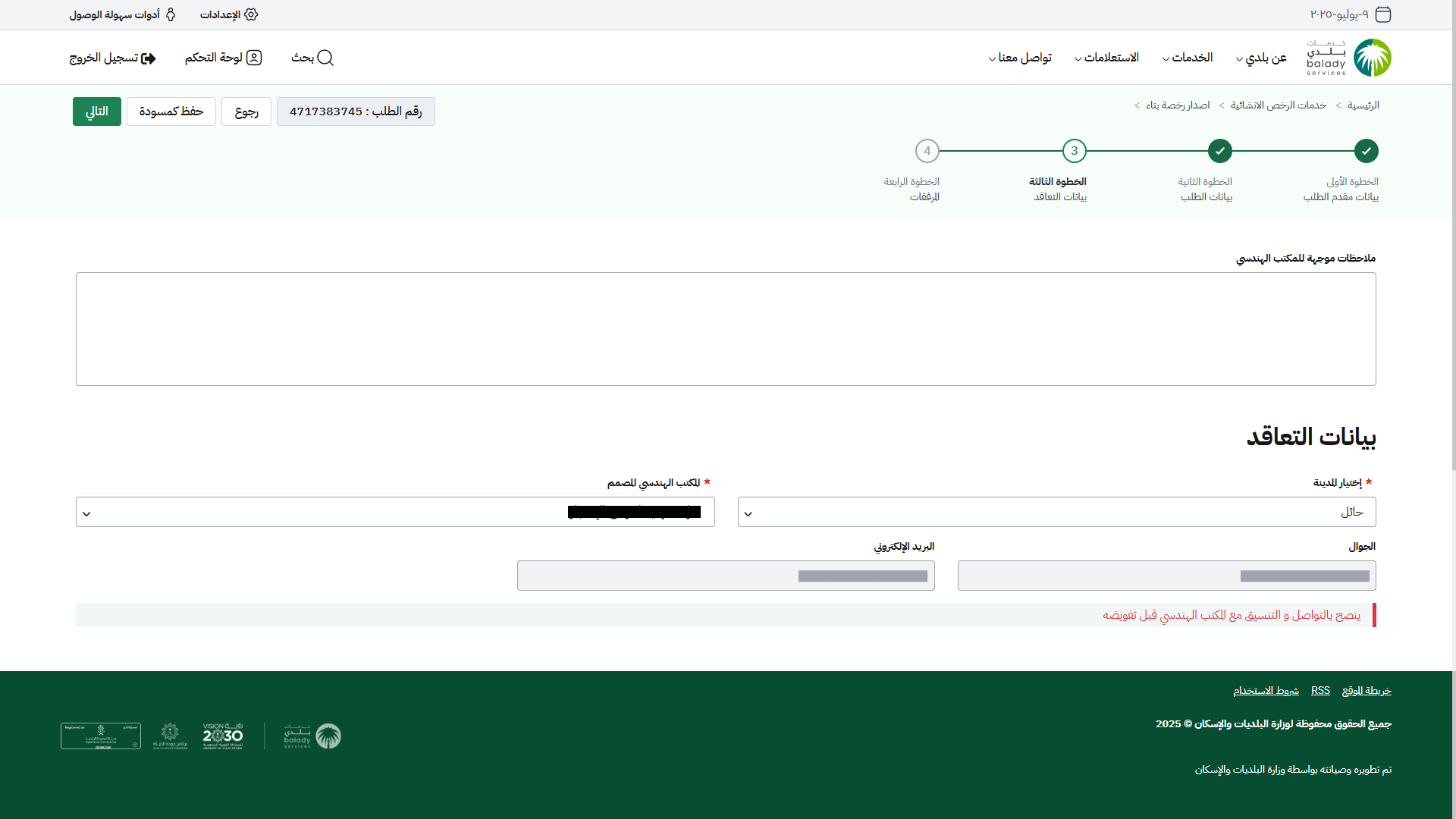
6) يتم نقل المستفيد لمرحلة (بيانات التعاقد)، ليتم إدخال قيمة الحقل (ملاحظات موجهة للمكتب الهندسي) ثم اختيار قيم القوائم المنسدلة التالية (اختيار المدينة، المكتب الهندسي المصمم).
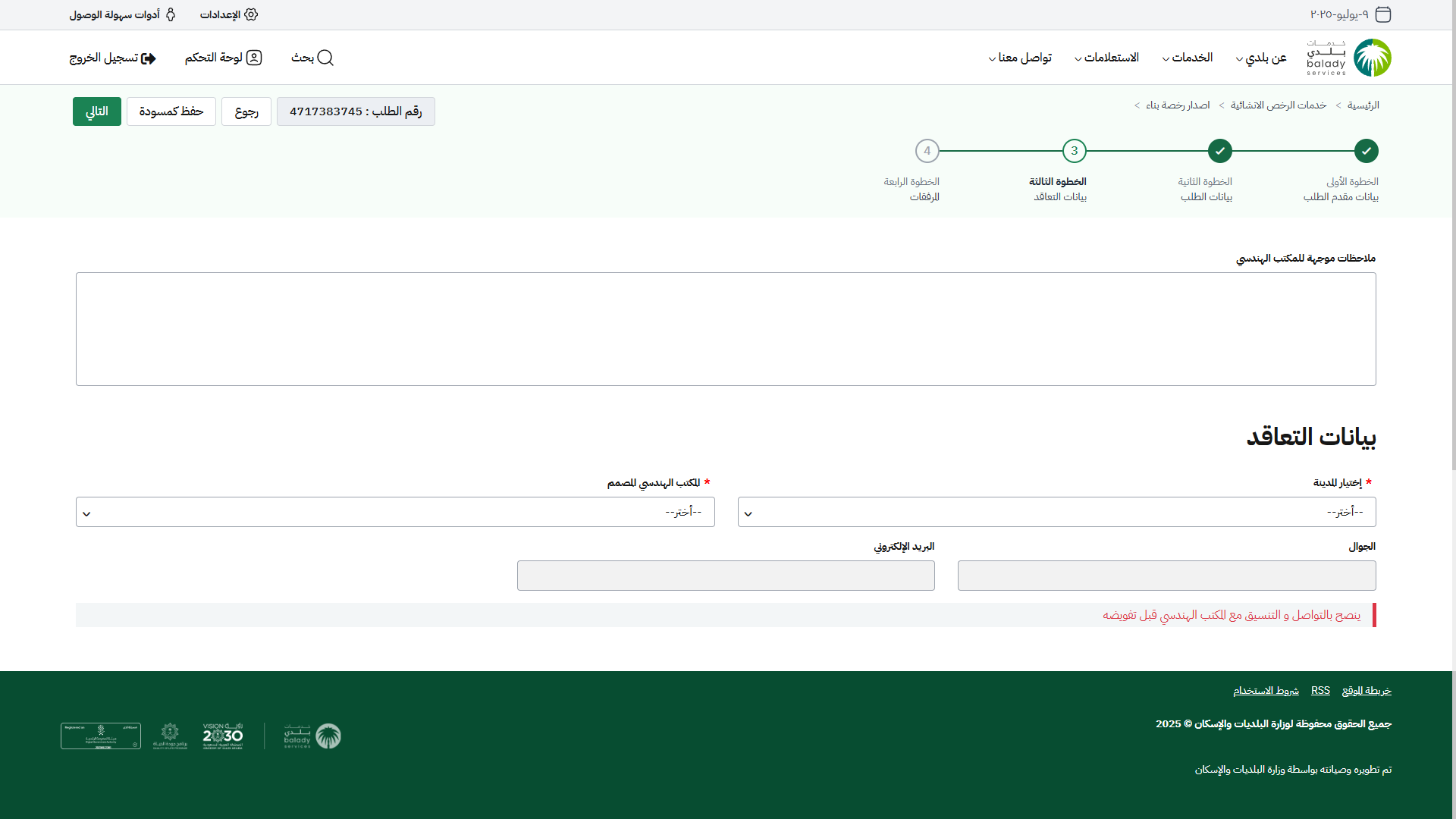
7) بعد تحديد بيانات التعاقد، يتم الضغط على الزر (التالي) للانتقال للمرحلة التالية.
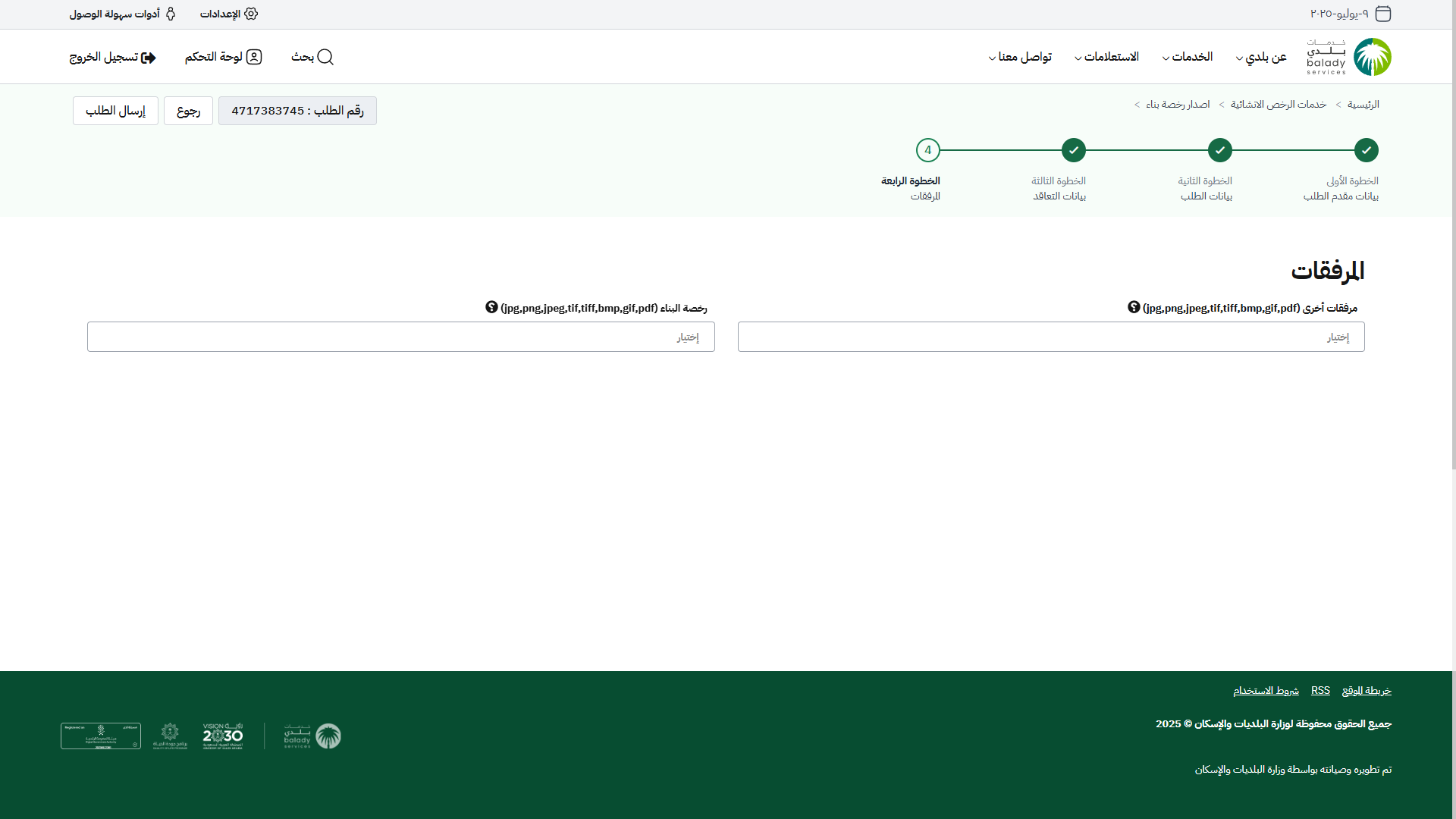
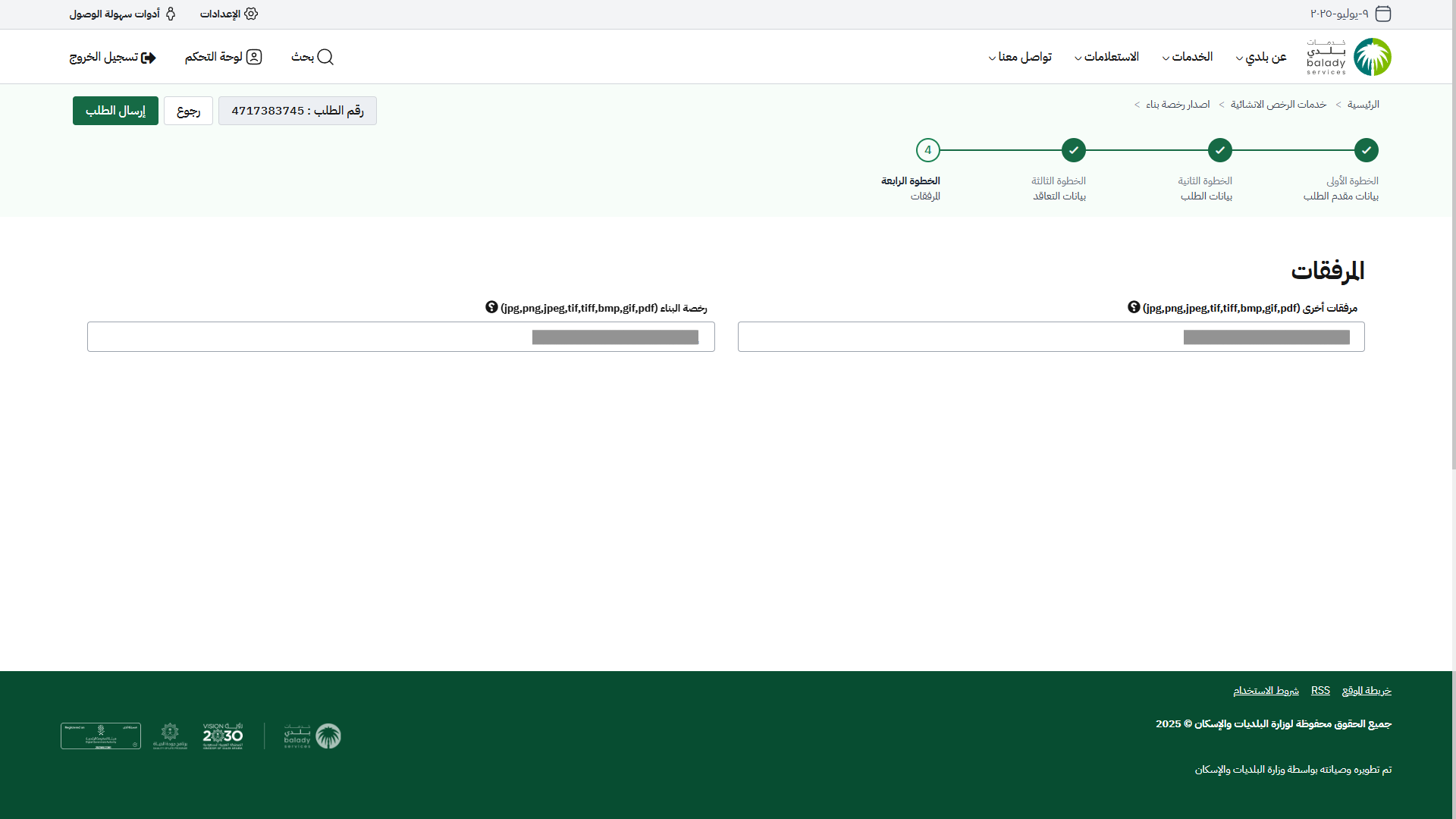
8) يتم نقل المستفيد لمرحلة (المرفقات)، ليتم رفع المرفقات من جهاز المستفيد.
9) بعد تحديد المرفقات، يتم الضغط على الزر (إرسال الطلب) لإرسال الطلب إلى المكتب الهندسي.
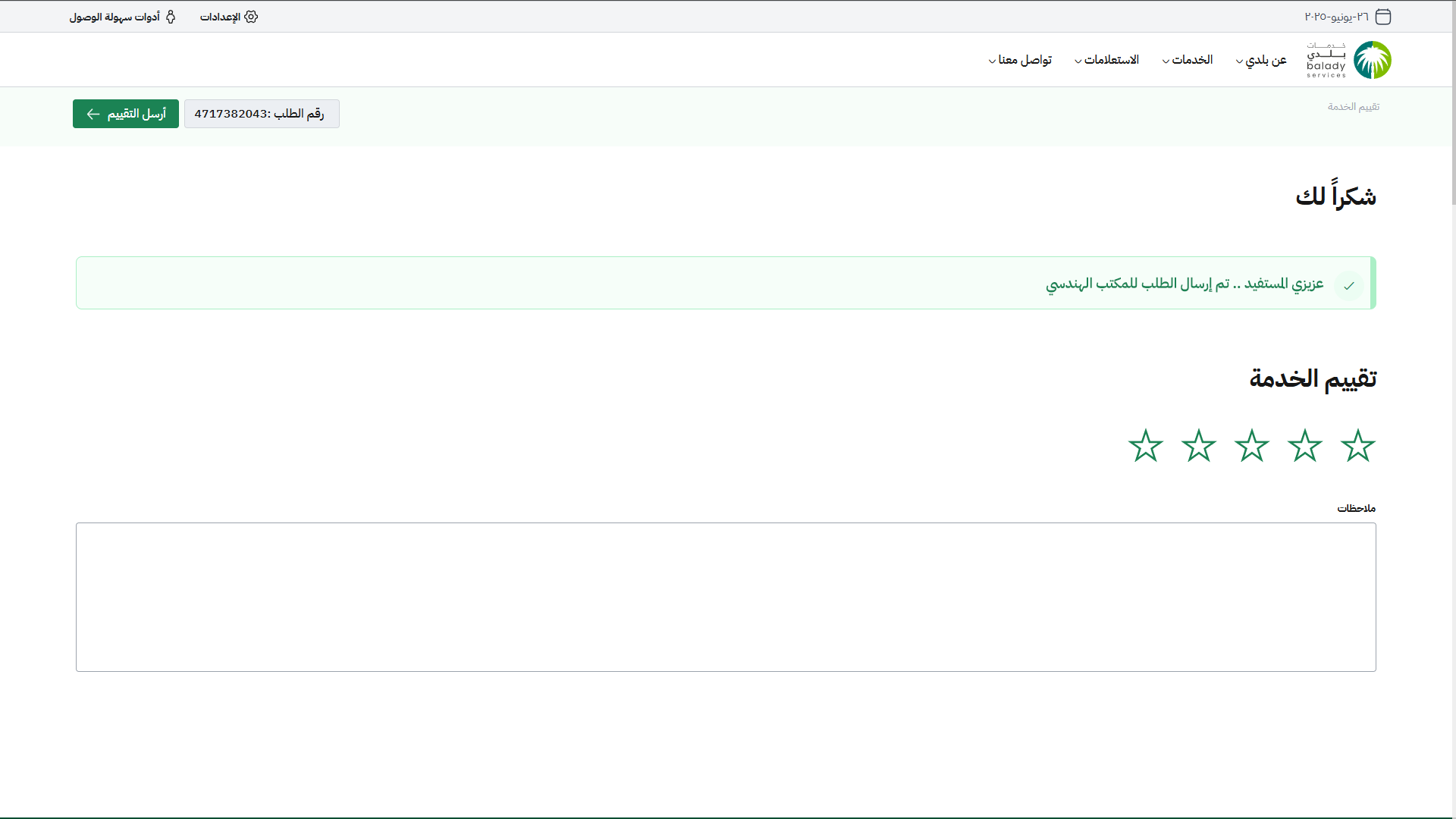
10) يتم إرسال الطلب إلى المكتب الهندسي مع إظهار رسالة تفيد بذلك، ويمكن تقييم الخدمة من خلال اختيار عدد النجوم، وإدخال قيمة الحقل (ملاحظات).
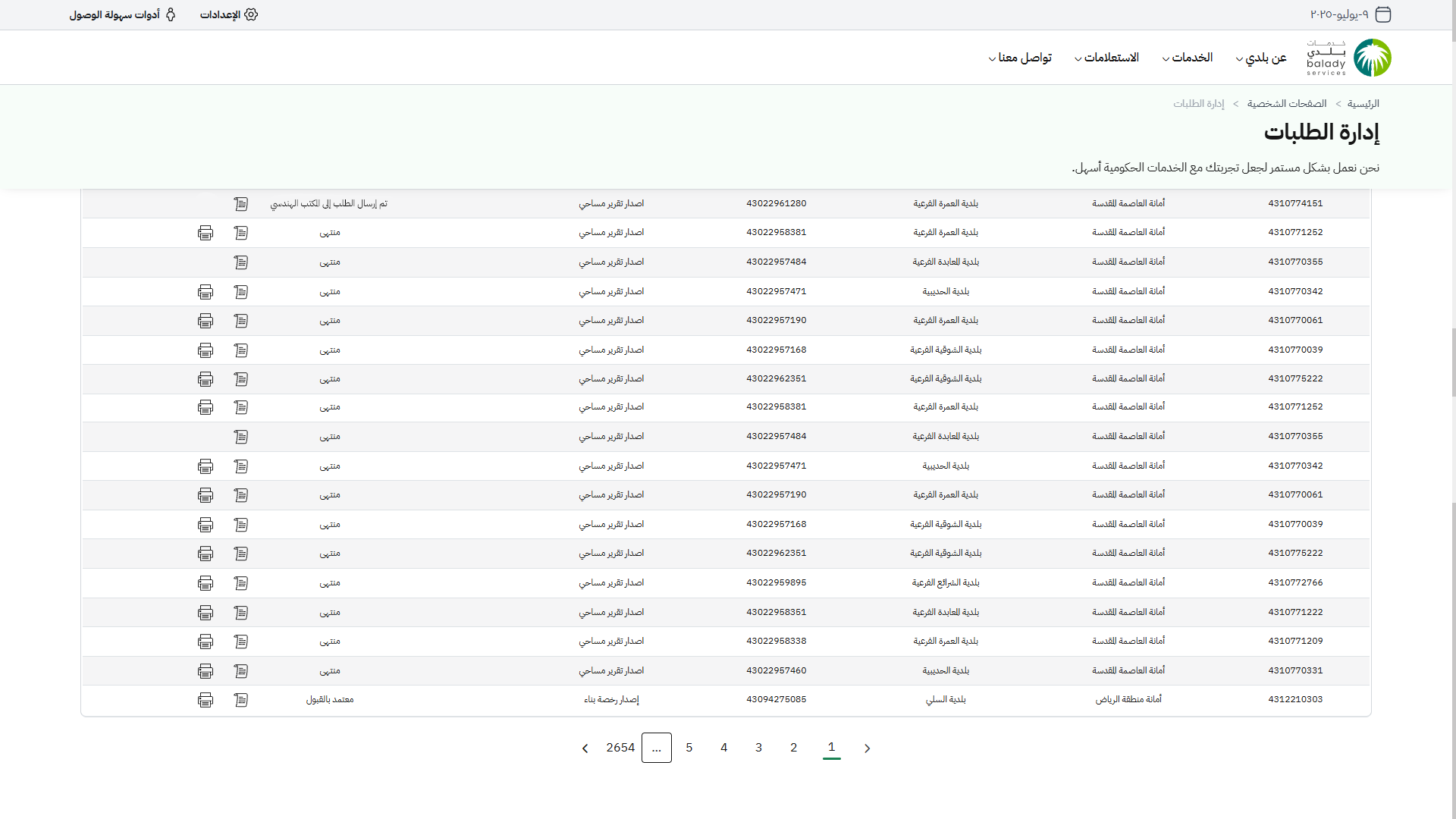
11) يمكن للمستفيد متابعة حالة الطلب من لوحة التحكم (الطلبات)، وتكون حالته (تم إرسال الطلب إلى المكتب الهندسي).
ويمكن من خلال الضغط على رمز الورقة في عمود (استعراض) أن يتم عرض تفاصيل الطلب.
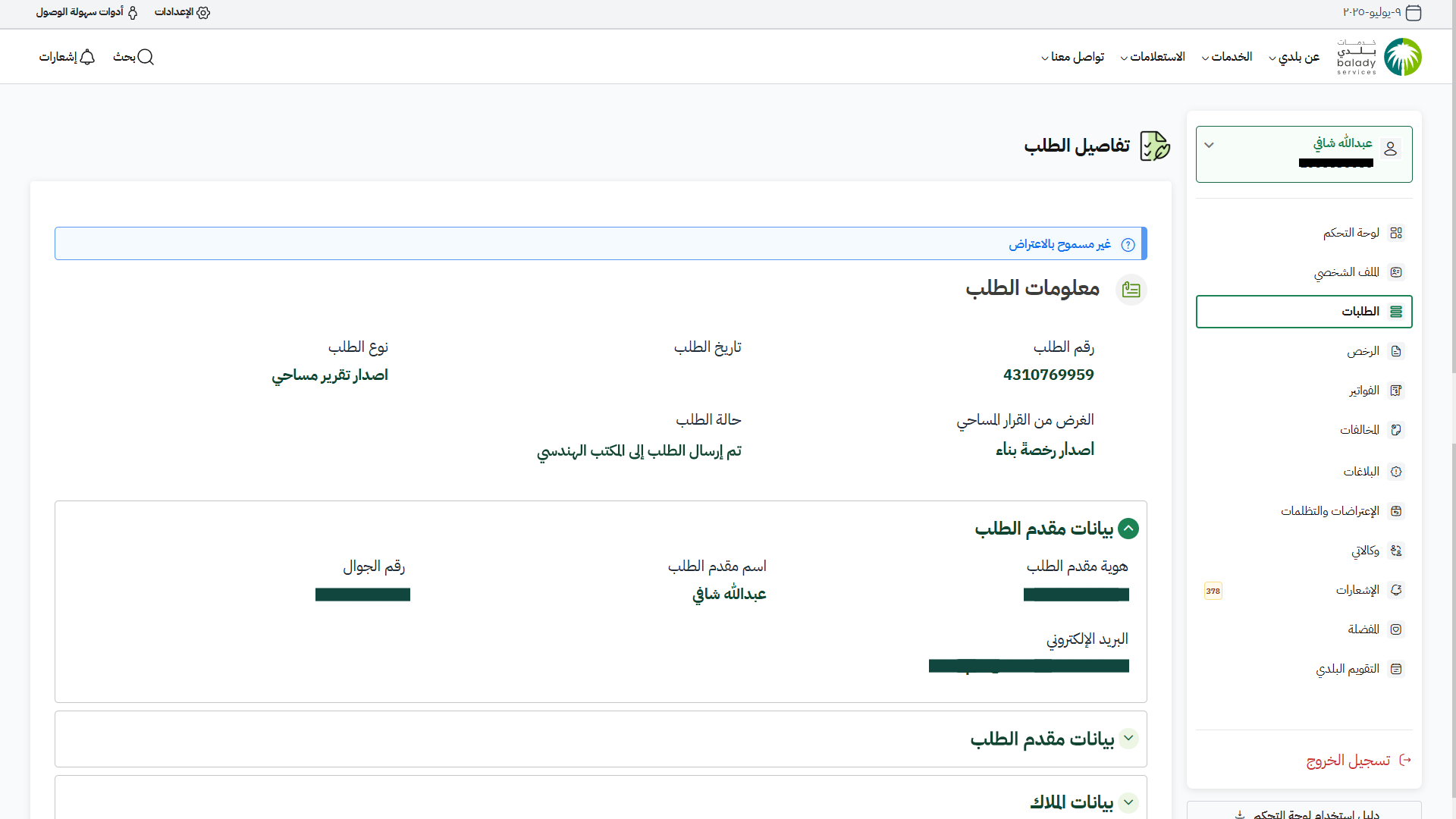
12) يتم عرض تفاصيل الطلب كما في الشكل التالي.
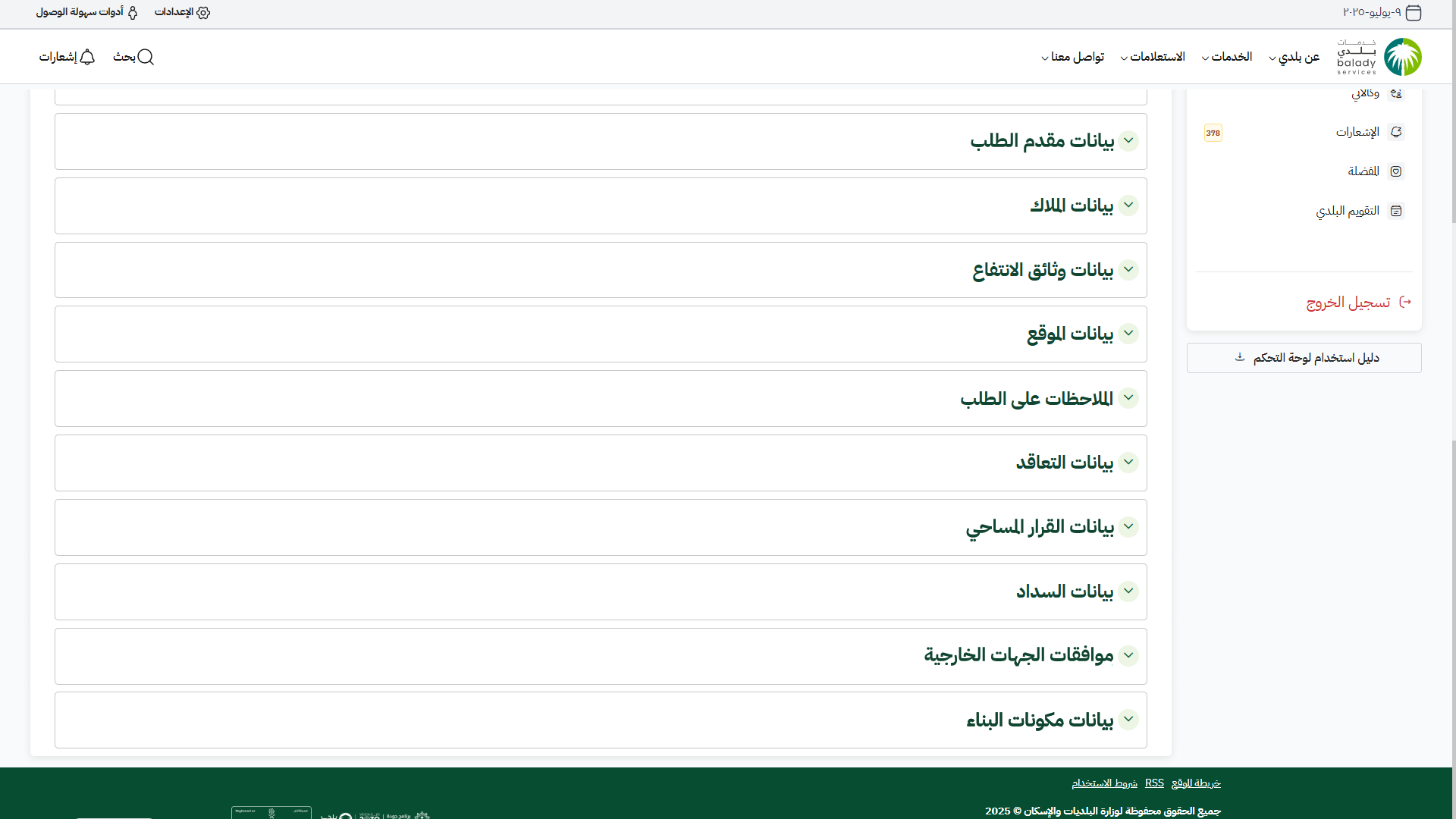
13) الجزء الثاني من تفاصيل الطلب.
14) بالضغط على رمز السهم، يتم عرض التفاصيل.
في المثال أدناه، تم عرض تفاصيل (مكونات البناء)، حيث يتم عرض نموذج أو نماذج المباني المضافة.
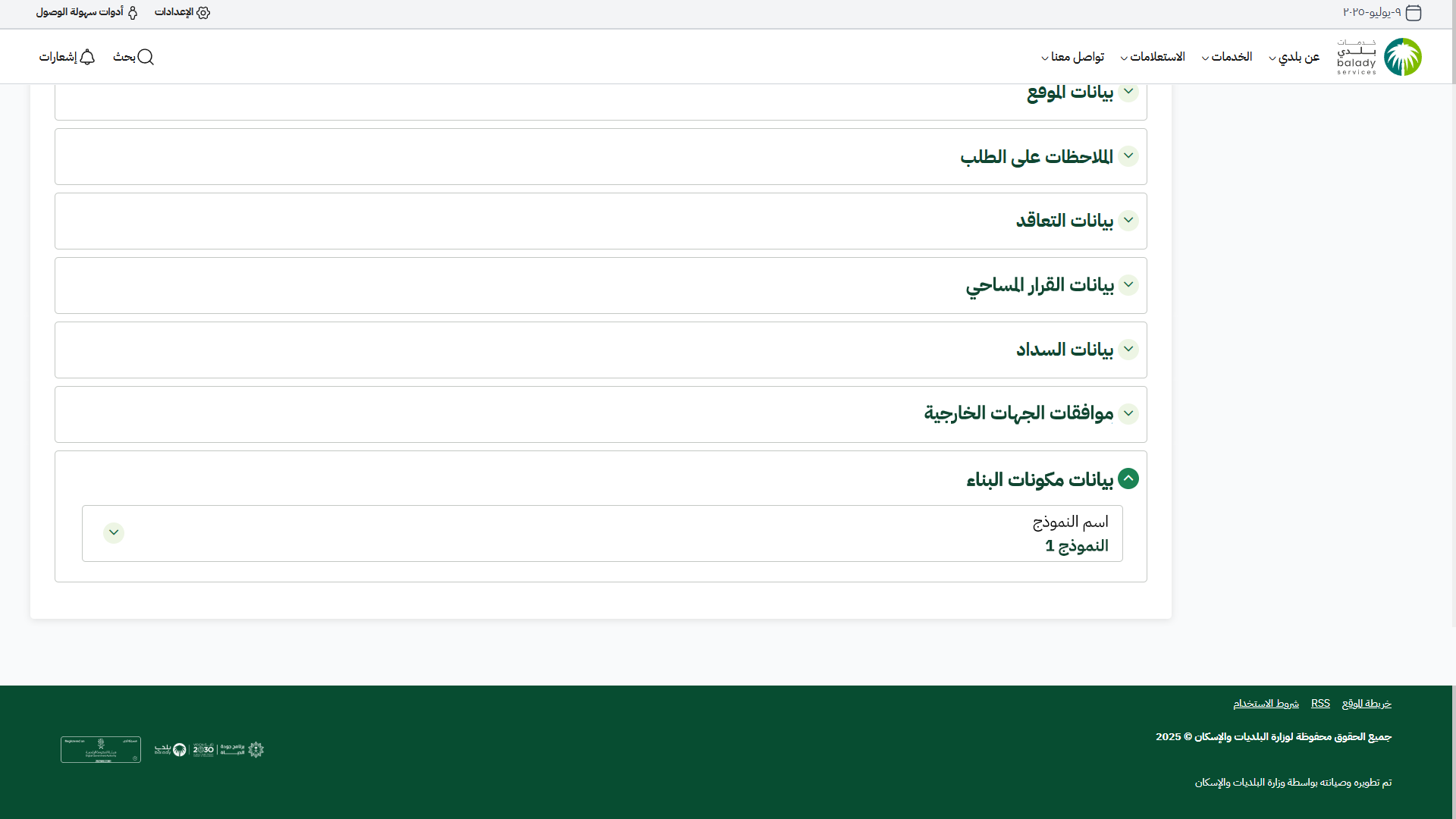
15) بالضغط على رمز السهم بجانب اسم النموذج، يتم عرض مكون أو مكونات البناء المضافة.
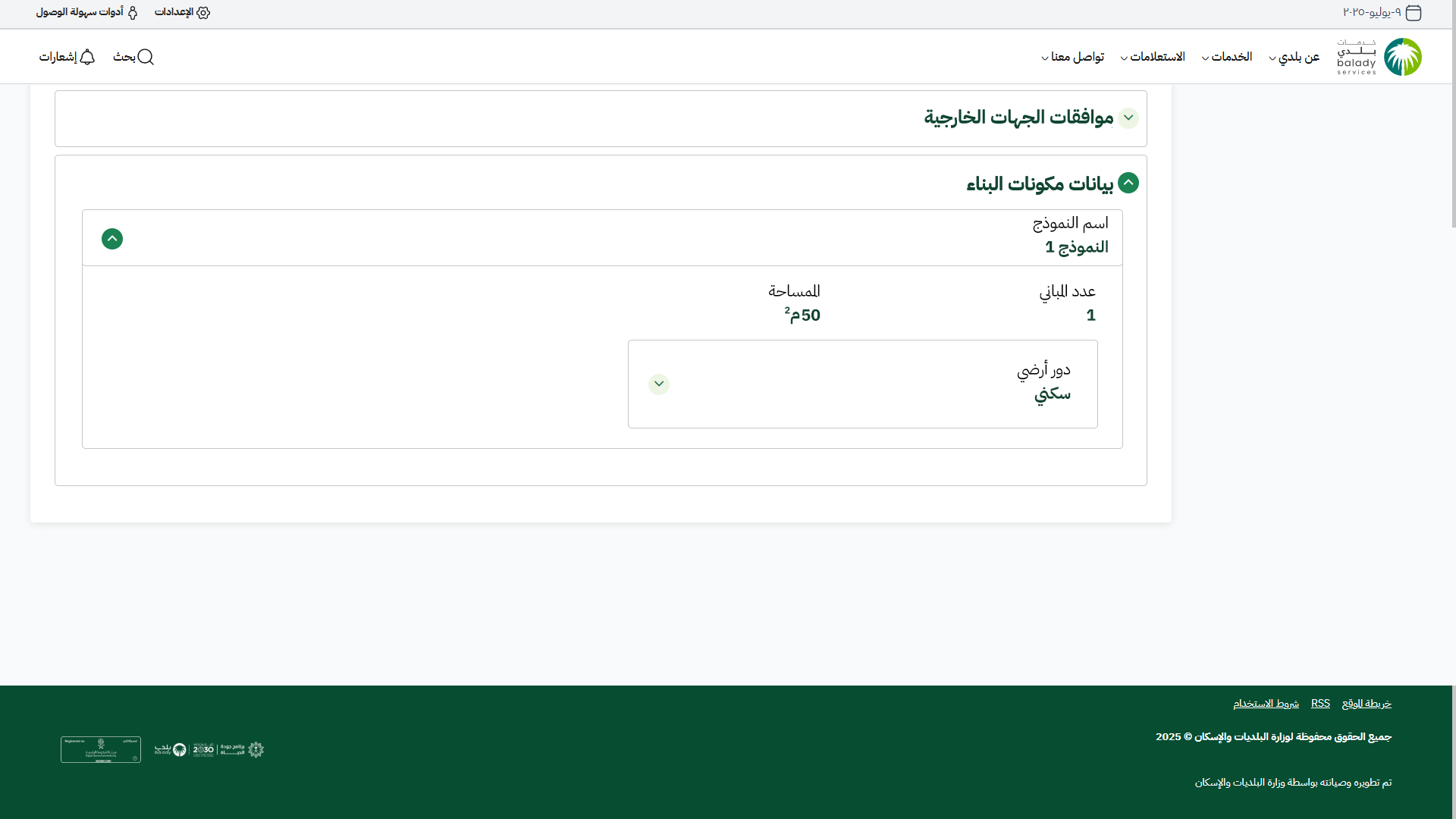
16) بالضغط على رمز السهم بجانب اسم المكون، يتم عرض تفاصيل المكون (ترتيب الدور / هل الدور تحت الأرض / المساحة / نسبة البناء)، بالإضافة إلى وحدات الدور / الطابق).
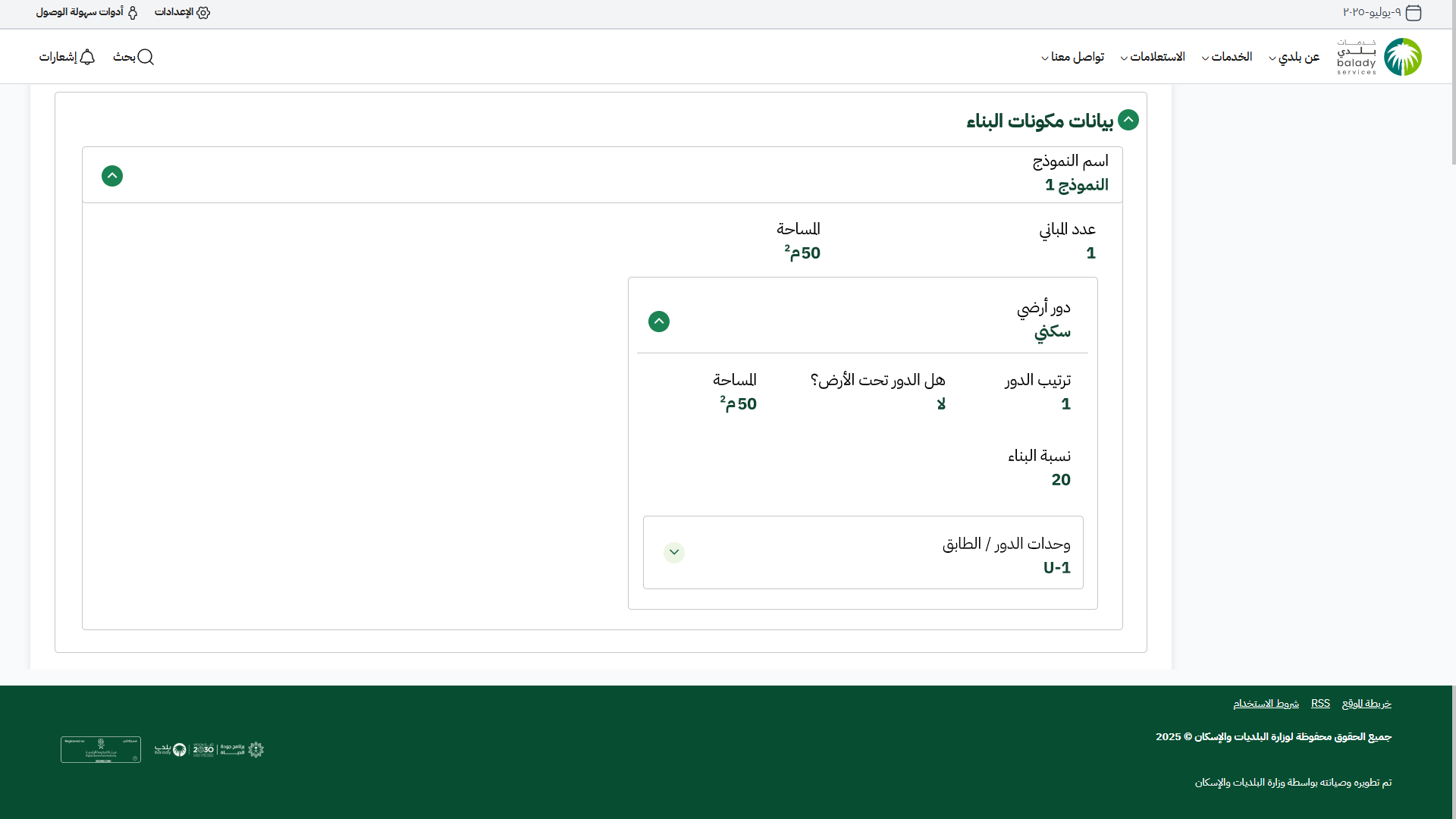
17) بالضغط على رمز السهم بجانب اسم وحدات الدور / الطابق، يتم عرض تفاصيل الوحدات (نوع الوحدة / تصنيف الوحدة الأرض / المساحة).
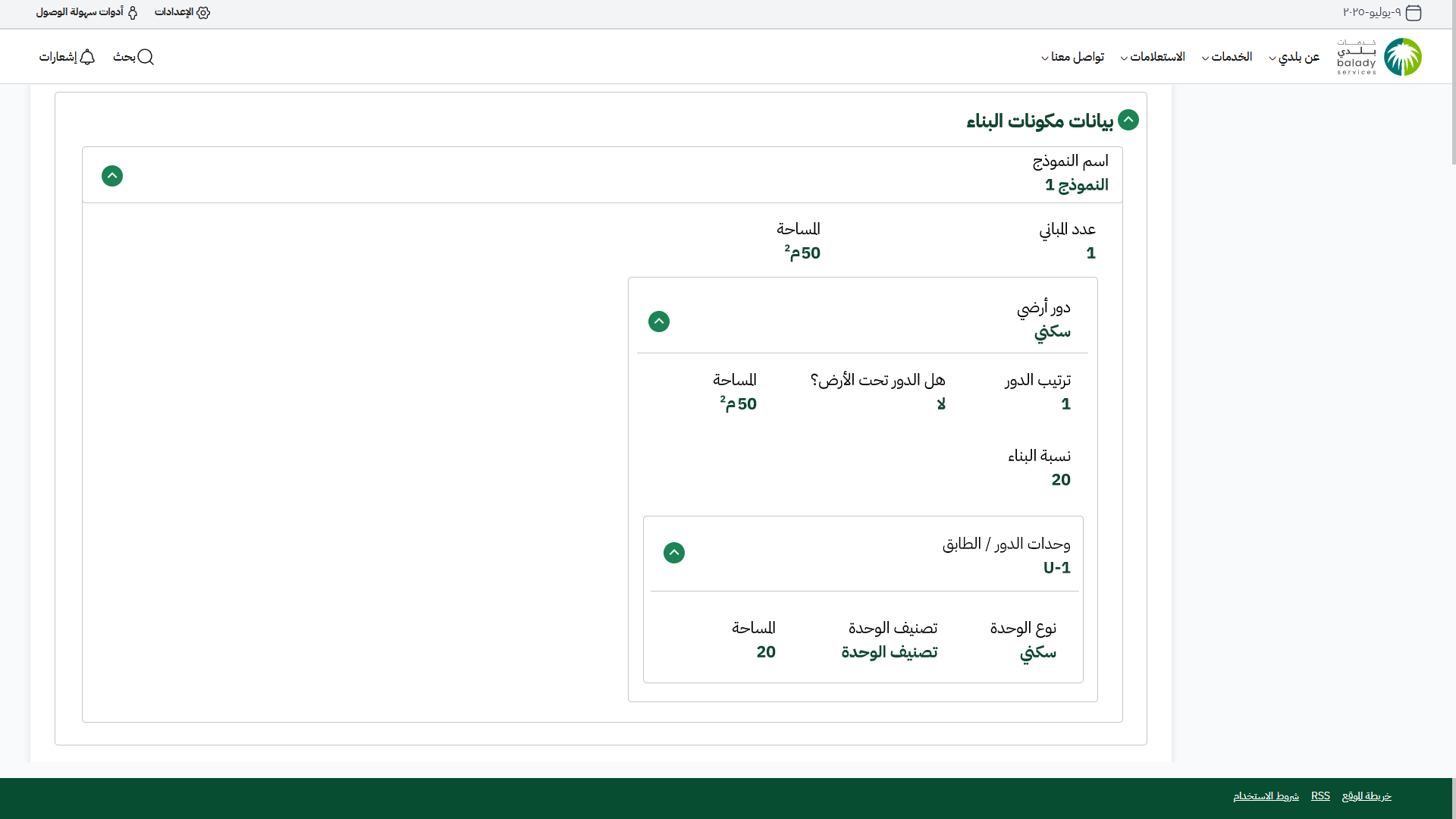
18) بعد اعتماد الطلب تصبح حالته (معتمد بالقبول)، ويمكن طباعته من خلال رمز الطابعة.
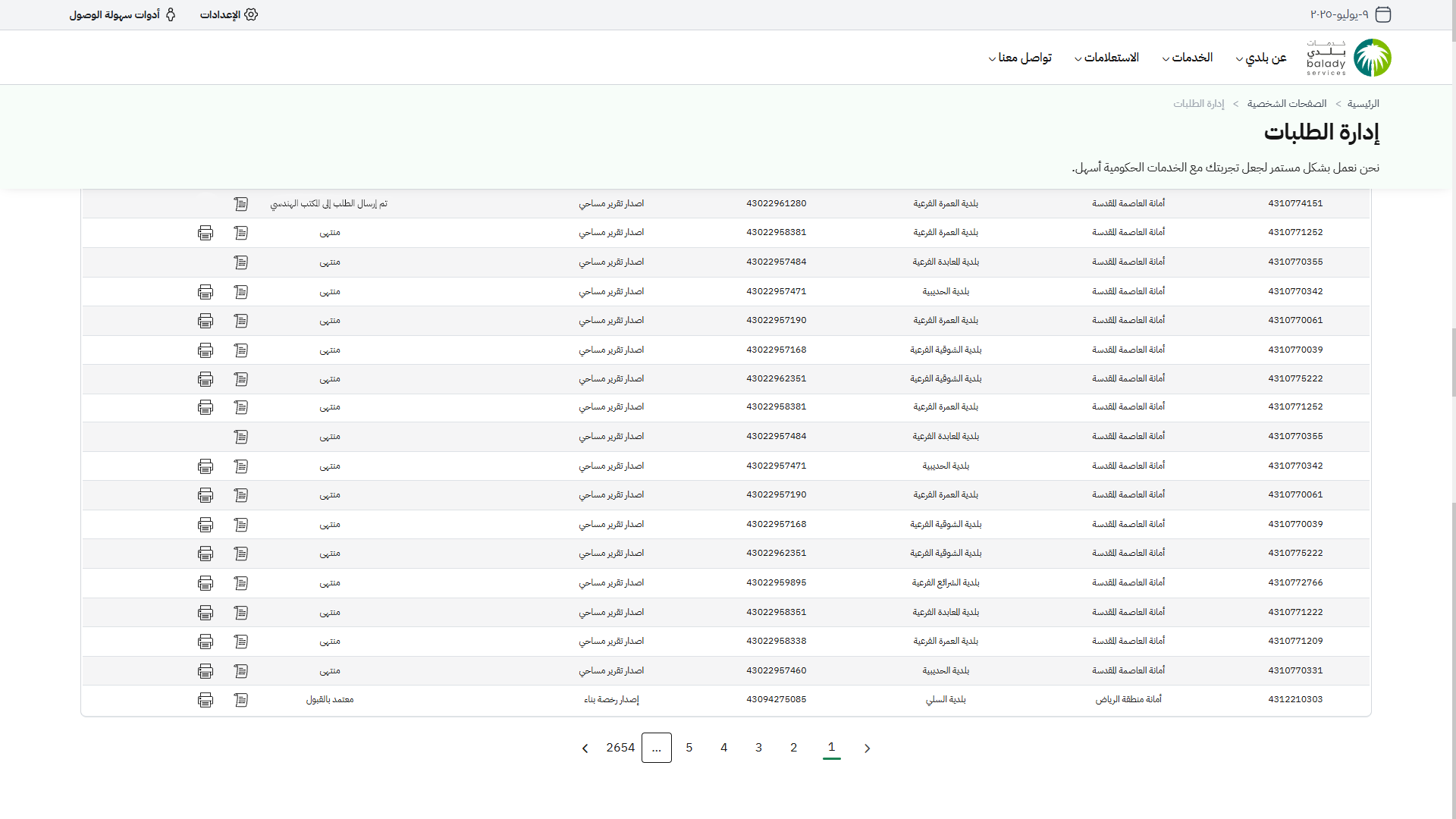
19) بعد الضغط على رمز الطابعة يظهر نموذج الرخصة.
في حال إرسال طلب تأمين من المقاول، يتم إشعار المستفيد برسالة نصية تفيد بمرحلة طلب التأمين ضد العيوب الخفية الحالية.
وبعد دفع رسوم وثيقة التأمين يتم إشعار المستفيد بإصدار وثيقة التأمين ضد العيوب الخفية.