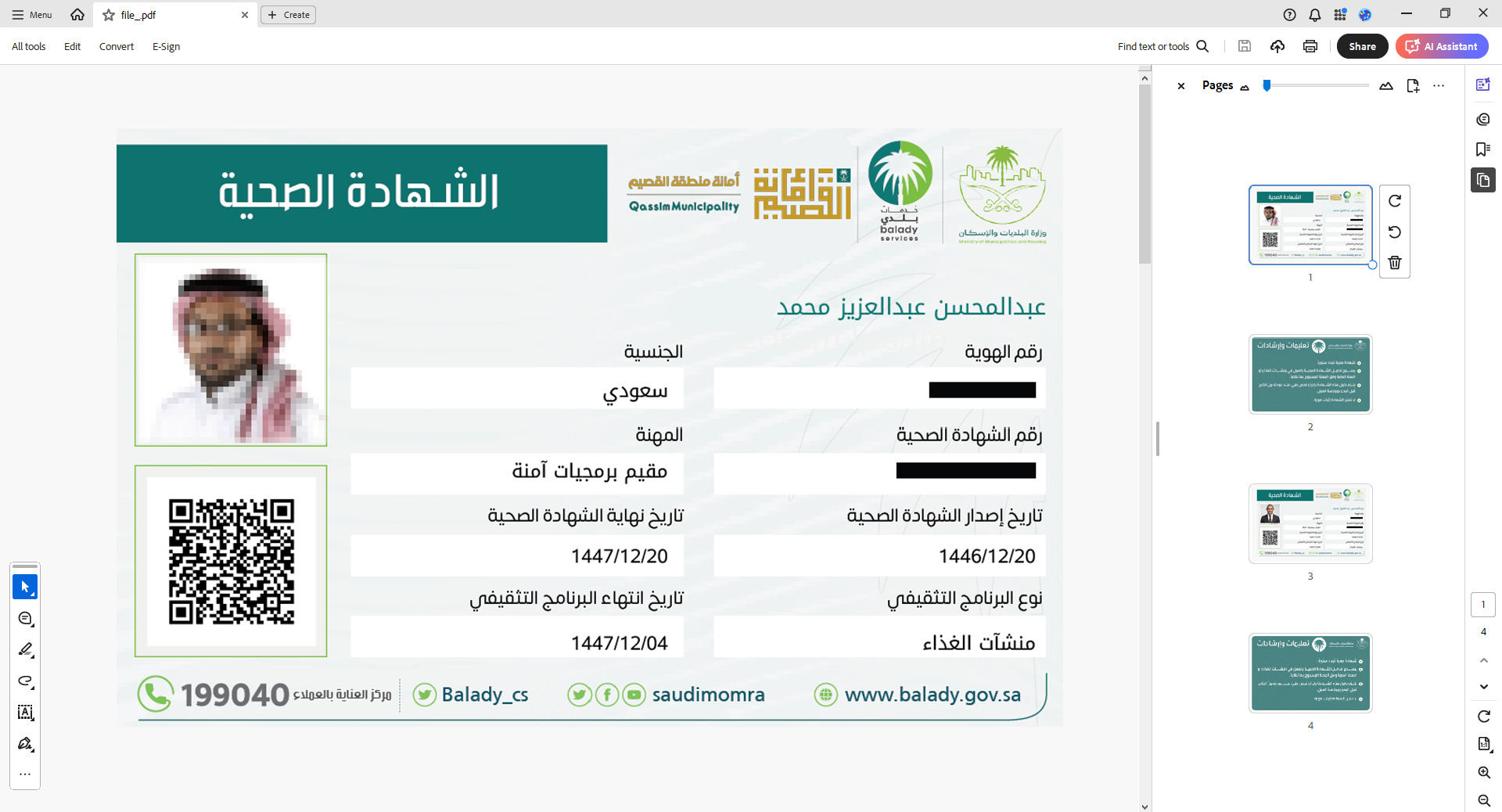
تجديد شهادة صحية - المستفيد
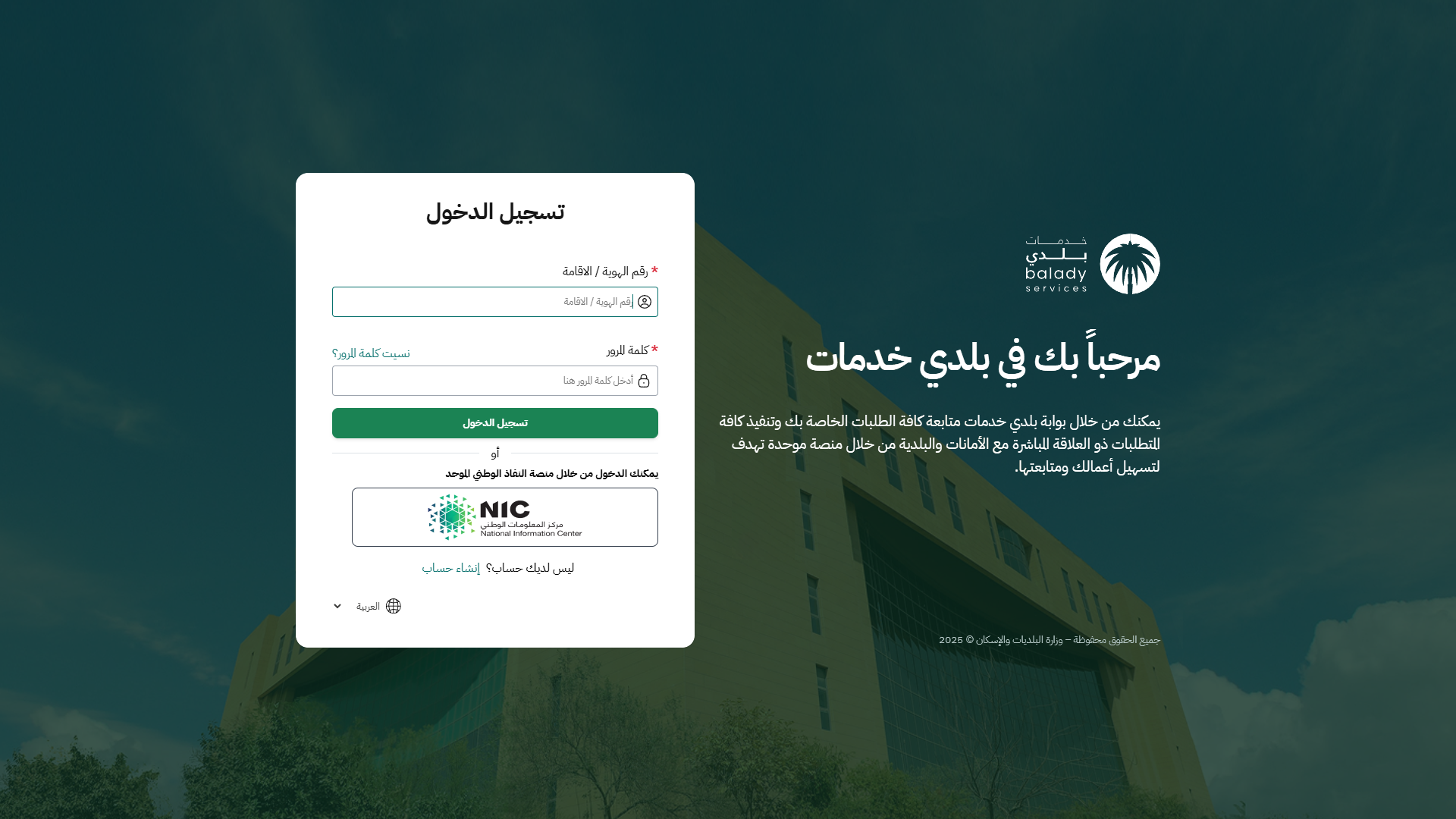
1) بعد الدخول إلــــــى رابط النظام تظهر الشاشة التالية، حيث يتم إدخال بيانات المستخدم (رقم الهوية/الإقامة، كلمة المرور)، ثم يتم الضغط على الزر (تسجيل الدخول). مع إمكانية الدخول من خلال منصة النفاذ الوطني الموحد.
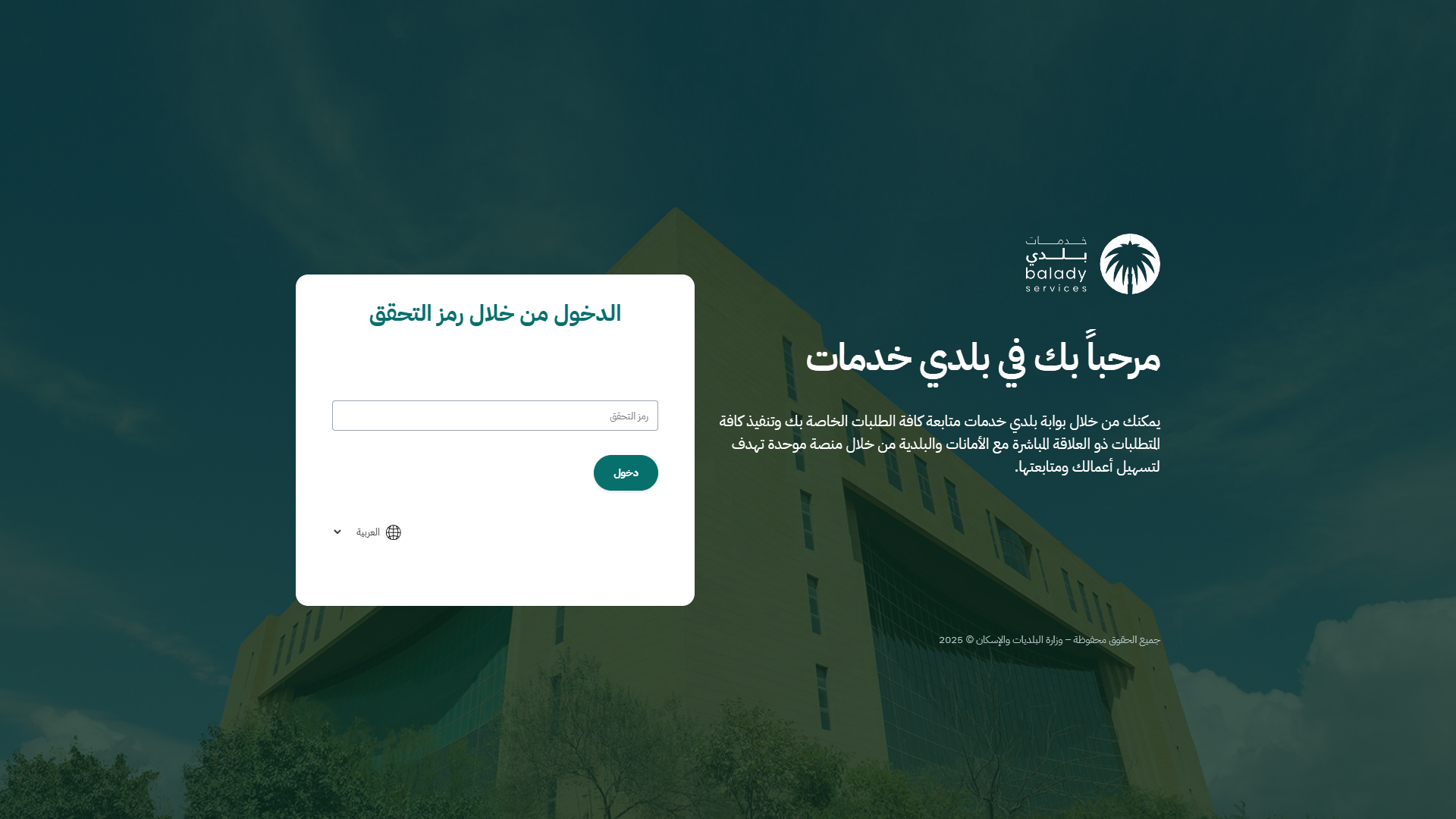
2) وبعدها يتم إرسال رمز التحقق على جوال المستخدم ليتم إدخاله في الحقل (رمز التحقق)، ثم الضغط على الزر (دخول) كما في الشاشة التالية.
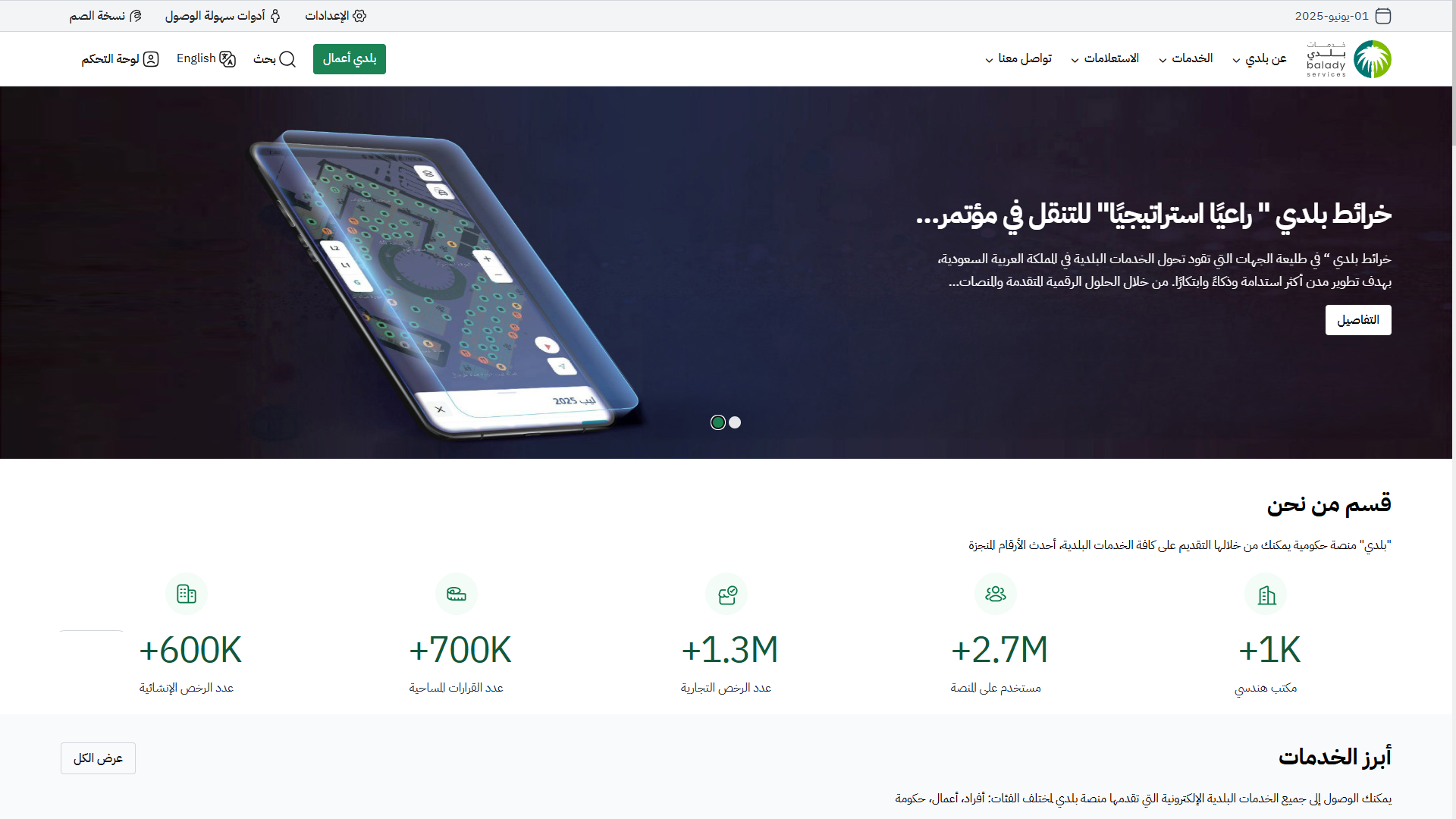
3) وبعد الدخول إلى منصة بلدي، تظهر الشاشة الرئيسية للمنصة كما في الشكل أدناه.
4) ومن قائمة (الخدمات)، يتم الضغط على ثم الزر (عرض المزيد).
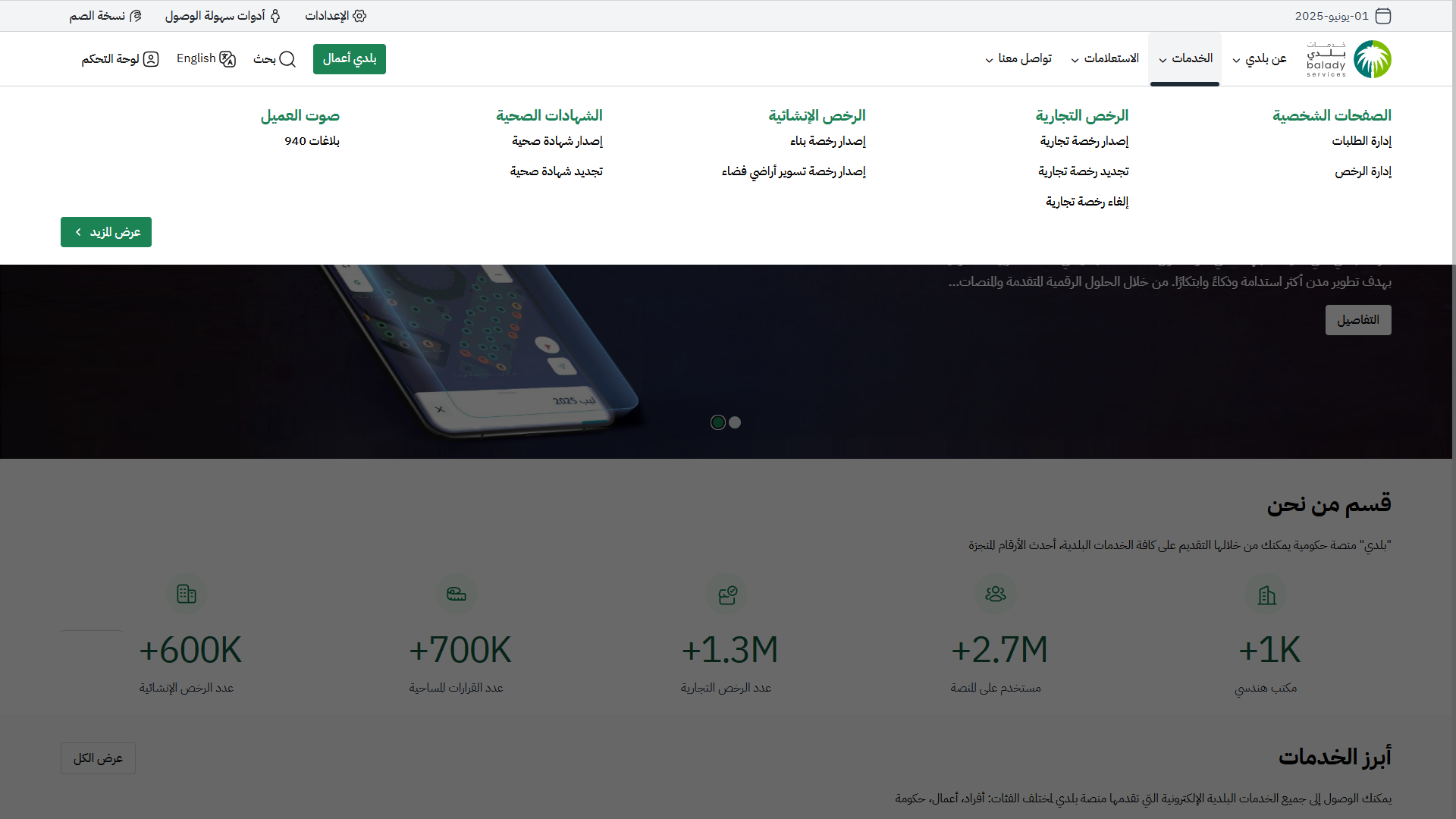
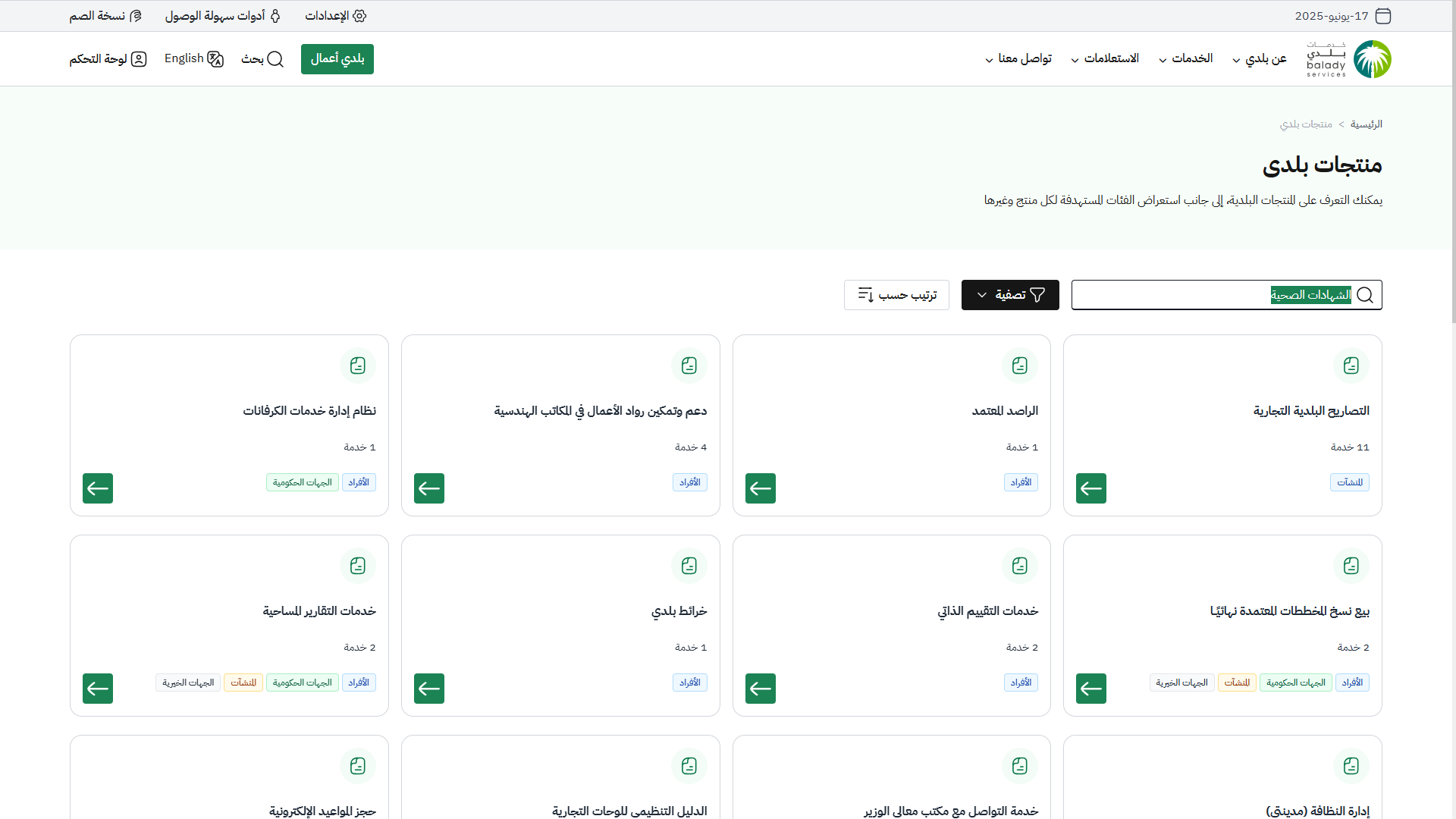
5) يتم عرض قائمة (منتجات بلدي)،حيث يقوم المستخدم بالبحث عن منتج (الشهادات الصحية) من خانة البحث .
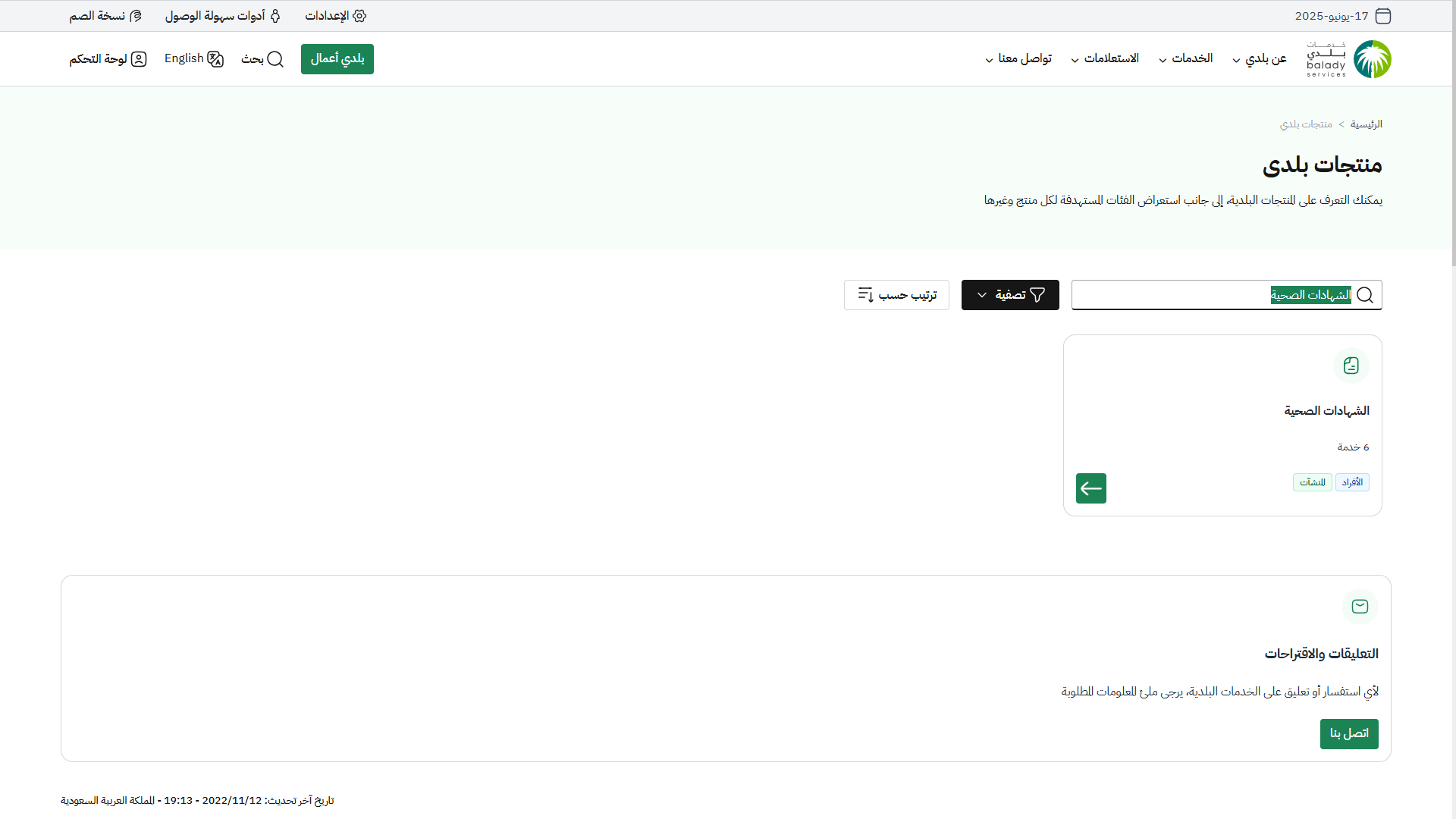
6) ثم يقوم المستخدم بالضغط على (الشهادات الصحية).
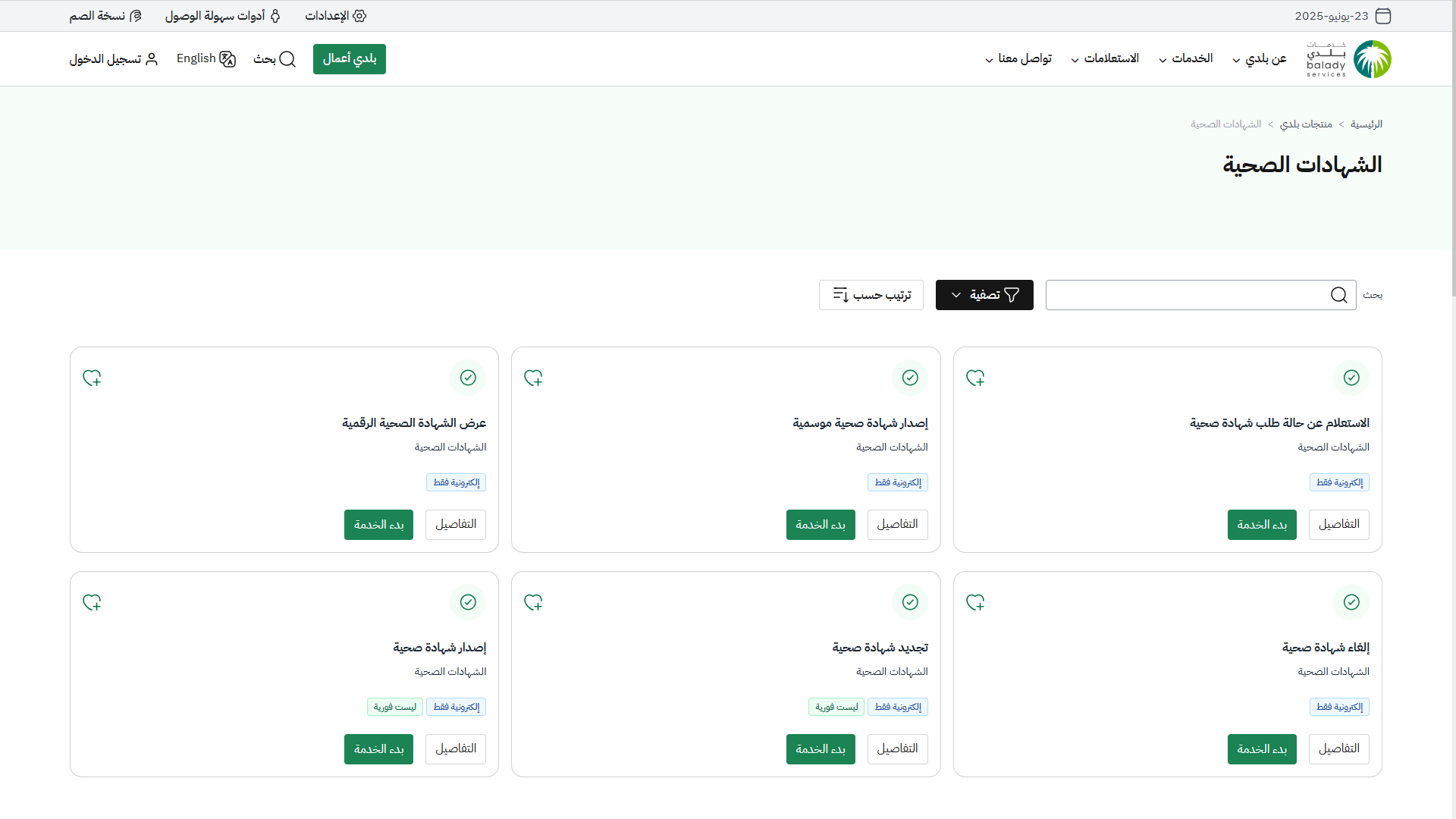
7) ثم يقوم المستخدم باختيار (تجديد شهادة صحية) بالضغط على الزر (التفاصيل).
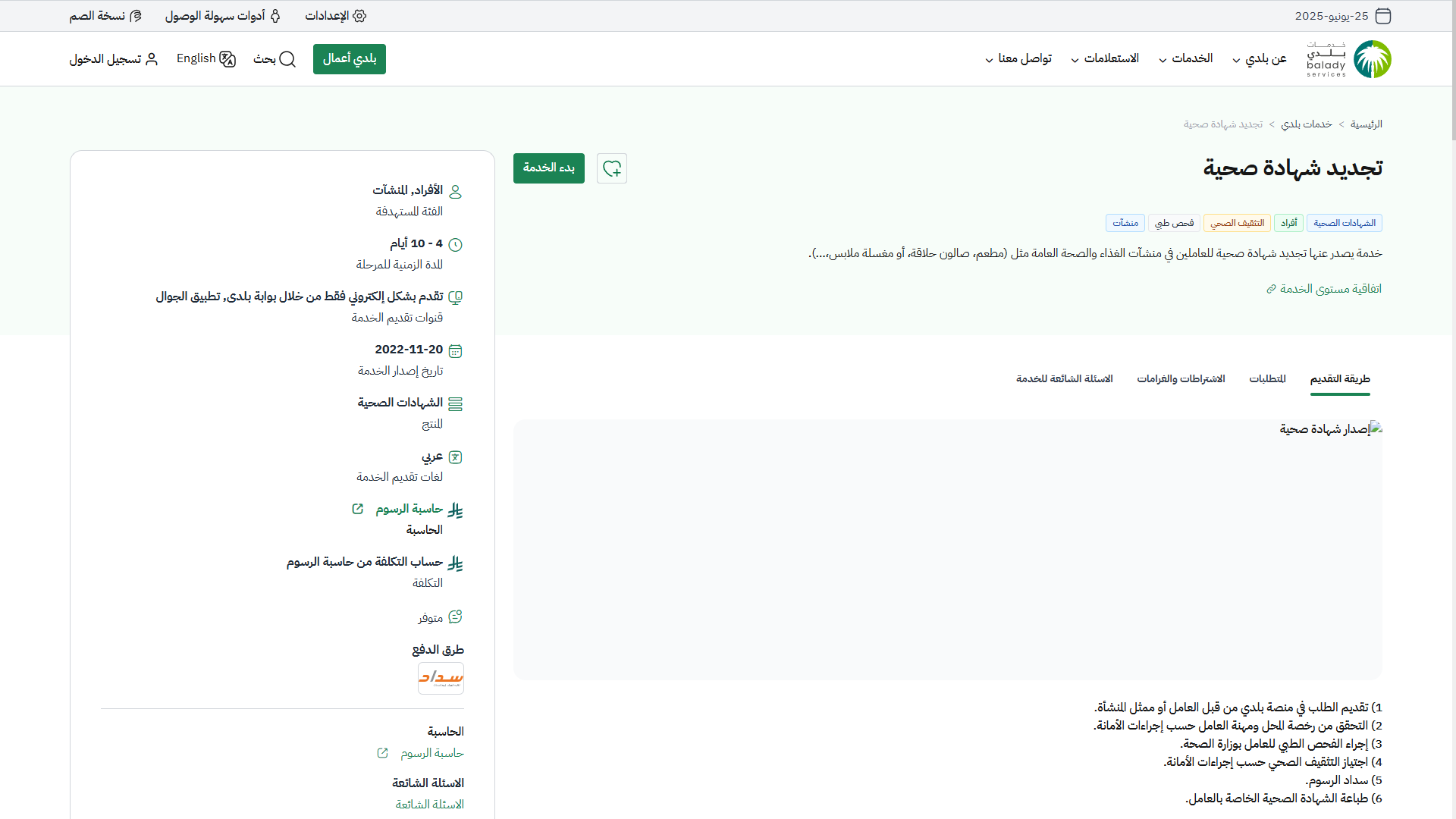
8) بعدها تظهر الشاشة التالية، والتي تمثل شاشة التعريف بالخدمة، حيث يمكن للمستخدم معرفة أحد متطلبات الخدمة من خلال القوائم (طريقة التقديم، المتطلبات، الاشتراطات والغرامات .. إلخ).
ولبدء إجراءات التقديم للخدمة يتم الضغط على الزر (بدء الخدمة).
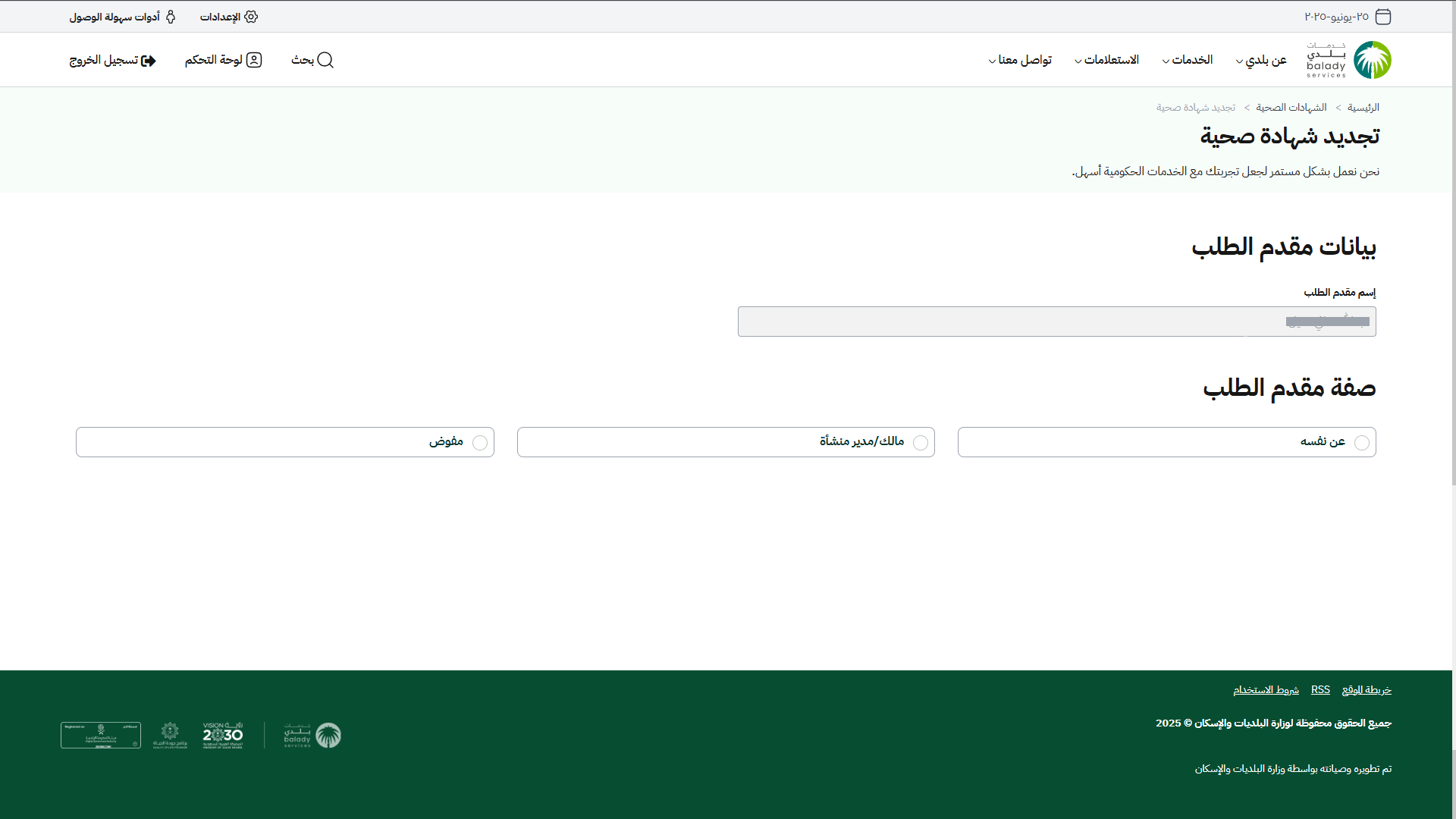
9) وبعدها يقوم المستخدم باختيار صفة مقدم الطلب من الخيارات التالية (عن نفسه، مالك/مدير منشأة، مفوض).
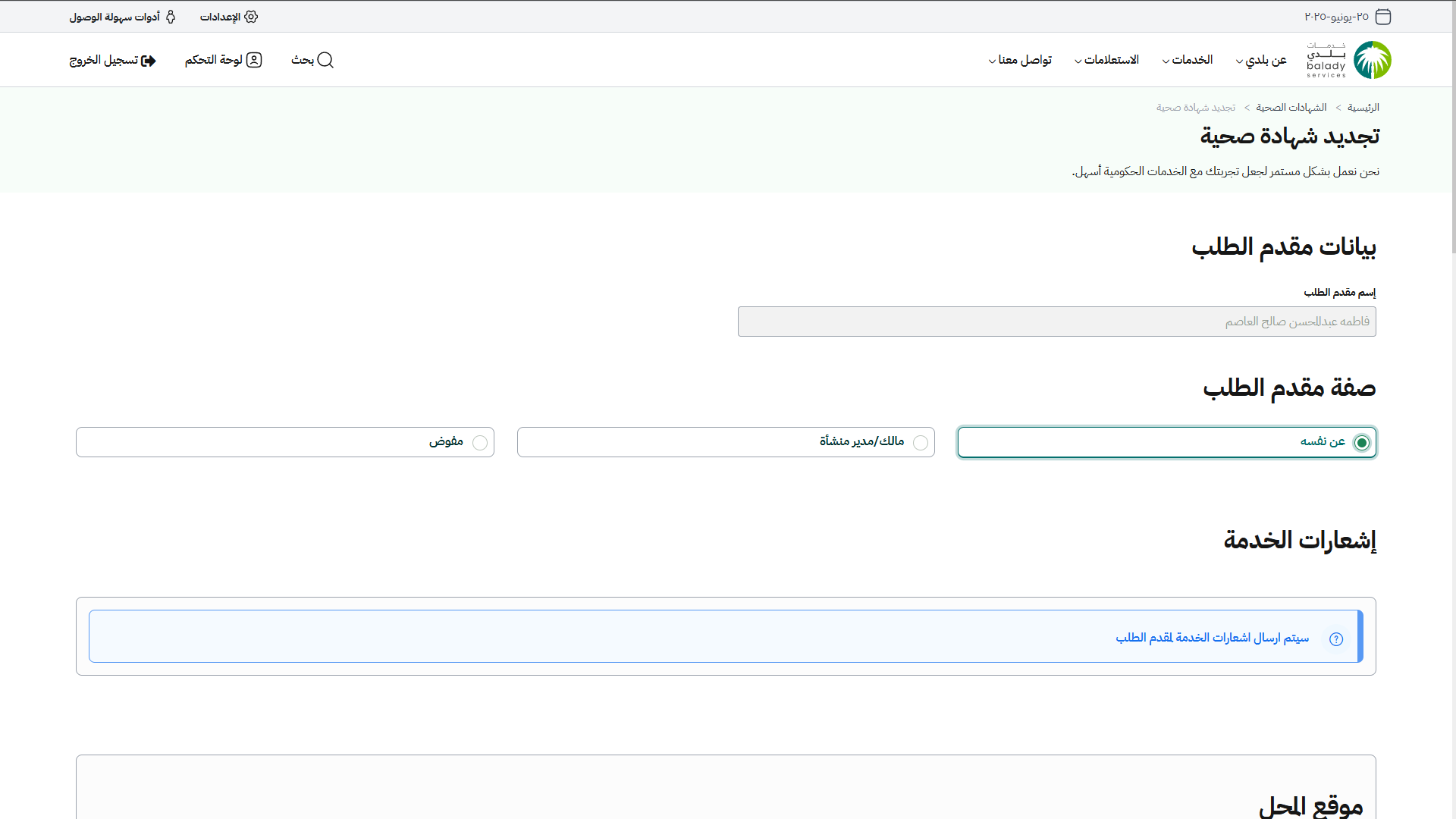
10) في حال تم اختيار صفة مقدم الطلب (عن نفسه) يقوم النظام بإظهار قسم (إشعارات الخدمة).
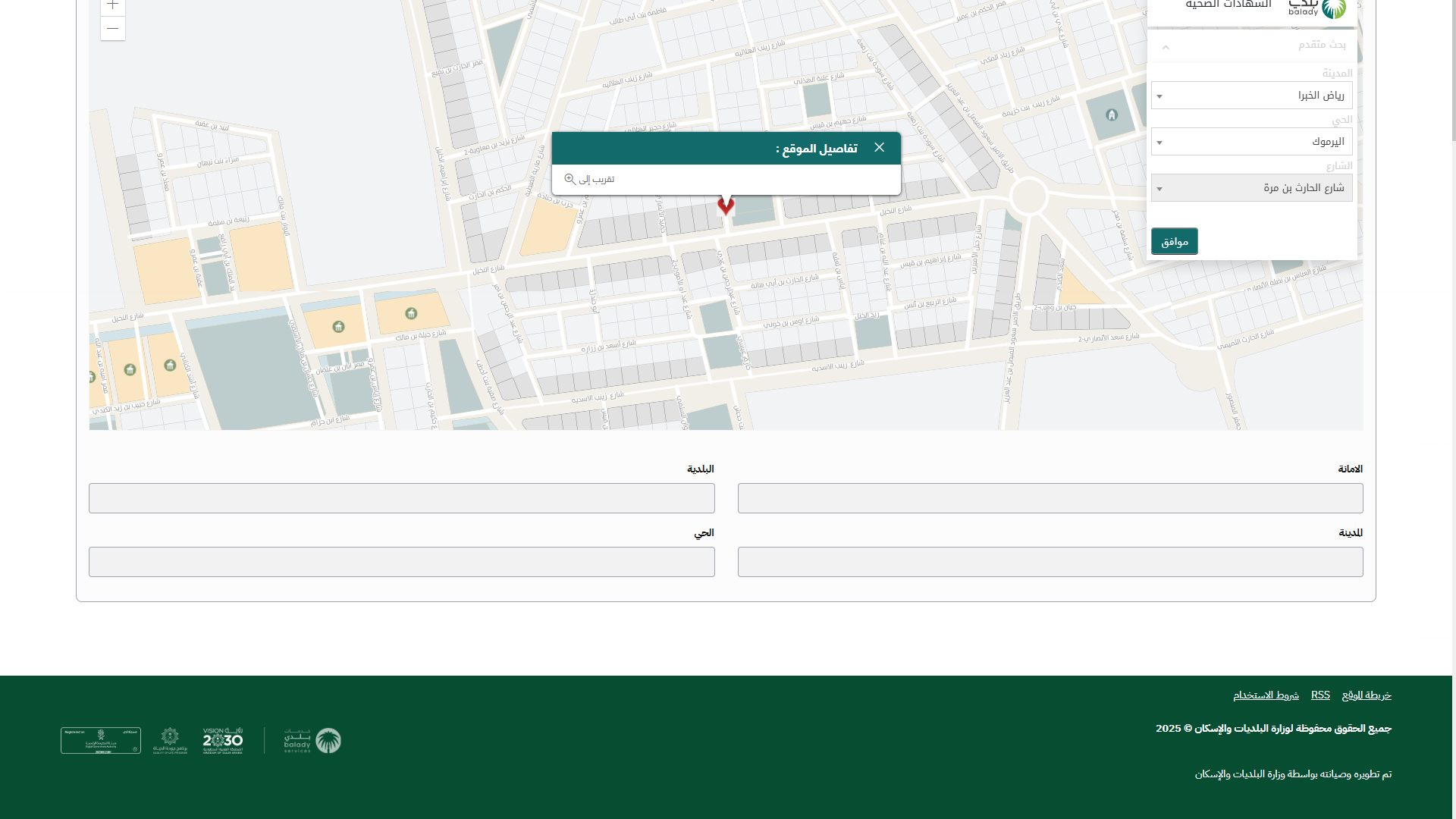
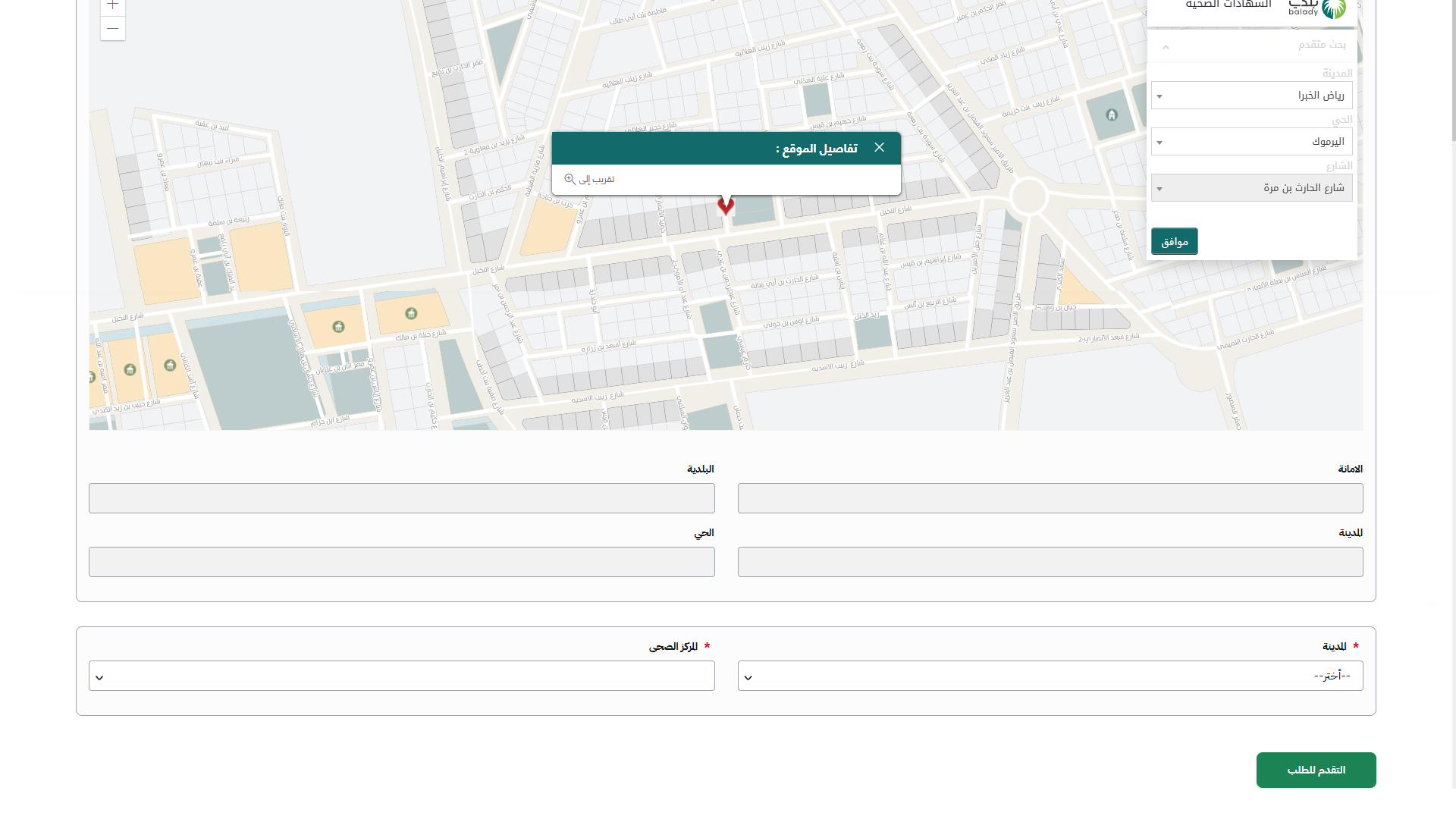
11) وفي الجزء الثاني من الشاشة يظهر قسم (موقع المحل) حيث يتم عرض موقع المحل على الخريطة الجغرافية، حيث يقوم المستخدم بتأكيد الموقع بالضغط على الزر (موافق).
كما يمكن للمستخدم تحديد موقع آخر من خلال اختيار قيم القوائم المنسدلة (المدينة، الحي، الشارع) على التوالي، ثم الضغط على الخريطة لتحديد الموقع، ثم يتم الضغط على الزر (موافق).
12) ثم يقوم المستفيد بتعبئة الحقول التالية (المدينة، المركز الصحي)، ثم يتم الضغط على الزر (التقدم للطلب)، ليتم نقل المستخدم للمرحلة التالية
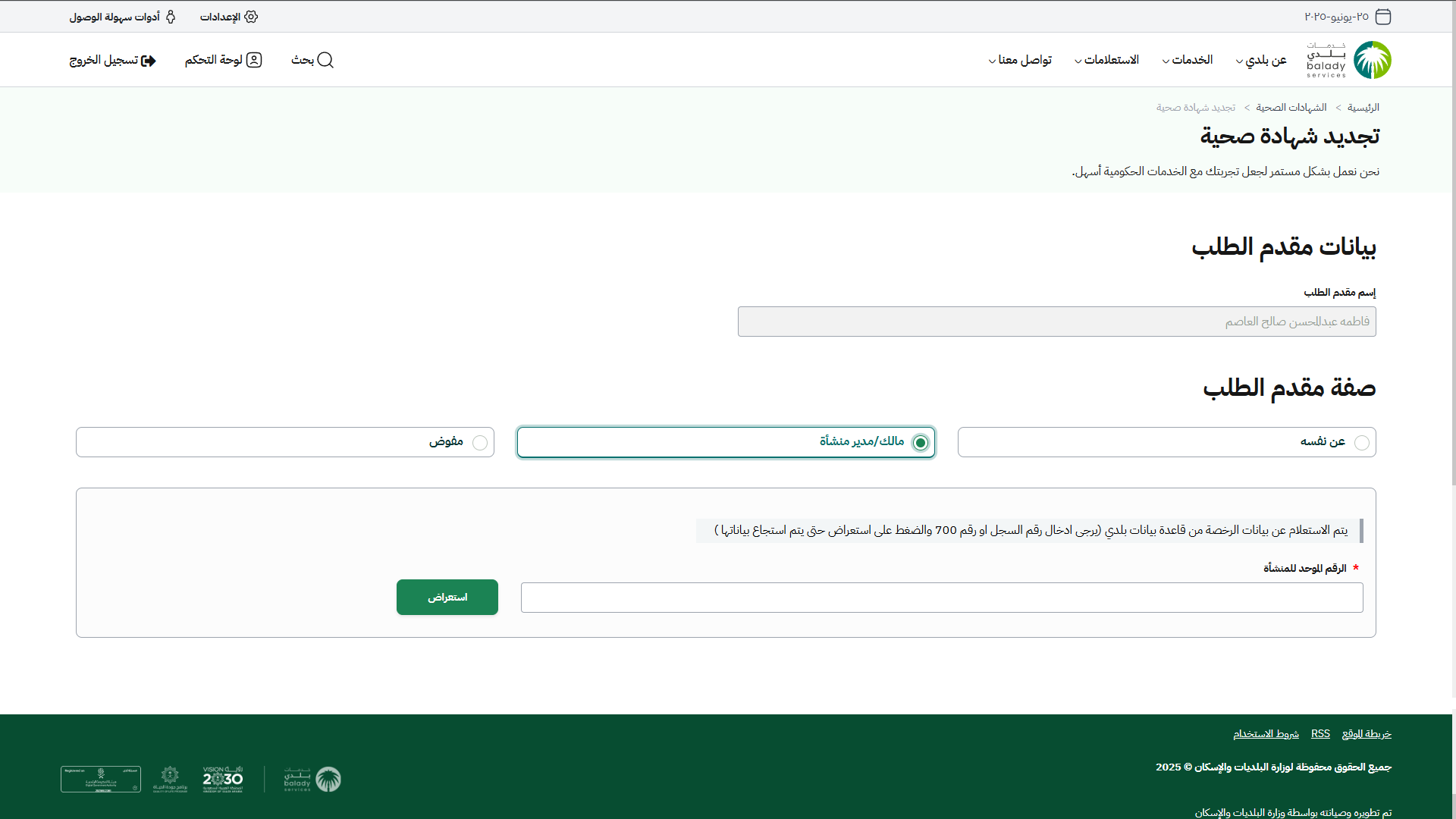
13) في حال اختيار صفة مقدم الطلب هو (مالك/مدير منشأة)، يظهر حقل باسم (الرقم الموحد للمنشأة) حيث يتم تعبئته ثم الضغط على الزر (استعراض).
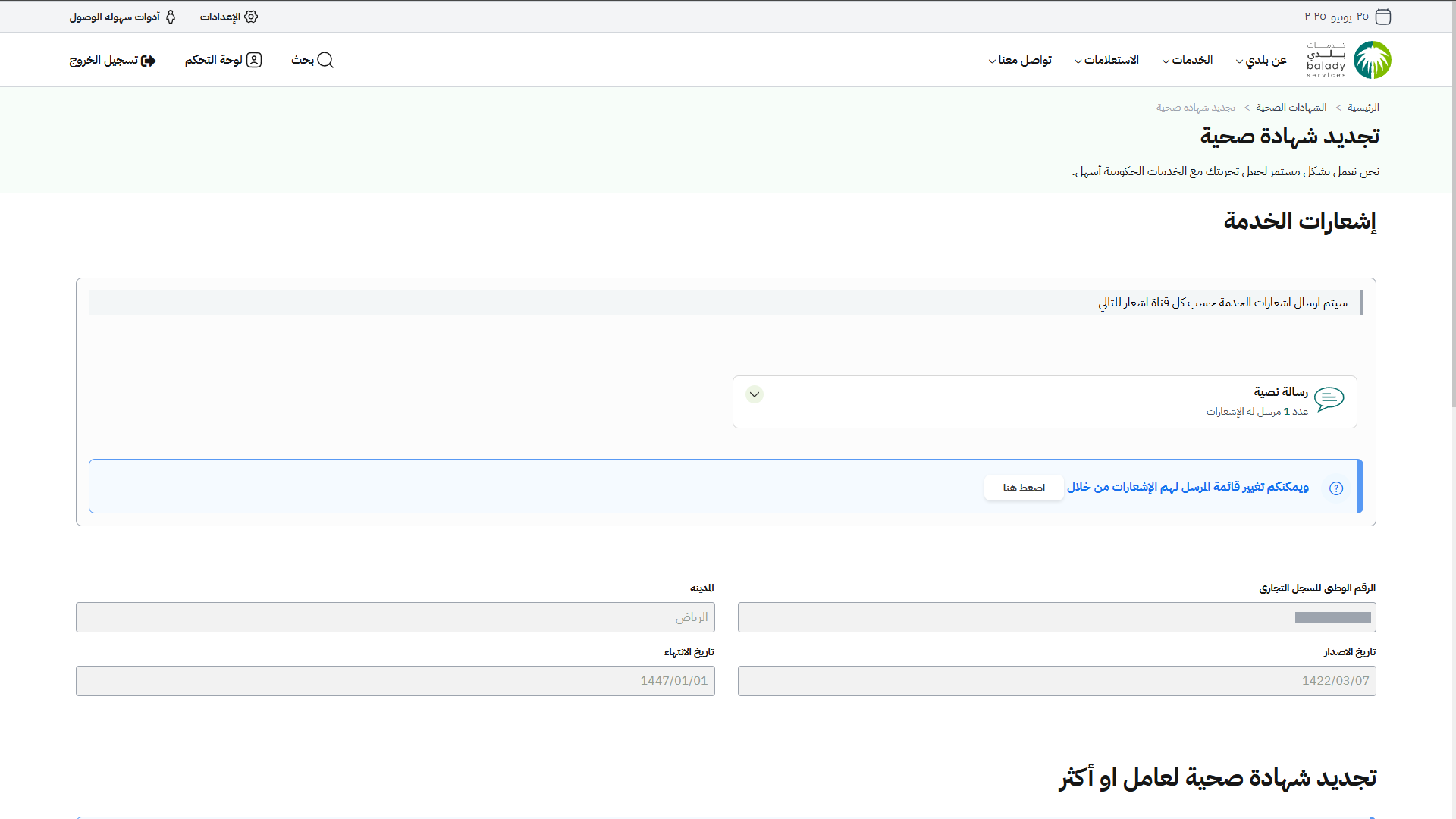
14) يقوم النظام بإظهار قسم (إشعارات الخدمة) وبيانات المنشأة (الرقم الوطني للسجل التجاري، المدينة، تاريخ الإصدار، تاريخ الانتهاء).
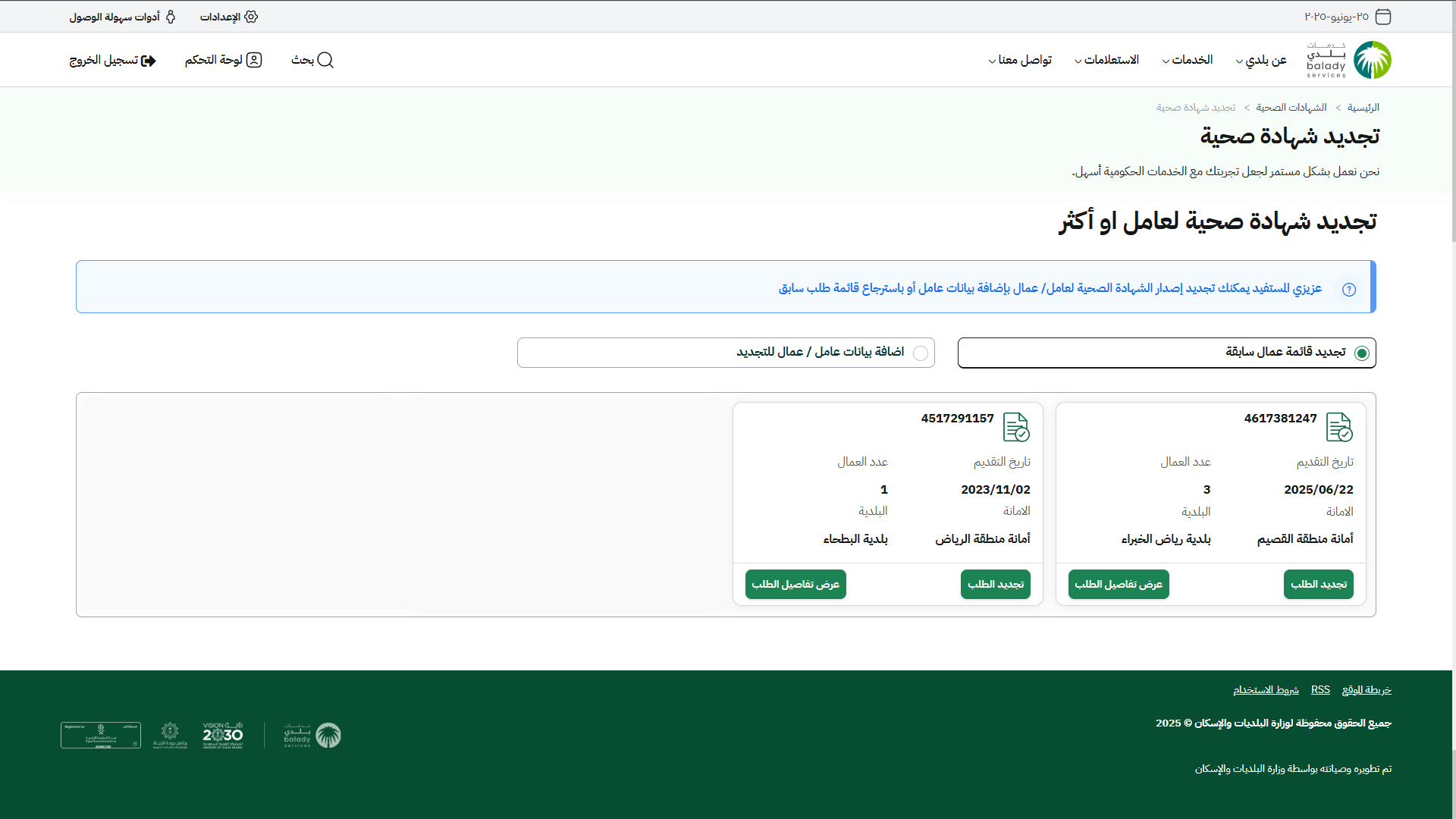
15) وفي الجزء الثاني من الشاشة يظهر قسم (تجديد شهادة صحية لعامل أو أكثر)، حيث يمكن للمستخدم تجديد الطلب من قائمة (تجديد قائمة عمال سابقة) مع إمكانية إضافة عامل جديد من قائمة (اضافة بيانات عامل / عمال للتجديد).
ثم يتم الضغط على الزر (تجديد الطلب)، ليتم نقل المستخدم للمرحلة التالية
16) في حال اختيار صفة مقدم الطلب هو (مفوض)، يظهر حقل باسم (الرقم الموحد للمنشأة) حيث يتم اختيار السجل من القائمة المنسدلة ثم الضغط على الزر (استعراض).
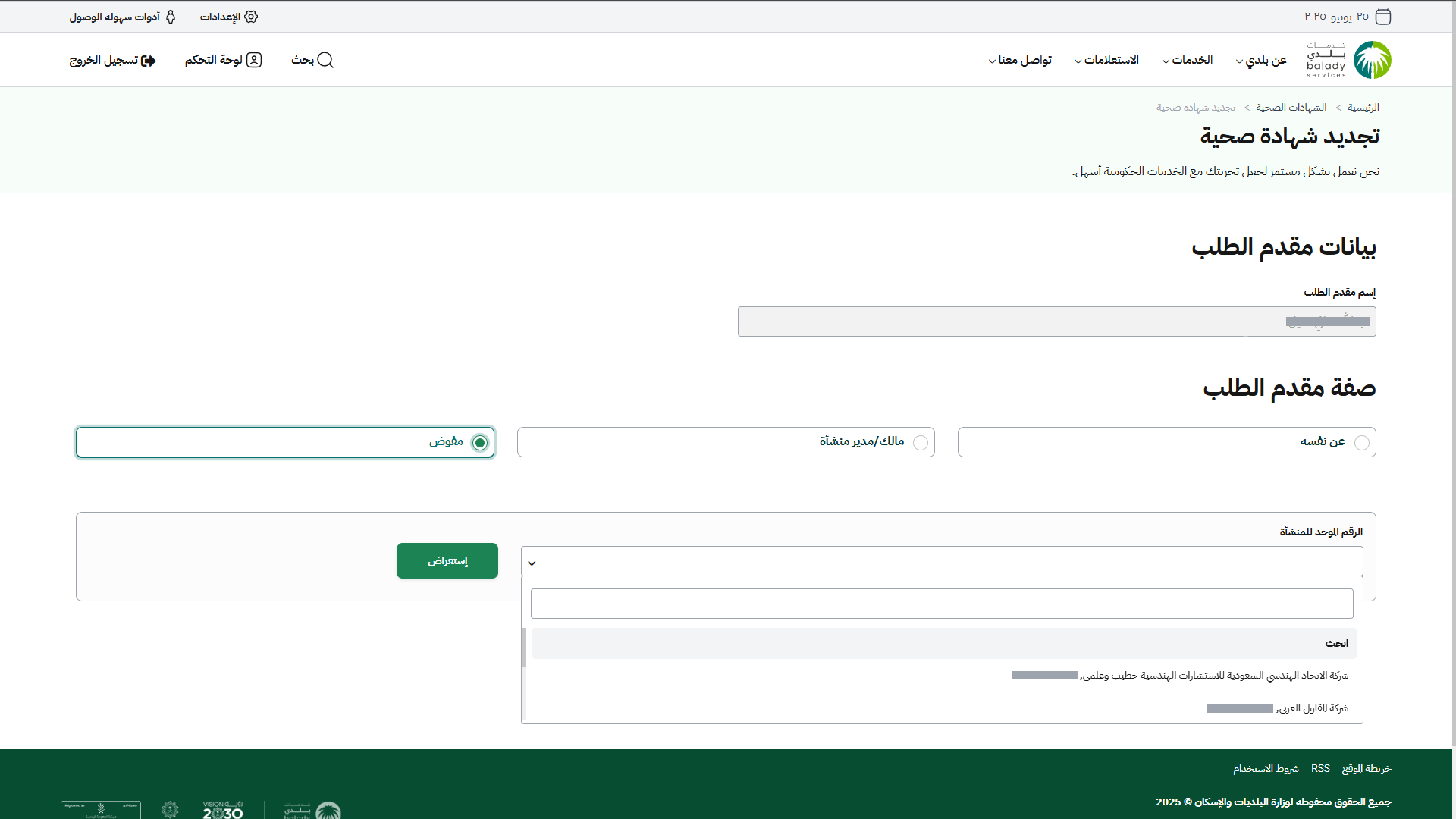
17) يقوم النظام بإظهار قسم (إشعارات الخدمة) وبيانات المنشأة (الرقم الوطني للسجل التجاري، المدينة، تاريخ الإصدار، تاريخ الإنتهاء).
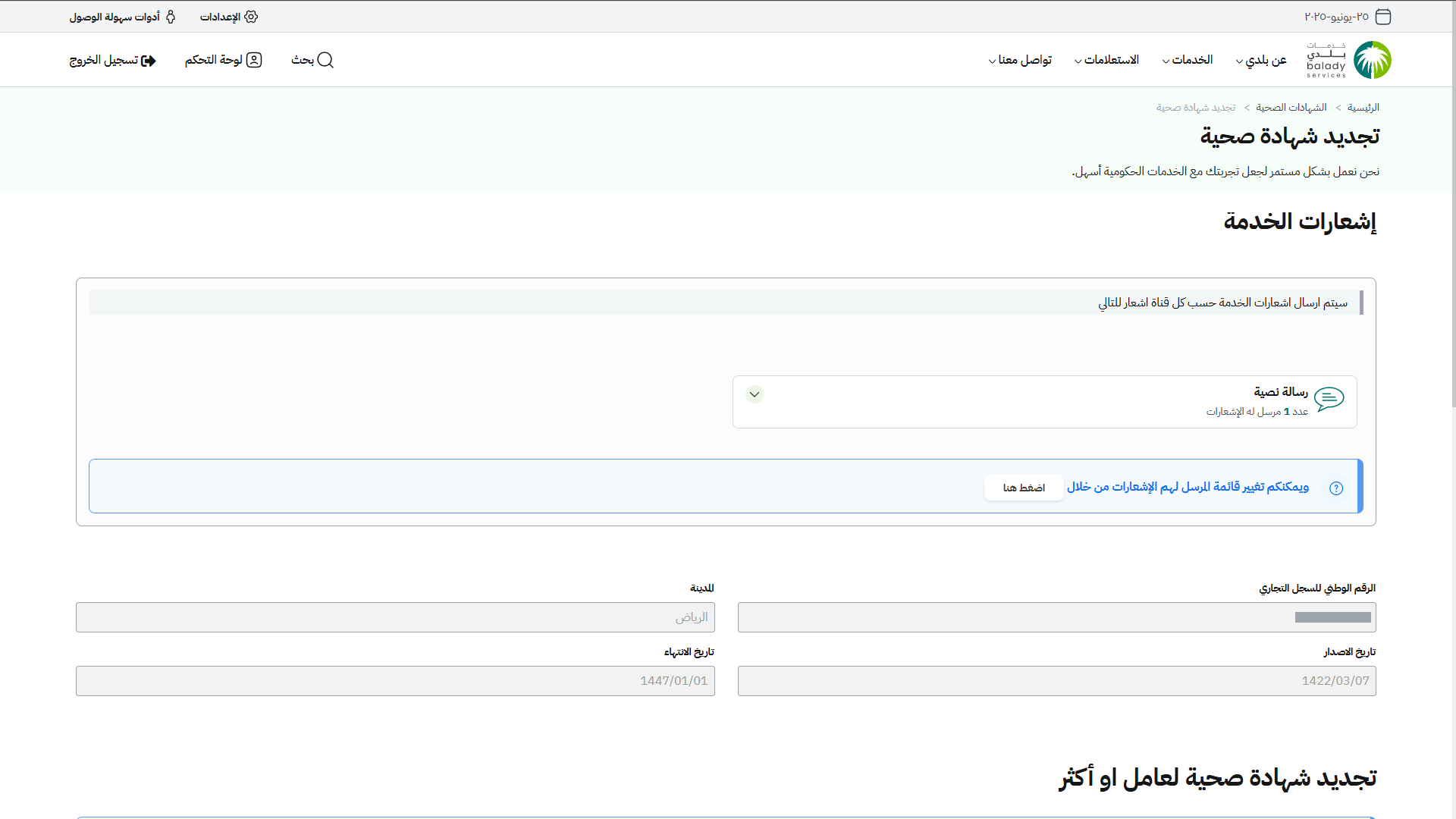
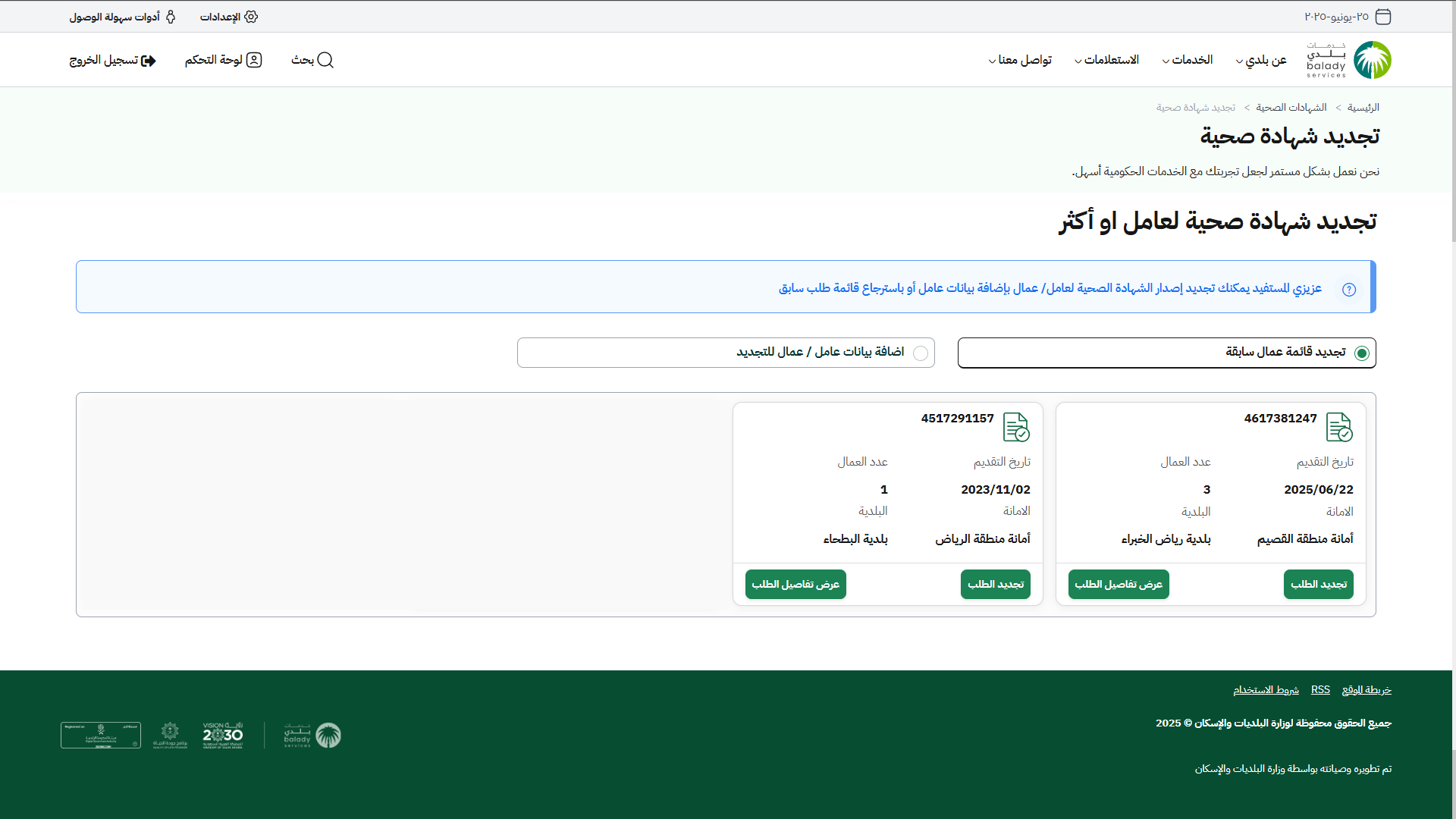
18) وفي الجزء الثاني من الشاشة يظهر قسم (تجديد شهادة صحية لعامل أو أكثر)، حيث يمكن للمستخدم تجديد الطلب قائمة (تجديد قائمة عمال سابقة) مع إمكانية إضافة عامل جديد من قائمة (اضافة بيانات عامل / عمال للتجديد).
ثم يتم الضغط على الزر (تجديد الطلب)، ليتم نقل المستخدم للمرحلة التالية
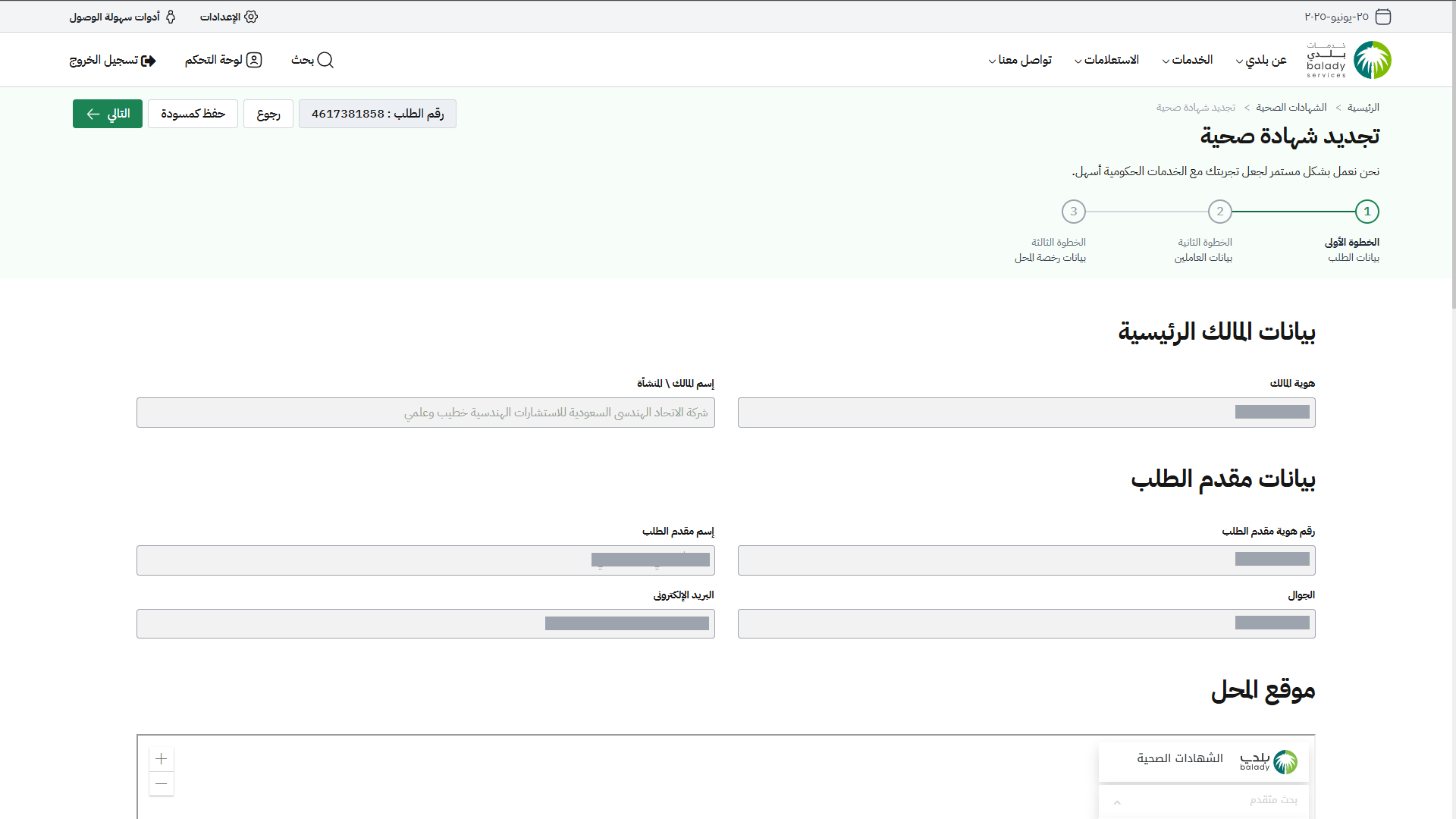
19) ثم يتم نقل المستخدم لمرحلة الخطوة الأولى (بيانات الطلب) حيث يتم استعراض (بيانات المالك الرئيسية، بيانات مقدم الطلب).
20) وفي الجزء الثاني من الشاشة يتم عرض موقع المحل على الخريطة الجغرافية، حيث يقوم المستخدم بتأكيد الموقع بالضغط على الزر (موافق).
كما يمكن للمستخدم تحديد موقع آخر من خلال اختيار قيم القوائم المنسدلة (المدينة، الحي، الشارع) على التوالي، ثم يتم الضغط على الخريطة لتحديد الموقع، ثم يتم الضغط على الزر (موافق).
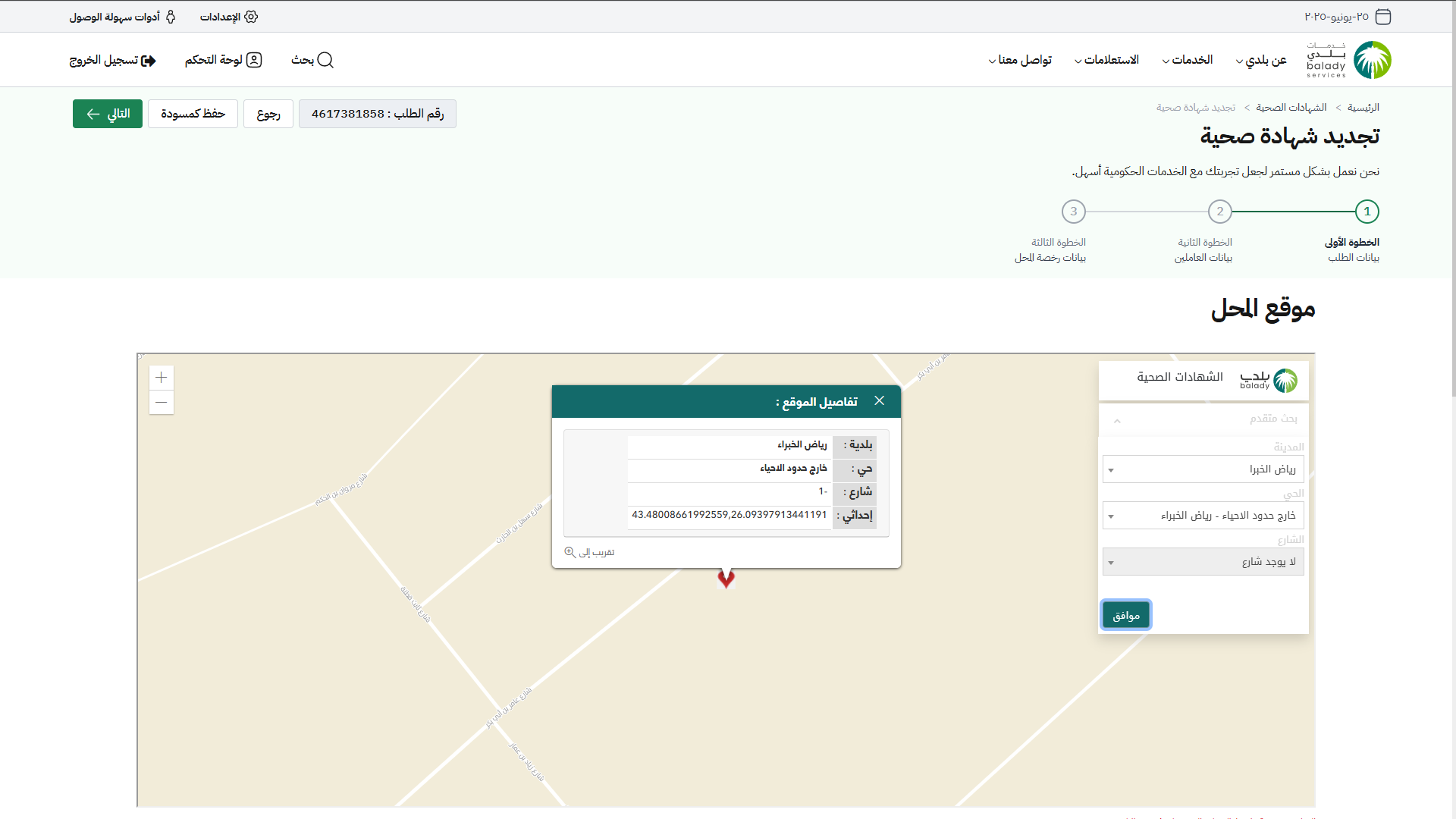
21) في حال اختيار أمانة (الرياض) تظهر رسالة تنبيه ليتم تجديد الشهادة الصحية من خلال الضغط على الرابط (هنا).
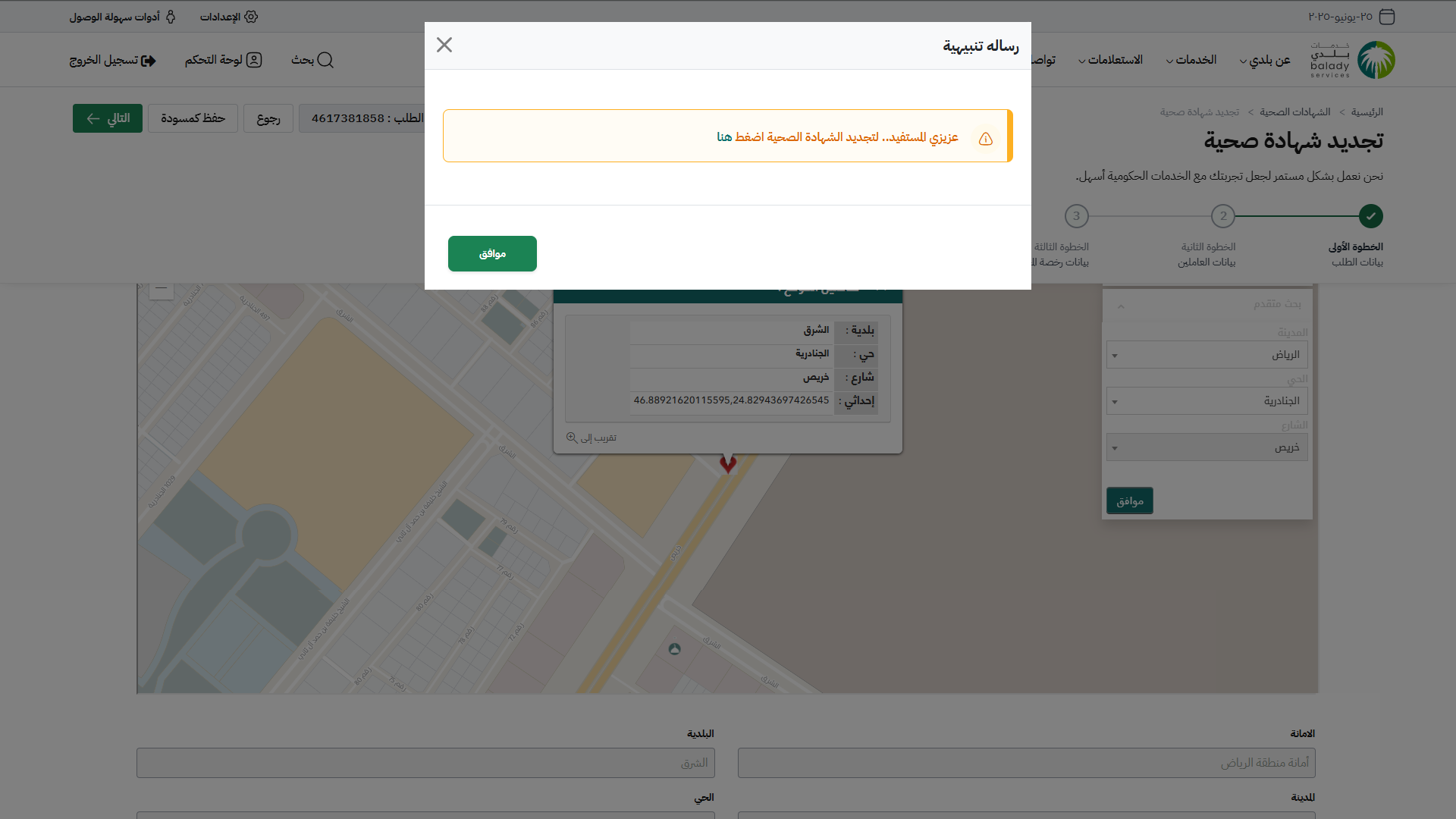
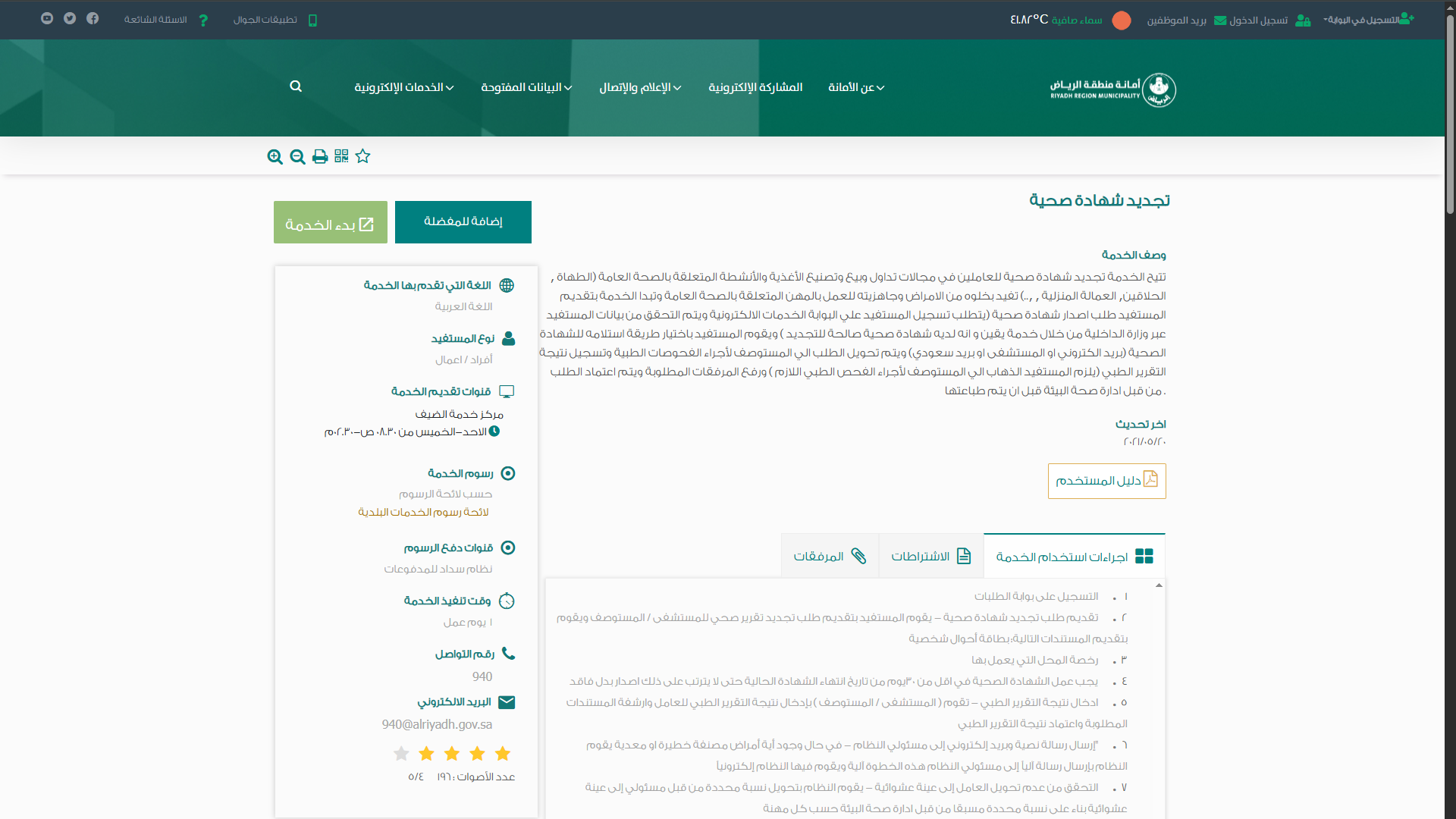
22) وبعدها يتم نقل المستخدم لموقع (أمانة منطقة الرياض) ليقوم بتجديد الشهادة الصحية.
مع ملاحظة أن الأمر نفسه يحدث عند اختيار أمانة (المنطقة الشرقية).
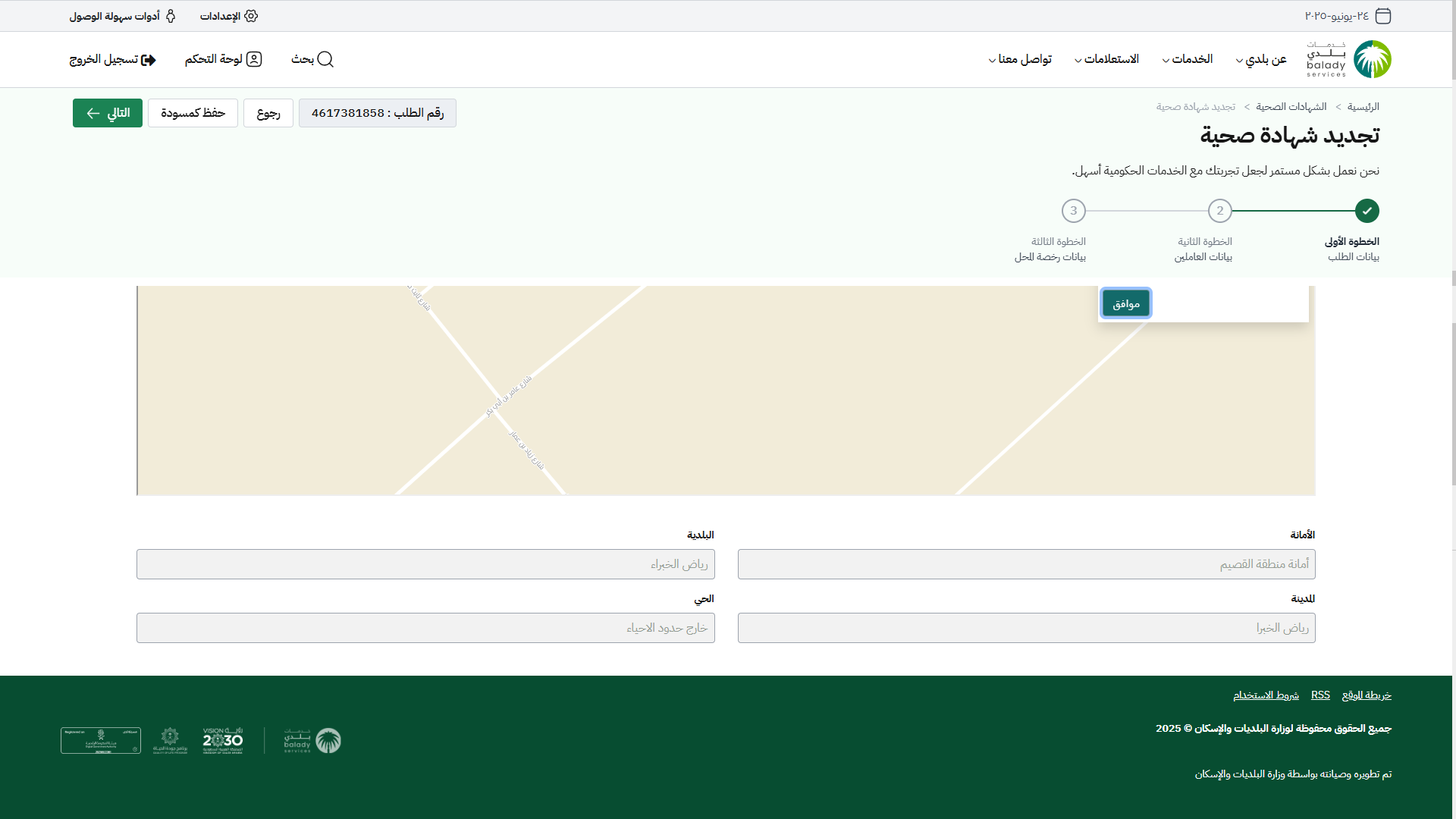
23) وبعدها يقوم النظام بتعبئة قيم الحقول التالية (الأمانة، البلدية، المدينة، الحي).
ثم يتم الضغط على الزر (التالي).
24) ثم ينتقل المستخدم لمرحلة الخطوة الثانية (بيانات العاملين) ليقوم المستخدم بالتأكد من (قائمة العمال) ، كما يمكن للمستخدم اضافة عامل جديد بتعبئة قيم الحقول في القسم (بيانات العامل)، وتشمل (رقم الهوية، نوع الهوية (هوية وطنية / هوية مقيم / رقم الحدود)، تاريخ الميلاد)، ثم الضغط على الزر (تحقق)، من أجل التحقق من بيانات العامل.
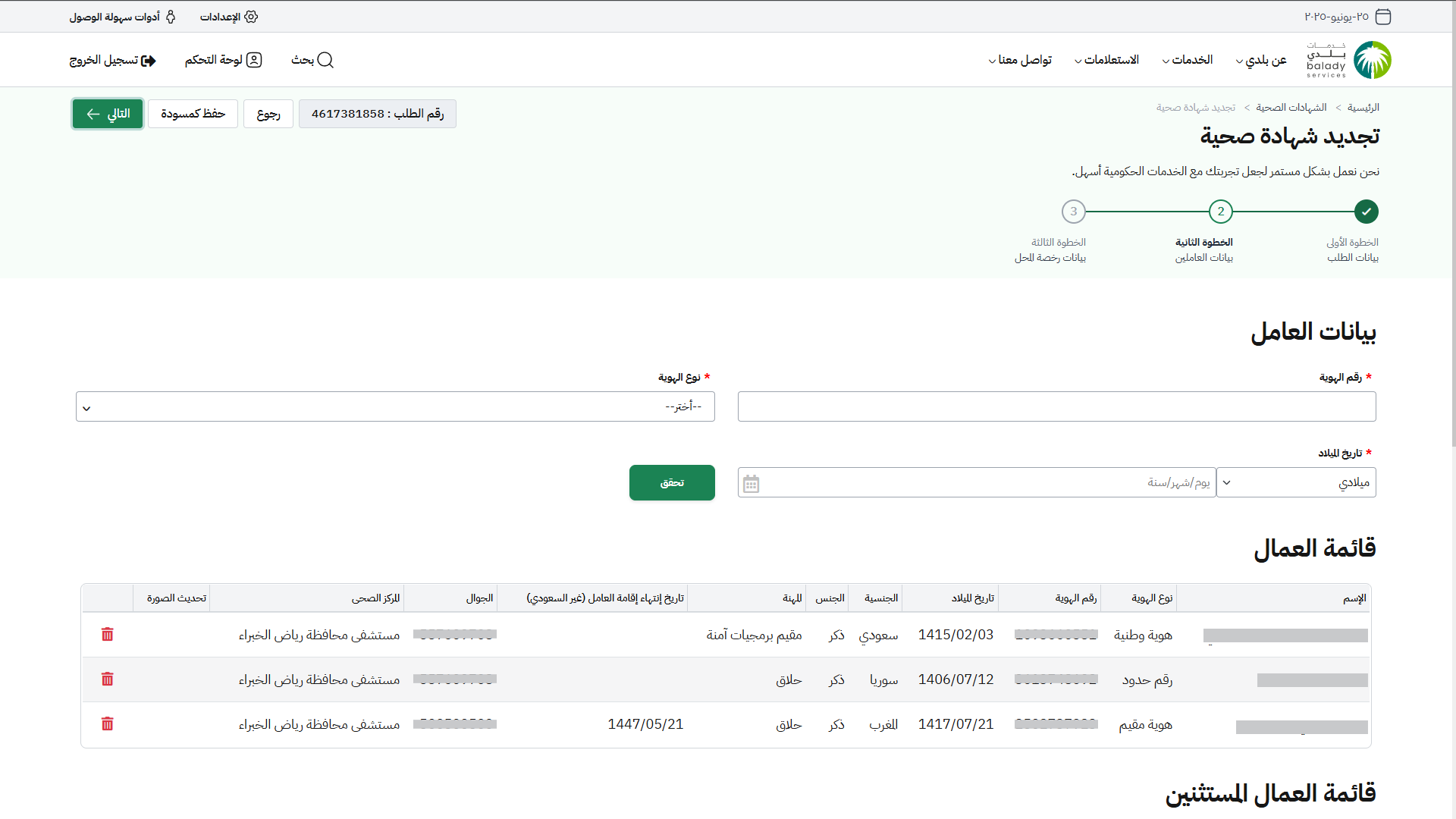
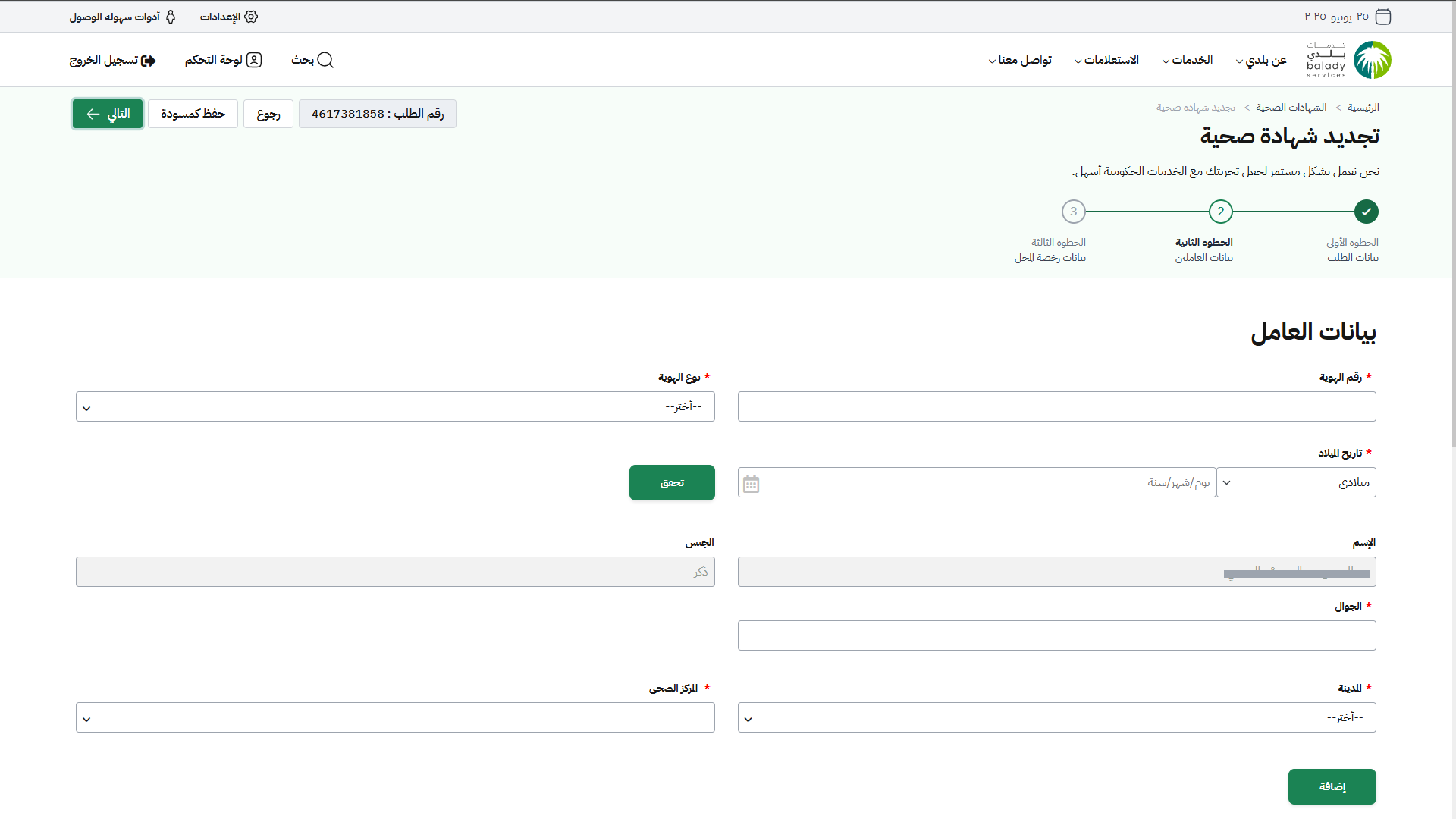
25) وبعدها يتم استرجاع بيانات العامل، في حال كانت القيم المدخلة صحيحة. حيث يتم إدخال قيمة الحقل (الجوال) واختيار (المدينة، المركز الصحي) من القوائم المنسدلة على التوالي.
ثم يتم الضغط على الزر (إضافة)، كما في الشكل أدناه.
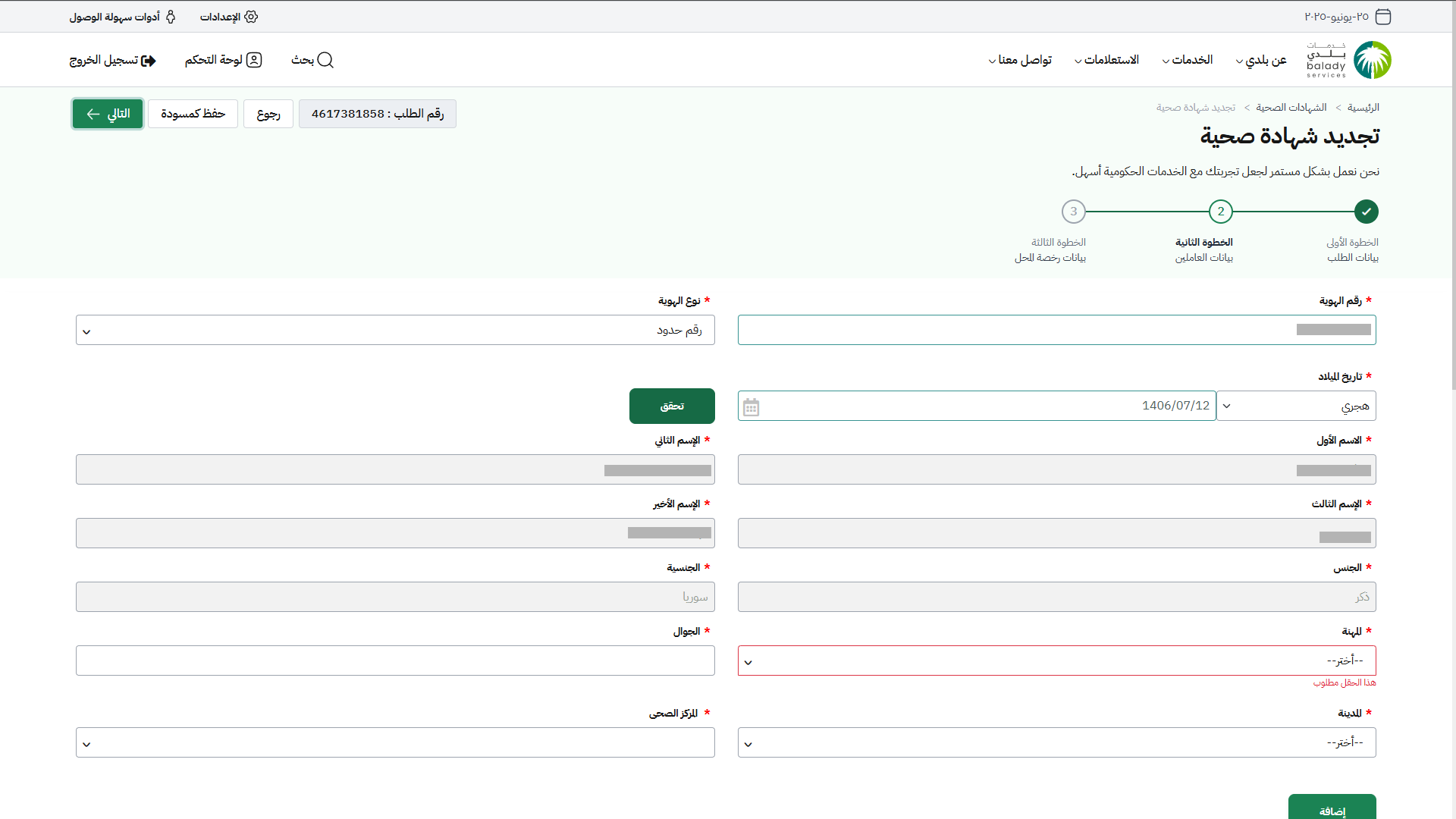
26) في حال إدخال نوع الهوية (هوية مقيم، رقم الحدود)، ولم يتم استرجاع مهنة العامل من وزارة الداخلية، يتم إدخالها يدويا.
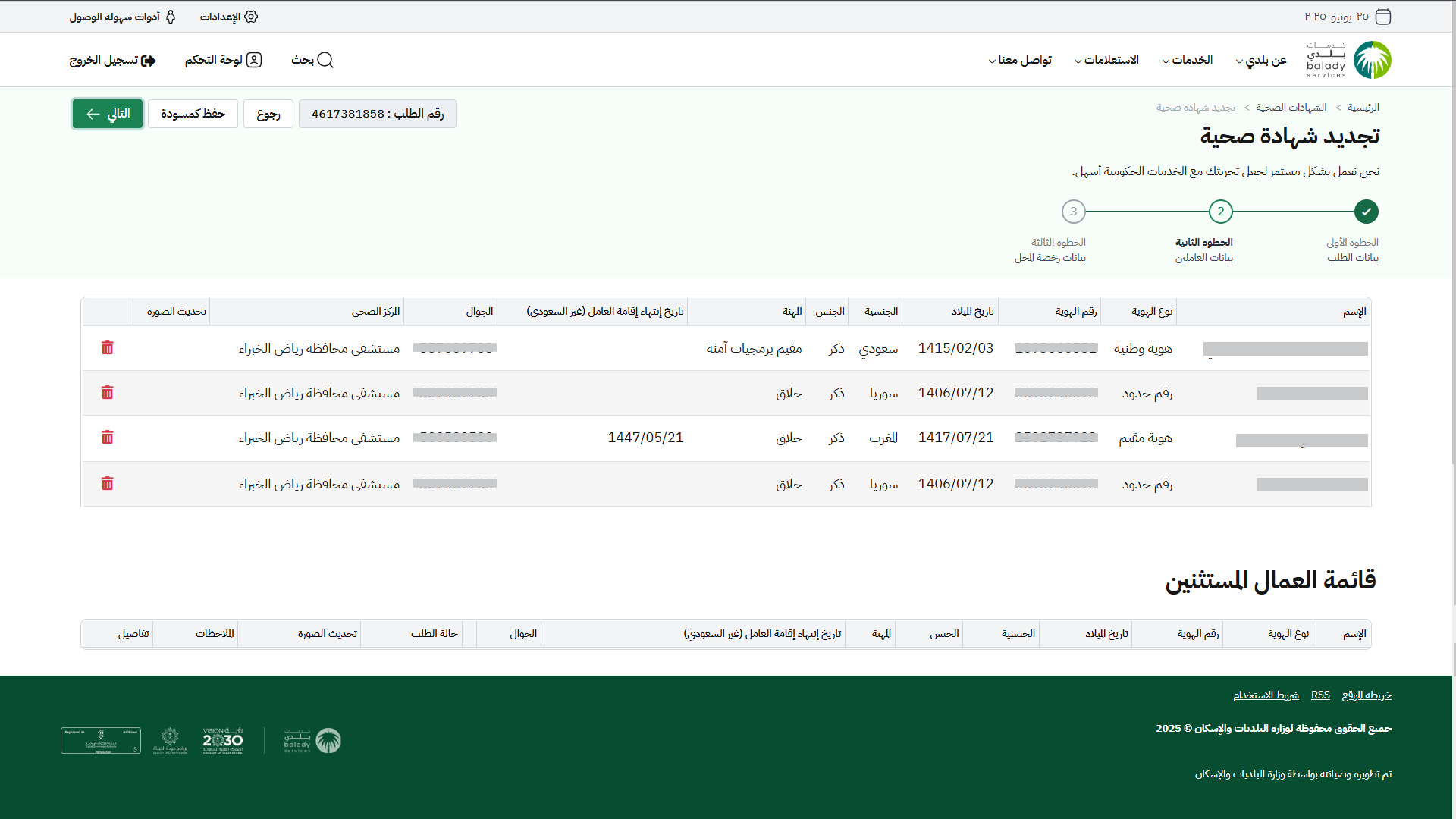
27) وبعد الضغط على الزر (إضافة) يتم إضافة العامل في القسم (قائمة العمال) كما في الشكل أدناه، مع إمكانية إضافة أكثر من عامل.
ثم يتم الضغط على الزر (التالي) للانتقال إلى المرحلة التالية.
مع ملاحظة أنه يمكن حذف أي عامل من خلال الضغط على رمز.
28) ثم يتم نقل المستخدم لمرحلة الخطوة الثالثة (بيانات رخصة المحل)، كما في الشكل التالي، حيث يقوم المستخدم بالموافقة على الإقرار بالتعهد على أن (العامل/العمال السعوديين يعملون لدى المنشأة، وغير السعوديين على كفالة المنشأة).
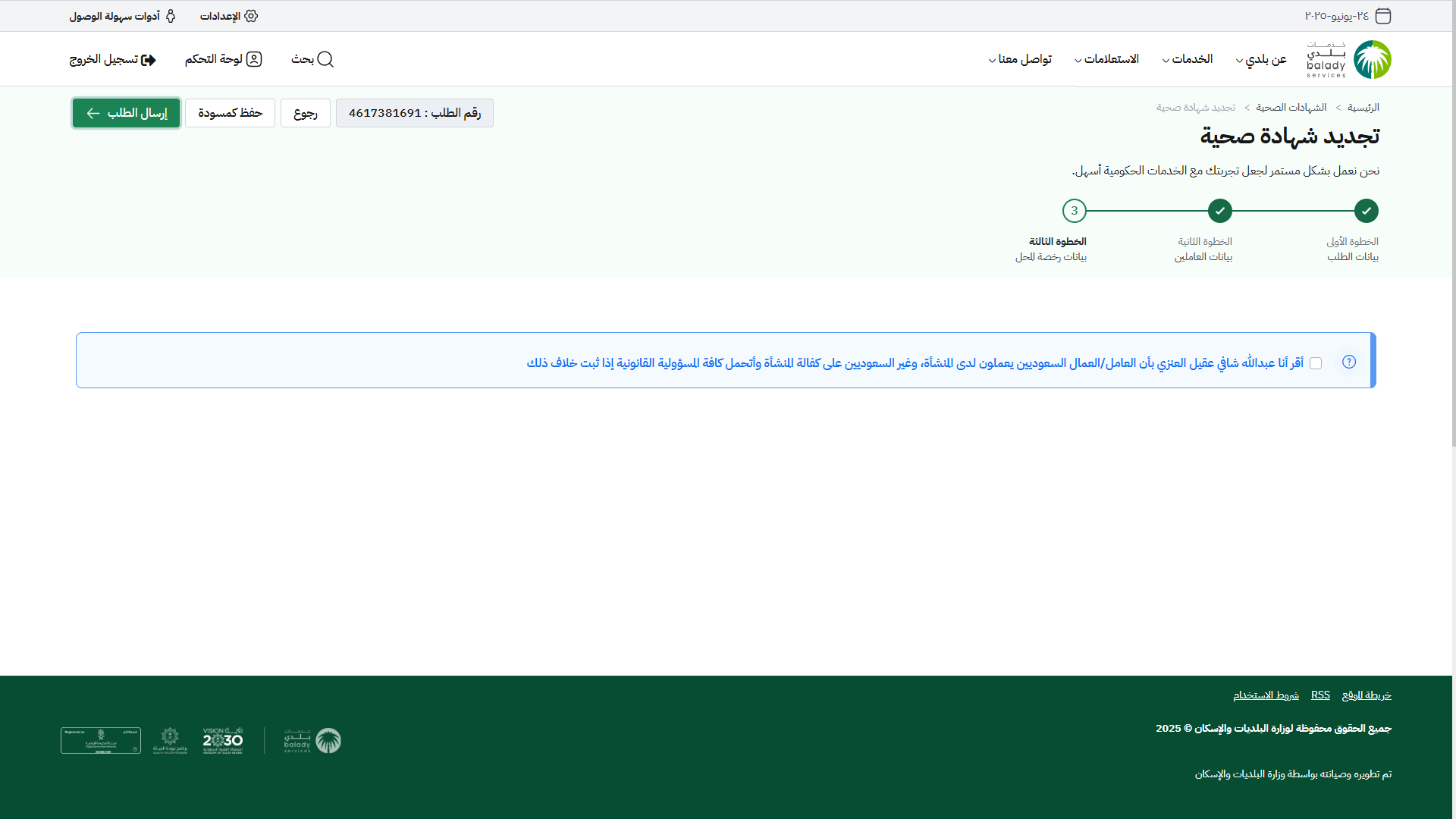
29) وبعدها يتم الضغط على الزر (إرسال الطلب).
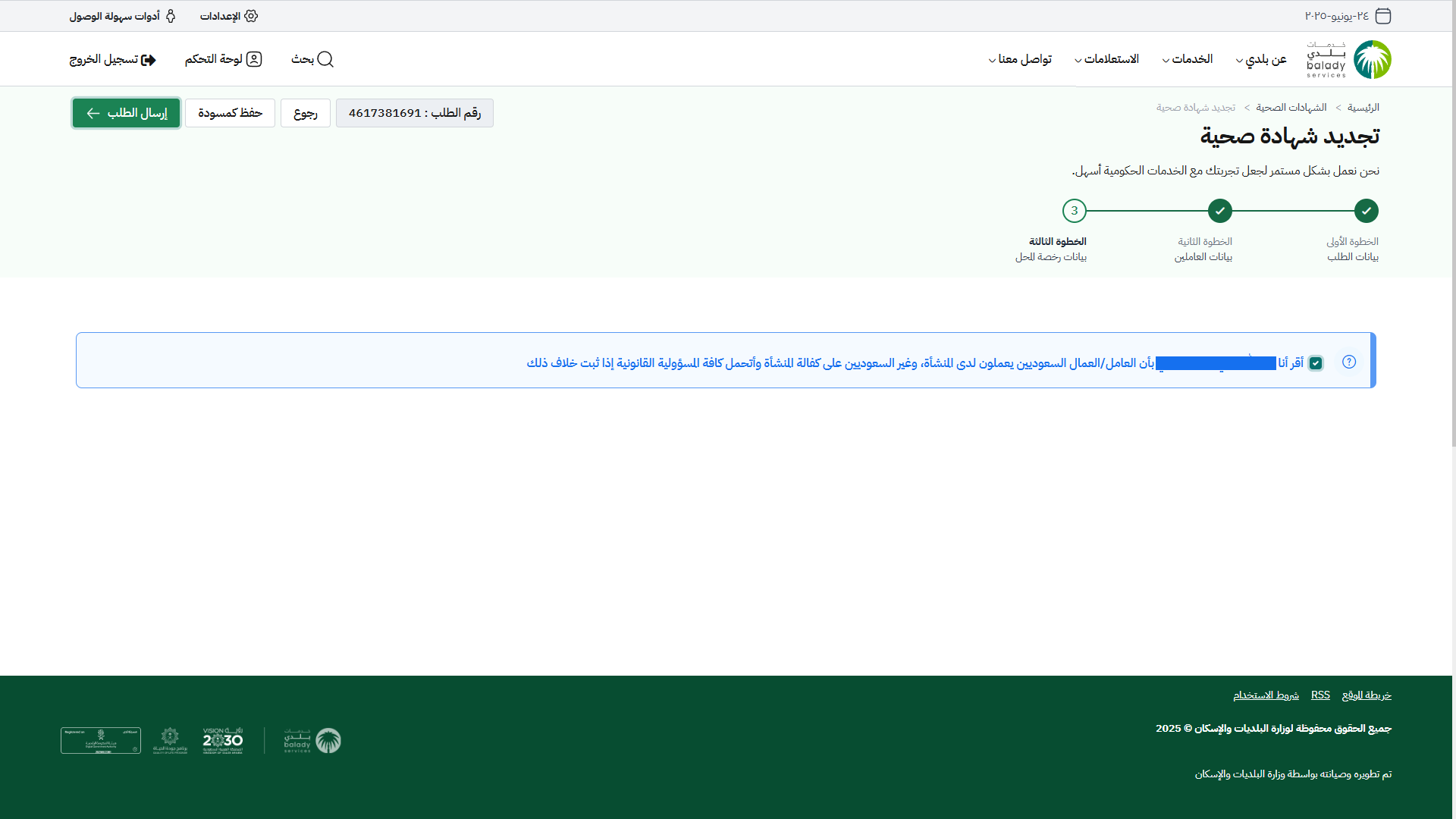
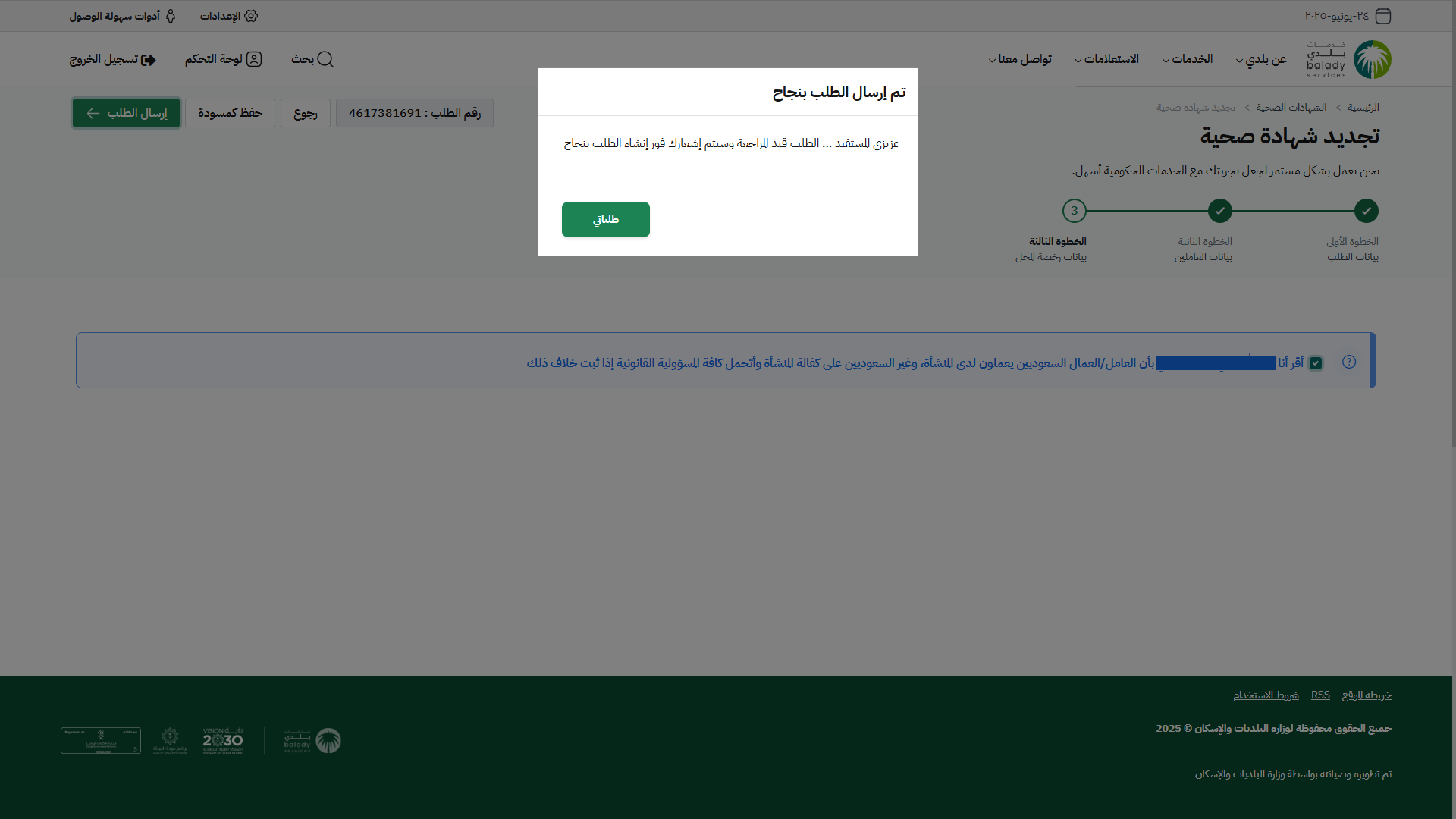
30) ثم يتم إرسال الطلب بنجاح، مع عرض شاشة صغيرة يسمح فيها النظام للمستخدم بالانتقال لصفحة (طلباتي) كما في الشكل التالي.
ويتم إرسال رسالة SMS للمستخدم على جواله.
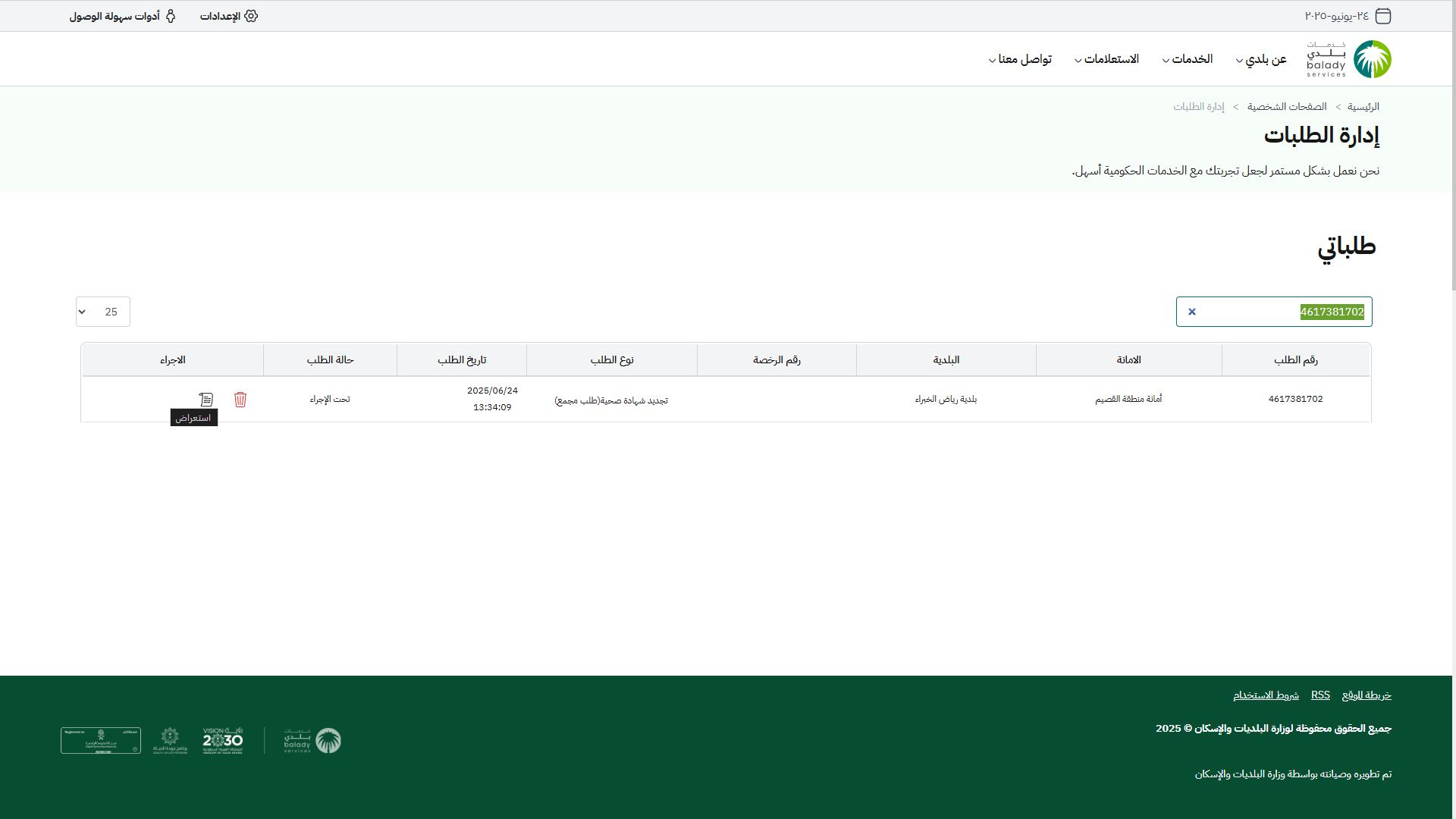
31) ثم ينتقل المستفيد لشاشة (طلباتي) لمتابعة الطلب، كما في الشكل أدناه حيث تكون حالة الطلب (تحت الإجراء).
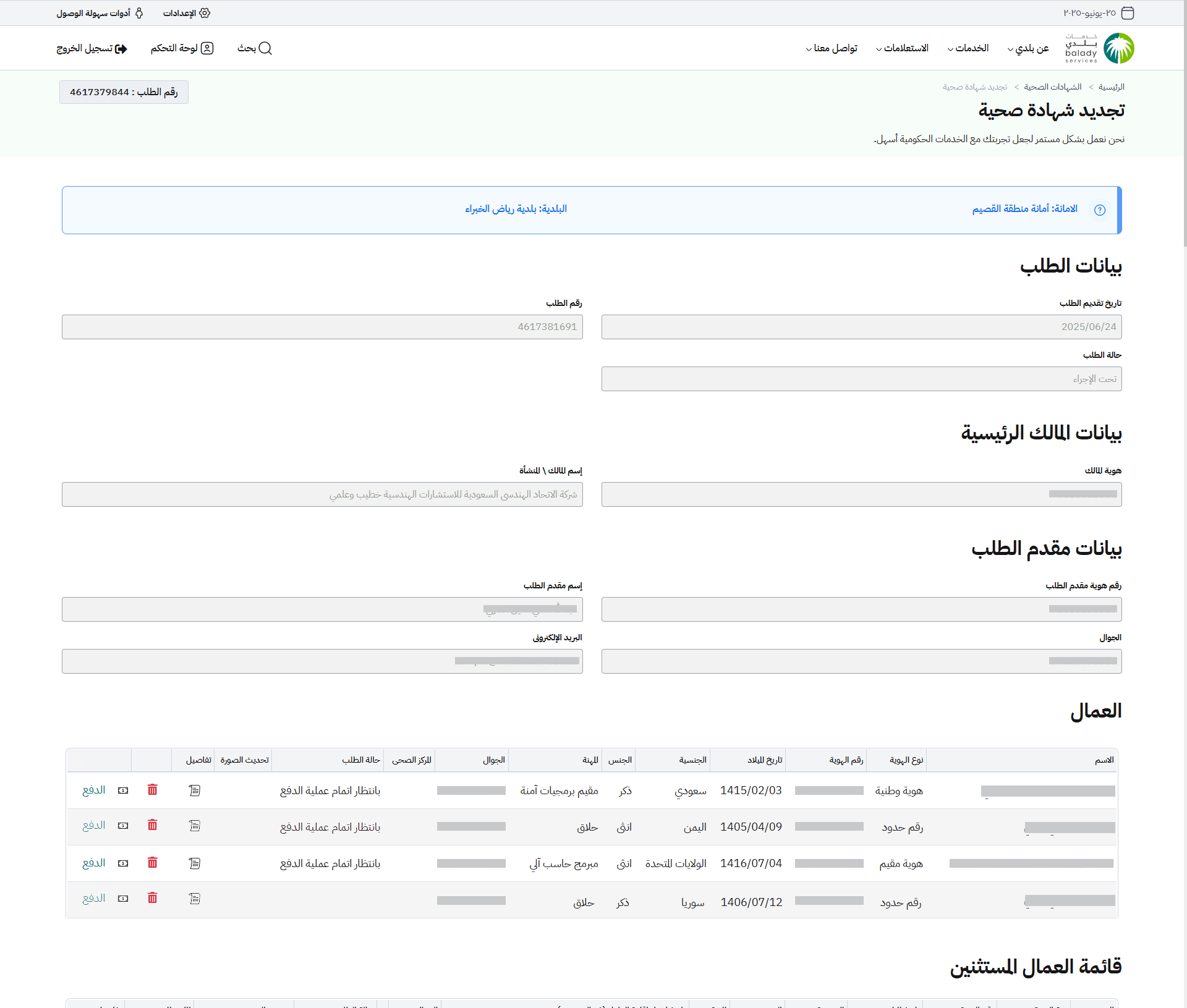
32) وبعد الضغط على رمز الورقة (استعراض) في عمود (الإجراء)، يتم عرض تفاصيل الطلب كما في الشكل التالي.
ويمكن للمستخدم دفع الفاتورة من خلال الضغط على الرابط (الدفع) في جدول (قائمة العمال).
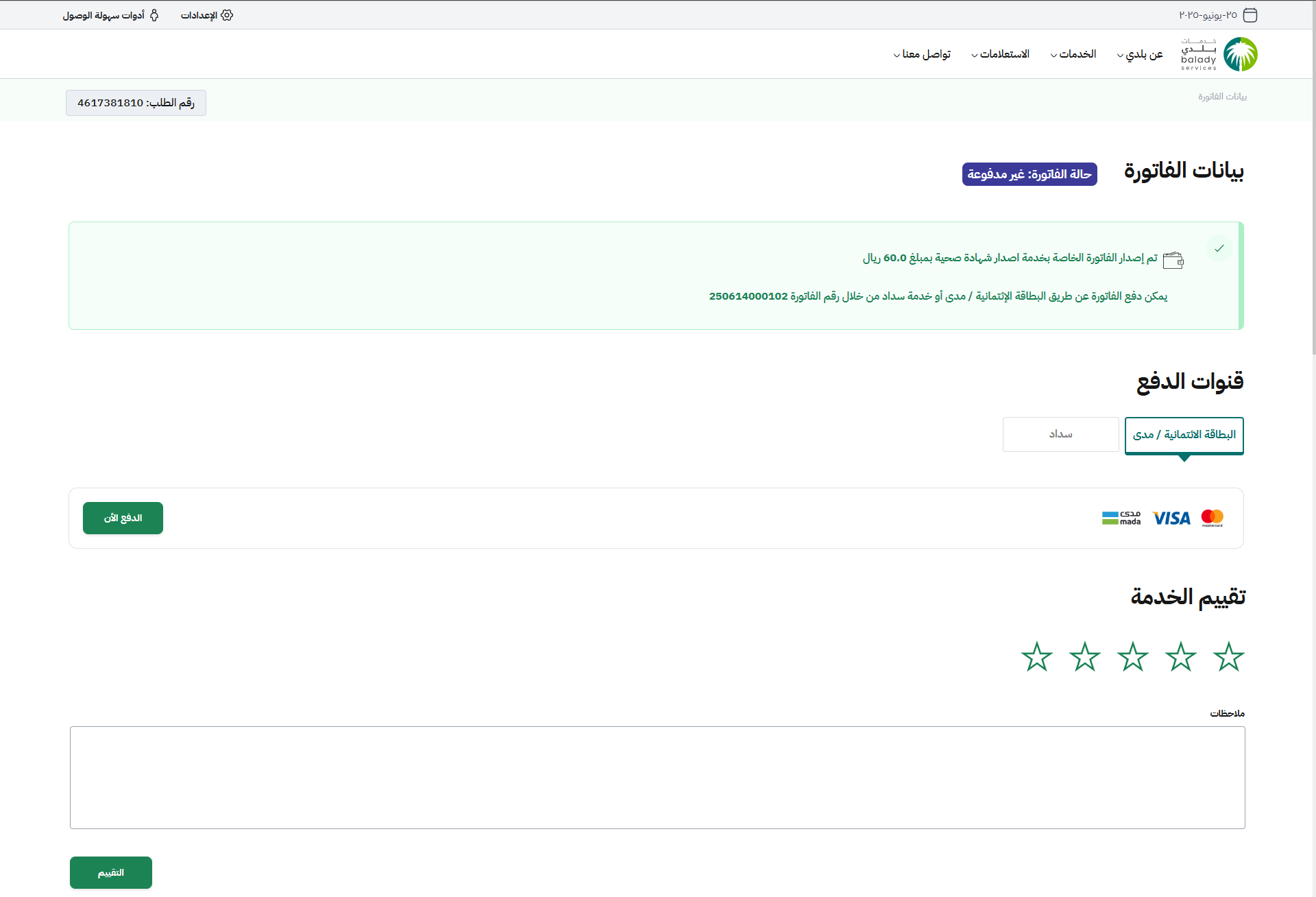
33) وبعدها يتم عرض بيانات فاتورة السداد كما يلي، حيث يختار المستخدم أحد قنوات الدفع التالية (البطاقة الائتمانية/مدى، سداد).
في حال اختيار (البطاقة الائتمانية/مدى) يتم الضغط على الزر (الدفع الآن) لاستكمال إجراءات الدفع.
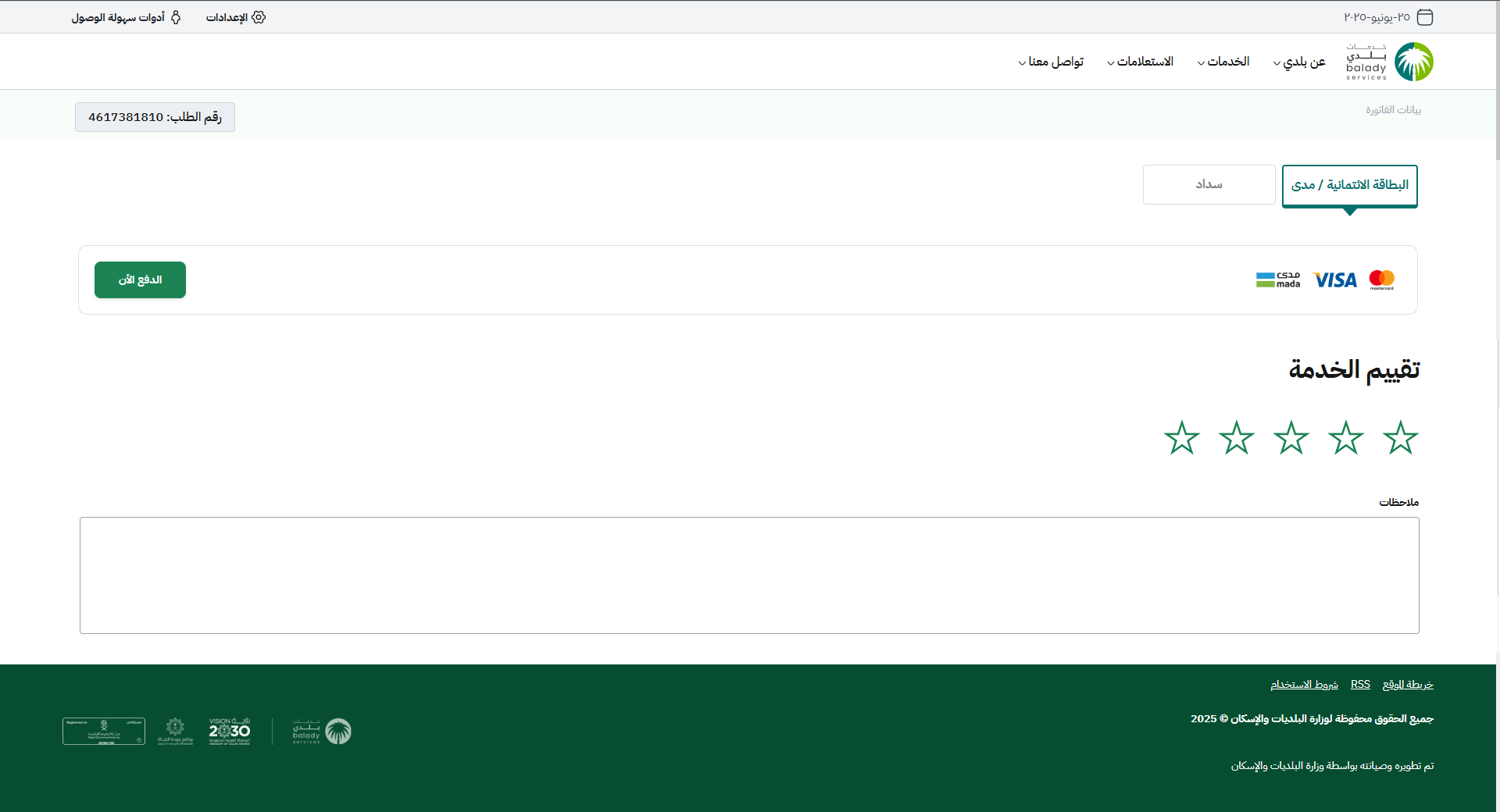
34) مع السماح للمستخدم بتقييم الخدمة من خلال اختيار عدد النجوم الظاهرة، وإدخال قيمة الحقل (ملاحظات)، ثم يتم الضغط على الزر (التقييم)
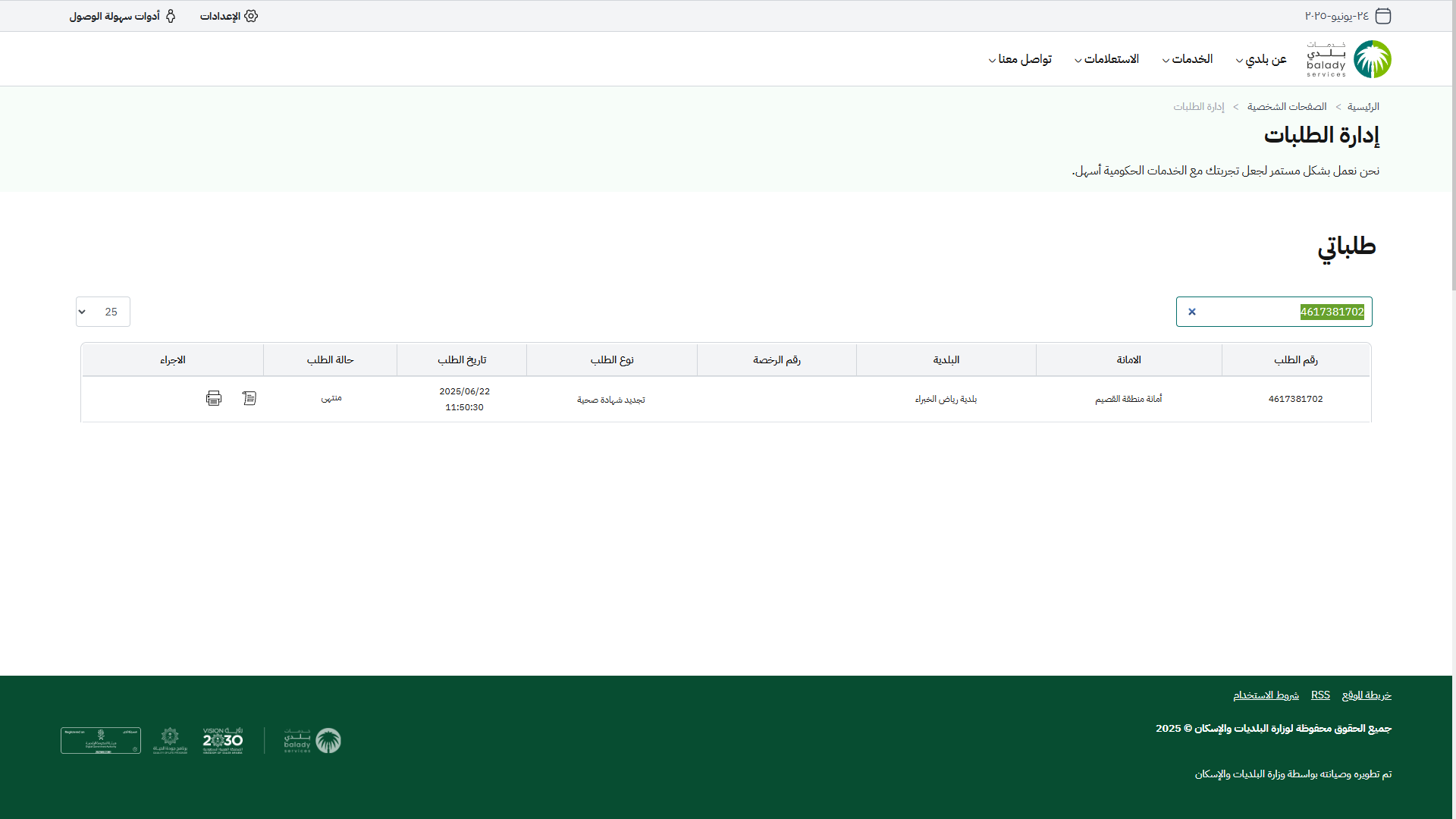
35) وبعد الدفع تصبح حالة الطلب (منتهي)
36) ويمكن طباعة الشهادات في ملف واحد، كما يمكن طباعة كل شهادة على حدة.
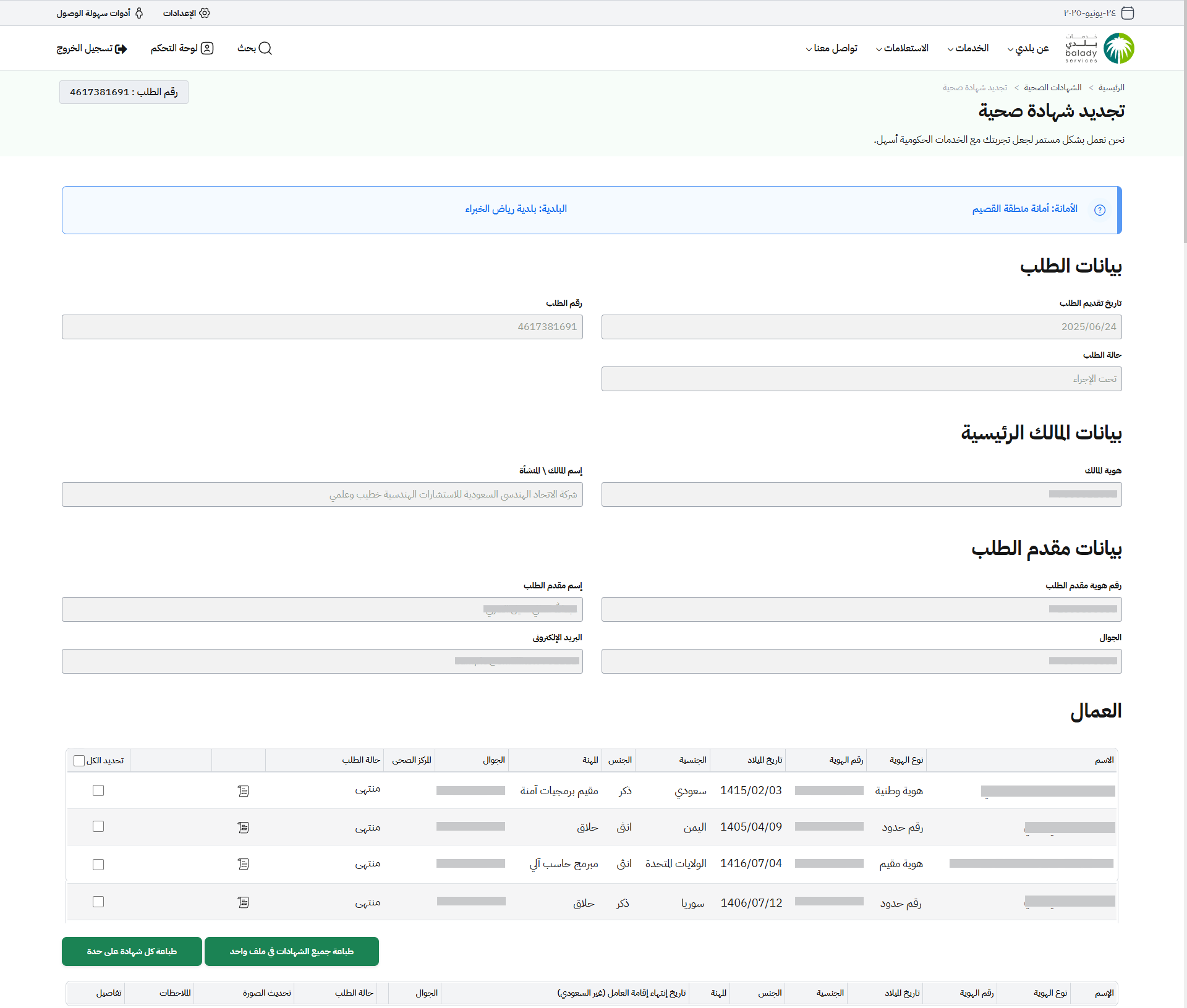
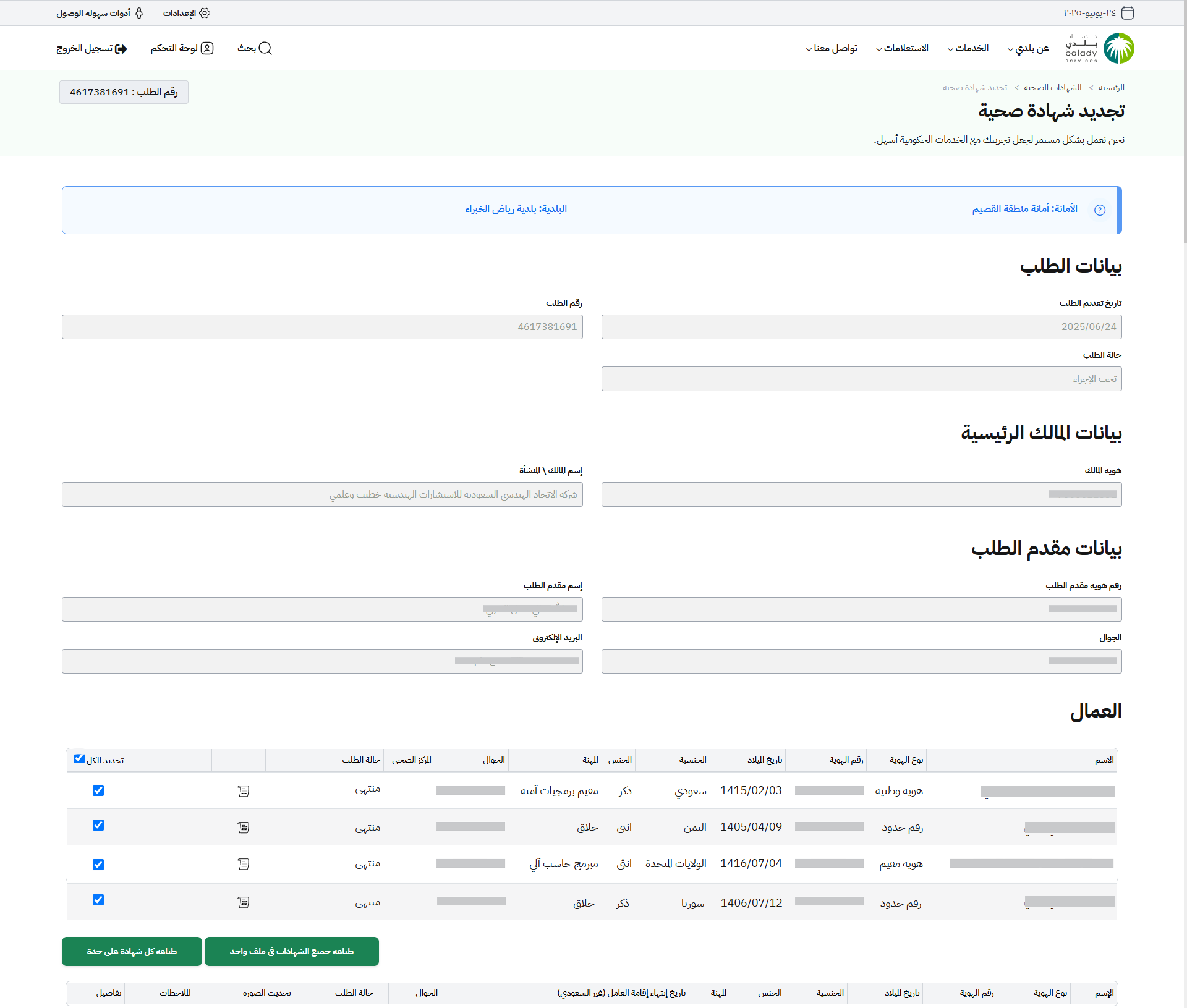
37) يظهر في الشكل التالي أنه تم اختيار جميع العمال في الجدول، وسيتم الضغط على الزر (طباعة كل شهادة على حدة).
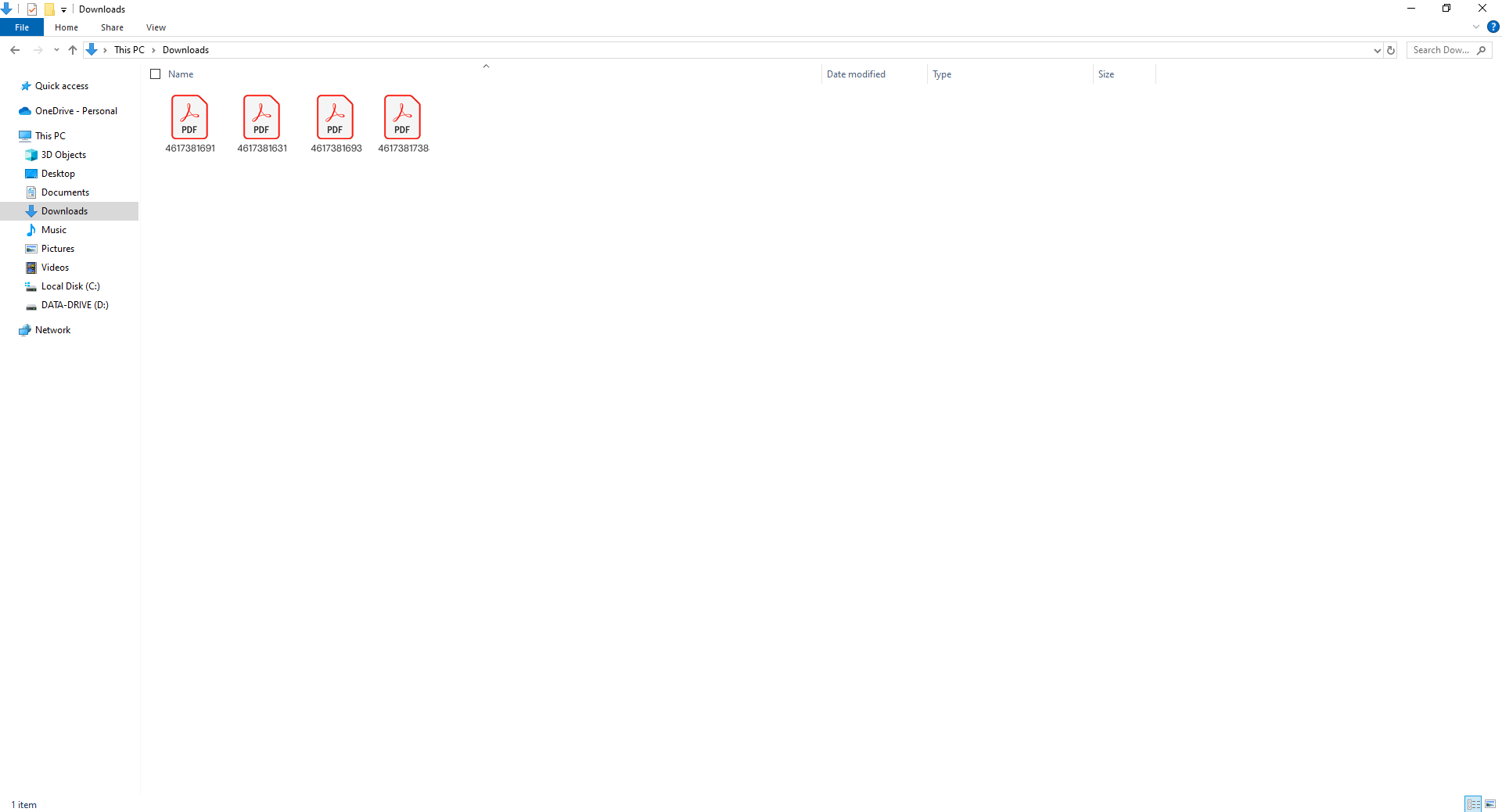
38) وبعدها تم تنزيل كل شهادة لوحدها على ملف مستقل كما في الشكل التالي.
39) وبعد الضغط على الملف الأول تظهر الشهادة الصحية الأولى كما في الشكل أدناه.
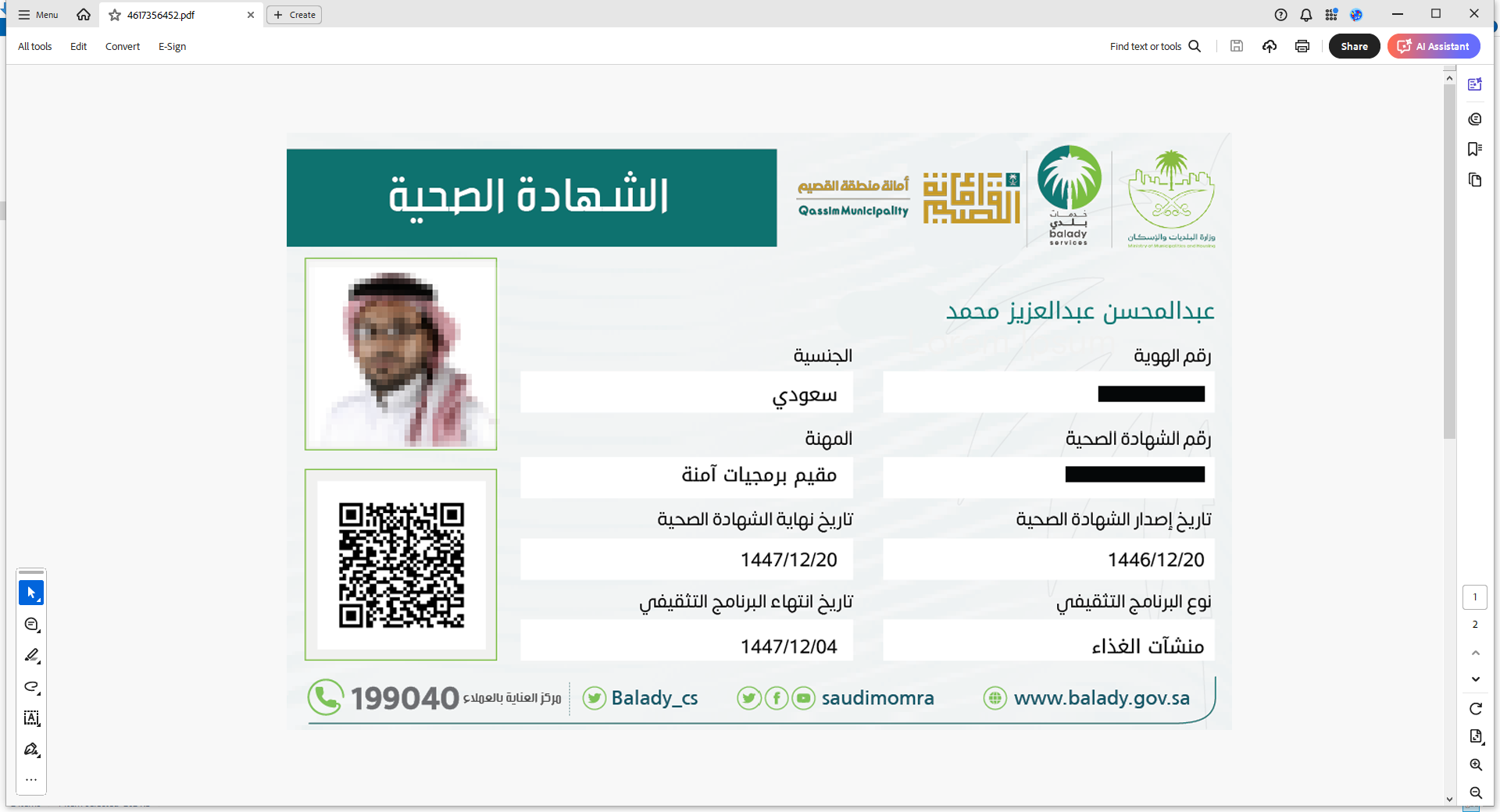
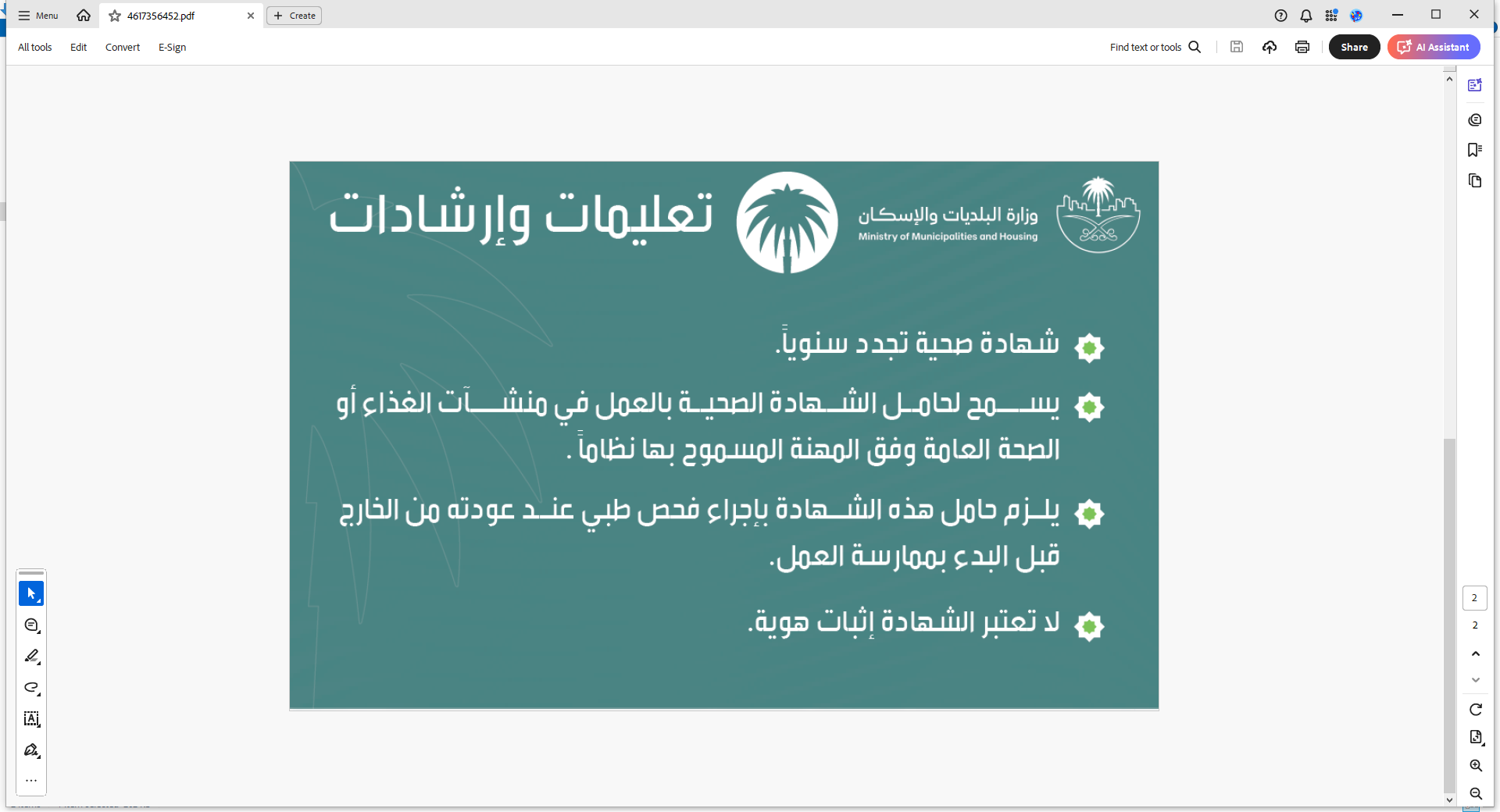
40) الصفحة الثانية من الشهادة الصحية الأولى.
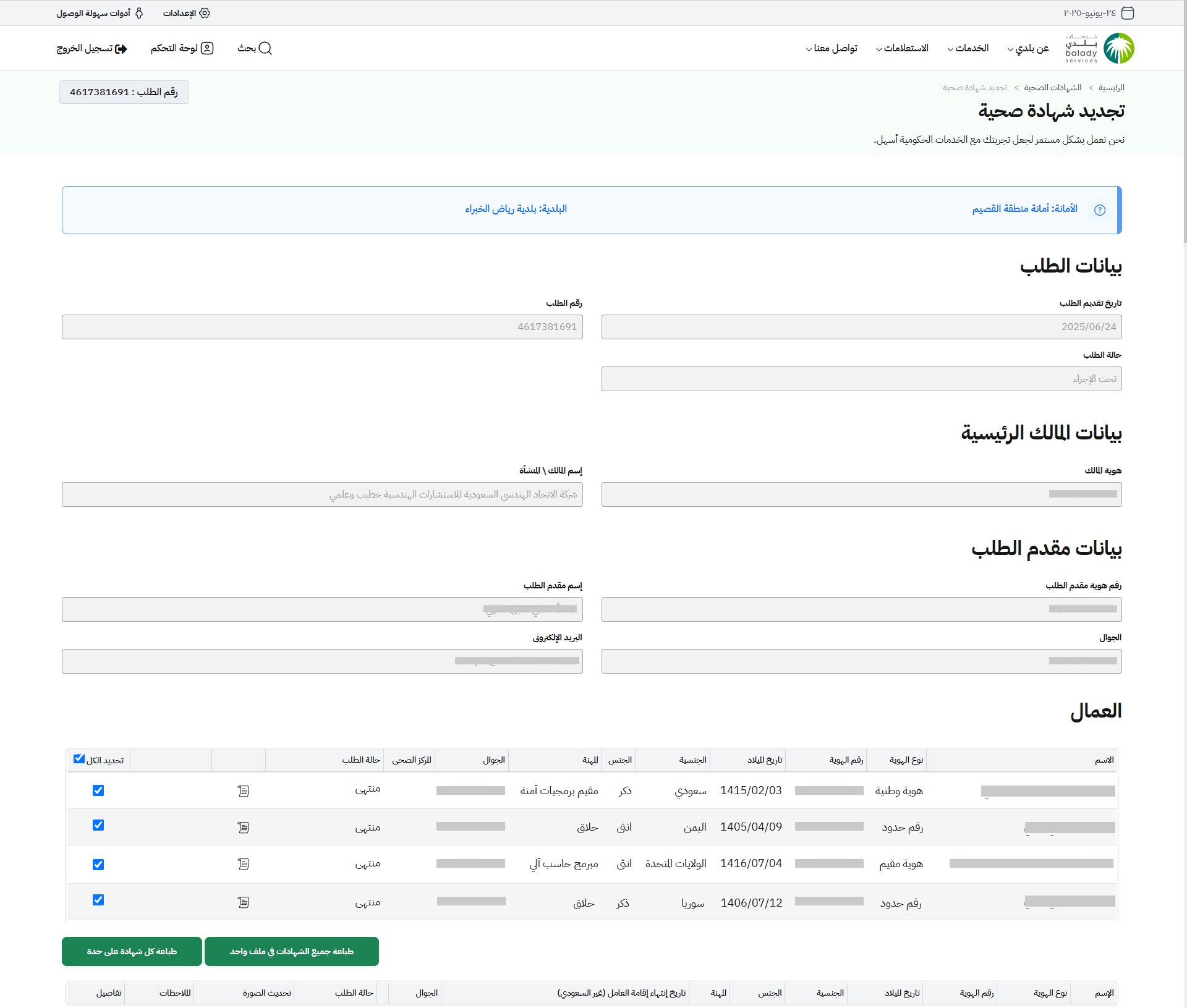
41) يظهر في الشكل التالي أنه تم اختيار جميع العمال في الجدول، وسيتم الضغط على الزر (طباعة جميع الشهادات في ملف واحد).
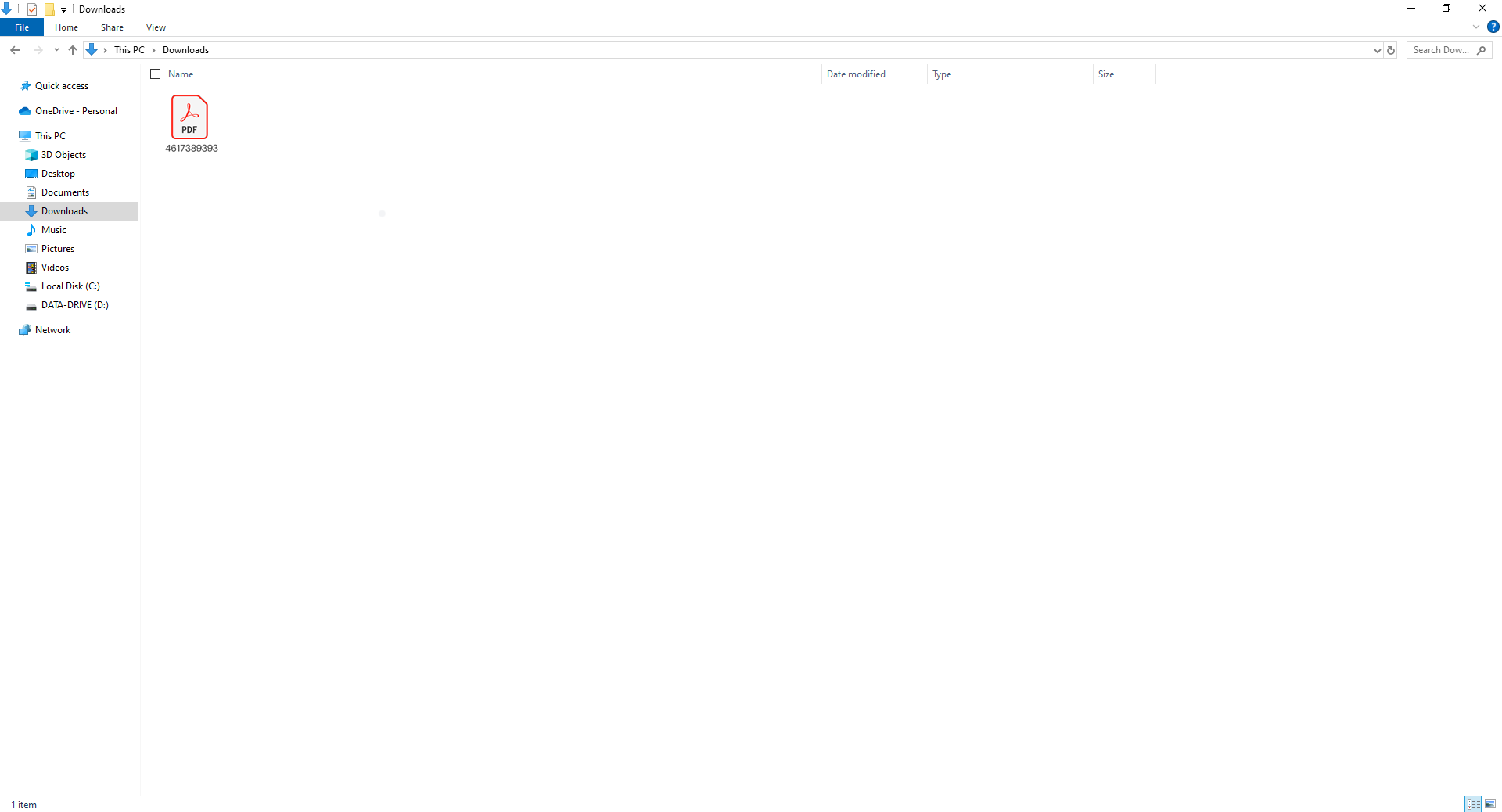
42) وبعدها تم تنزيل ملف واحد فقط يضم كل الشهادات.
43) وبعد الضغط على الملف تظهر جميع الشهادات في الملف، كما في الشكل أدناه.